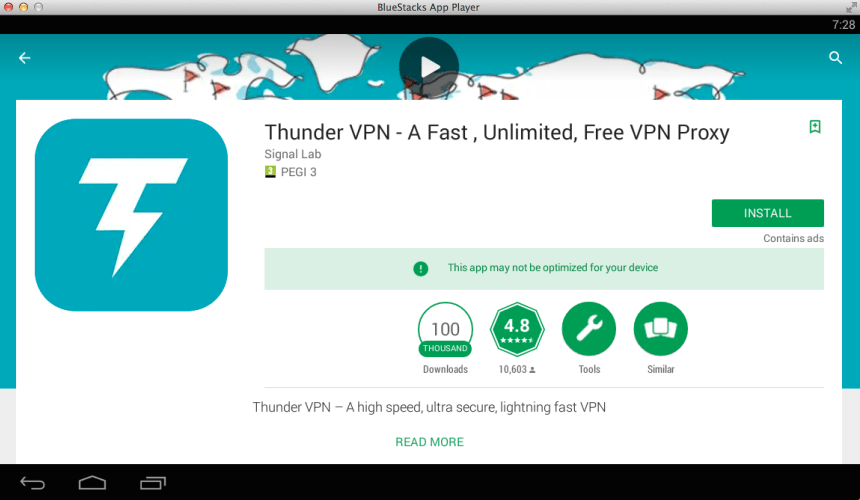
पीसी को लागी थन्डर VPN छिटो प्रकाश भर्चुअल सर्भर अनुप्रयोग हो जसले नि: शुल्क प्रोक्सी सेवा प्रदान गर्दछ. यो एक विशेष क्षेत्र मा अवरुद्ध वेबसाइट र अनुप्रयोग पहुँच को लागी धेरै उपयोगी छ. यसले तेस्रो-पक्ष ट्र्याकिङ रोक्नको लागि तपाईंको डाटा जडान इन्क्रिप्ट गर्न मद्दत गर्दछ.
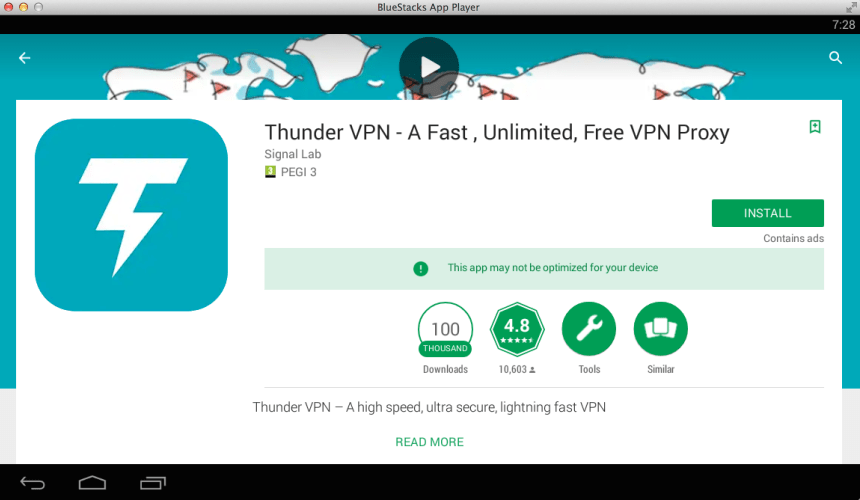
अनुप्रयोग सुरक्षा र गोपनीयता को लागी धेरै महान छ. Thunder VPN ले तपाईंलाई फरक स्थानमा रहेको नयाँ IP ठेगाना दिन्छ. यो कम्पनी र सरकारी प्रतिबन्ध साइटहरू पहुँच गर्न एक सरल तरिका हो. यसमा सर्भरहरू छन् 16 संसारका विभिन्न देशहरू.
Thunder VPN ले ब्राउजिङ साइटहरूको लग फाइलहरू बचत गर्दैन. तपाईंले अनलाइन सुरक्षाको बारेमा चिन्ता लिनु पर्दैन. अनुप्रयोगले उच्च-गति इन्टरनेट जडानको लागि उच्च-गति असीमित ब्यान्डविथ सर्भरहरू प्रदान गर्दछ।.
जाँच गर पीसी को लागी टर्बो vpn
यस एपको इन्टरफेसहरू धेरै सरल छन्. तपाईंलाई यो एप पहुँच गर्न कुनै प्राविधिक ज्ञान आवश्यक छैन. केवल स्क्रिनको तल अवस्थित स्टार्ट बटनमा क्लिक गर्नुहोस्. पीसीको लागि थन्डर VPN लाई कुनै विशेष सेटिङ वा साइनअप प्रक्रिया आवश्यक पर्दैन. यो एप जे भए पनि बिल्कुल नि: शुल्क छ.
थन्डर VPN एन्ड्रोइड र IOS को लागी उपलब्ध छ. पीसी उपकरणहरूको लागि कुनै आधिकारिक संस्करण छैन. यदि तपाइँ पीसी संस्करण खोज्दै हुनुहुन्छ भने तपाइँ सही ठाउँमा उभिरहनुभएको छ। म तपाइँलाई पीसीको लागि थन्डर VPN कसरी स्थापना गर्ने भनेर सिकाउनेछु।. तपाईंले सफलतापूर्वक स्थापना गर्न तलको चरण पालना गर्न आवश्यक छ.
पीसी विन्डोजका लागि थन्डर VPN 7 8 & 10
तपाईंले ब्लूस्ट्याक इमुलेटर डाउनलोड गर्नु अघि निश्चित गर्नुहोस् कि तपाईंसँग चलिरहेको सफ्टवेयरको लागि पर्याप्त ठाउँ छ. पनि, तपाईंसँग यो एप सफलतापूर्वक स्थापना गर्नको लागि नवीनतम फ्रेमवर्क छ.
पहिलो, हामीले Bluestack इमुलेटर डाउनलोड गर्न आवश्यक छ. बाट डाउनलोड गर्न सक्नुहुन्छ आधिकारिक साइट.
डाउनलोड पछि स्थापना मा क्लिक गर्नुहोस्. स्थापना प्रक्रिया पूरा नभएसम्म पर्खनुहोस्.
- Bluestack सफ्टवेयर खोल्नुहोस्, मेनुमा गुगल प्ले स्टोर फेला पार्नुहोस्
- प्ले स्टोर खोल्नुहोस्, खोज आइकनमा क्लिक गर्नुहोस्
- अब खोज फिल्डमा 'थन्डर VPN for PC' टाइप गर्नुहोस्
- नतिजा आएपछि, डाउनलोड र स्थापना गर्नुहोस्.
- जब सम्म स्थापना प्रक्रिया समाप्त हुन्छ पर्खनुहोस्. यसले थोरै समय लिन्छ. तपाइँको प्रणाली गति मा निर्भर गर्दछ.
- सफलतापूर्वक स्थापना पछि, यो खोल.
अब तपाइँको विन्डोज पीसी मा VPN सेवा को मजा लिनुहोस्.
थन्डर VPN Mac को लागि
- सफारी ब्राउजर खोल्नुहोस् र Bluestack इमुलेटर खोज्नुहोस्.
- ब्लूस्ट्याक डाउनलोड र स्थापना गर्नुहोस् 2
- स्थापना पछि Bluestack इमुलेटर खोल्नुहोस्
- मेनुमा गुगल प्ले स्टोर एप फेला पार्छ
- गुगल प्ले स्टोर खोल्नुहोस् र थन्डर VPN खोज्नुहोस्
- प्राप्त गरे पछि, त्यो एप डाउनलोड र स्थापना गर्नुहोस्.
तपाईंले पीसी एपको लागि थन्डर VPN सफलतापूर्वक स्थापना गर्नुभएको छ. यदि तपाइँलाई स्थापना गर्दा समस्या छ भने कृपया मलाई थाहा दिनुहोस्. म तपाईलाई एक सेकेन्डमा प्रतिक्रिया दिनेछु.