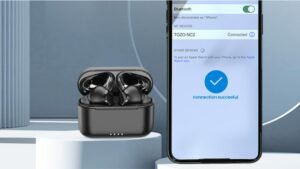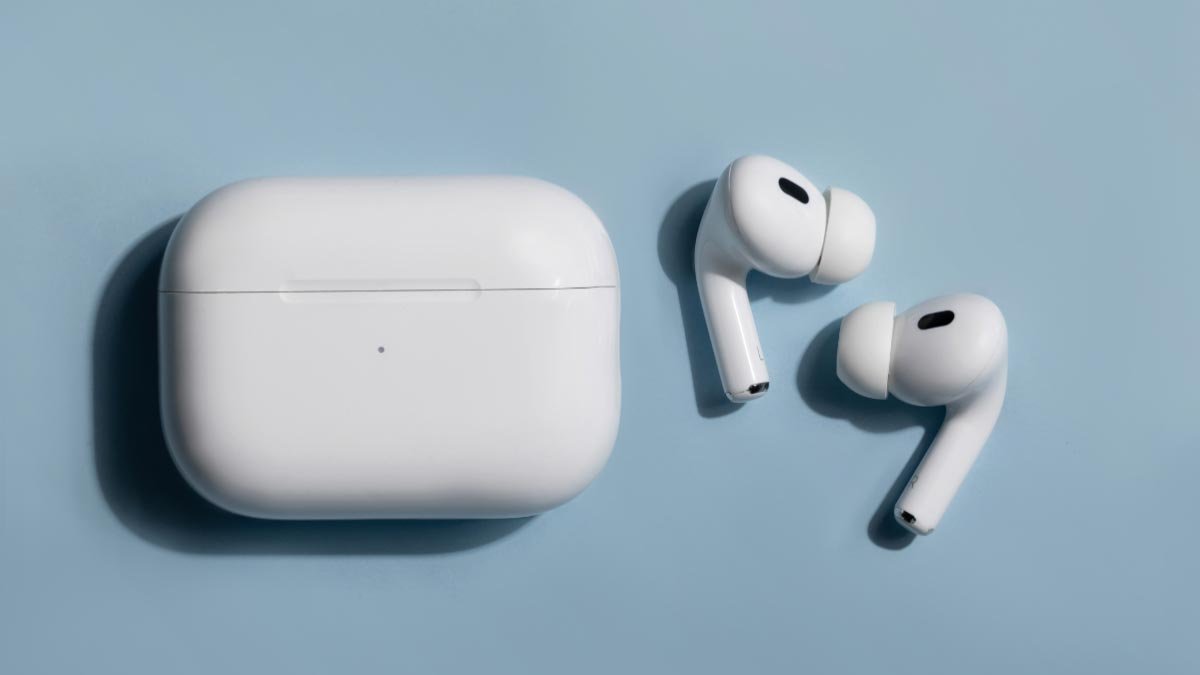
Heb je moeite om airpods te verbinden om vuur te ontwerpen? U bent op de juiste plaats om de beste en gemakkelijke oplossing te krijgen. Hier gaan we bespreken om uw AirPods te verbinden met Kindle Fire. Dus, Laten we beginnen te weten over de details……
Sluit AirPods aan op een Kindle Fire -tablet
- Allereerst, U moet van de bovenkant van uw scherm vegen.
- Daarna, U moet op het Bluetooth -pictogram tikken om het in te schakelen als het Bluetooth -pictogram nog niet is ingeschakeld.
- Dan, U moet op het Bluetooth -pictogram ingedrukt houden om Bluetooth -instellingen te openen.
- Nu, U moet het geval van uw AirPods openen.
- Volgende, U moet op de knop Setup ingedrukt houden totdat het licht begint te flitsen.
- Daarna, je moet op Nieuw apparaat koppelen tikken.
- Dan, U moet op uw AirPods tikken in de lijst Beschikbare apparaten.
- Nu, je moet een paar tikken.
- En nu, Uw AirPods zullen terecht verbinding maken met uw Kindle Fire. En dan de volgende keer, Uw AirPods zullen automatisch opnieuw verbinding maken wanneer u uw AirPods uit hun behuizing verwijdert.
Houd dat in gedachten, Als u een probleem moet ondervinden bij het aansluiten van uw AirPods met de brandtablet, Dan, U moet uw Kindle Fire bijwerken en u moet proberen uw apparaat opnieuw te starten.
Schakel over naar uw AirPods van een ander Bluetooth -apparaat op Kindle Fire
Om over te schakelen naar AirPods van een ander Bluetooth -apparaat op Kindle Fire, je moet deze stappen volgen:
- Allereerst, Je moet van de bovenkant van het scherm vegen.
- Daarna, U moet het Bluetooth -pictogram ingedrukt houden.
- Dan, U moet op uw AirPods tikken in eerder verbonden apparaten.
- En als uw AirPods plaatsvinden in het gebied Media Devices en er staat of ondertekent dat actief is onder de lijst, Het betekent dat ze nu klaar zijn om te gebruiken.
Veelgestelde vragen
Hoe oortelefoons te gebruiken met Kindle Paperwhite?
Het handhaaft Bluetooth, wat betekent dat je in oordopjes kunt inkomen om privé naar de hoorbare versie van je boek te luisteren.
Kun je Bluetooth -hoofdtelefoon gebruiken met je Kindle?
Ja, U kunt uw Bluetooth-apparaat koppelen via instellingen in een Bluetooth-Enabled Kindle. Voor deze, Je moet de wifi eerst inzetten, En dan moet u de update over de lucht voltooien of voltooien om uw Bluetooth-apparaat te koppelen. U moet het Bluetooth -apparaat in een parenmodus plaatsen.
Hoe activeert YPU audio op Kindle?
Tijdens het lezen, U moet op het midden van het scherm tikken, daarna, U moet op het menu -pictogram AA tikken dat in de rechterbovenhoek wordt geplaatst. Dan, Je moet tikken op de meer optie en nu, U moet op de schakelaar naast tekst-naar-spraak tikken om deze in te schakelen. Daarna, U moet op het scherm tikken om de voortgangsbalk in uw Kindle -boek te laten zien, en nu, U moet op de afspeelknop naast de voortgangsbalk tikken om de tekst hardop te laten lezen.
Hoe u een Kindle -paperwit uitschakelt?
Om een Kindle -papierwit uit te schakelen, U moet op de aan / uit -knop ingedrukt houden. Dan, U moet het scherm op tikken. En nu, Het Kindle -scherm wordt correct uitgeschakeld.
Gaat Kindle in slaap?
Als u uw Kindle niet gebruikt, U moet op de aan / uit -knop tikken om deze in de slaapstand in te stellen. Als je dat doet, Het vereist niet dat u kracht gebruikt om uw scherm te verlichten dat is voorbereid om het te gebruiken om het te gebruiken. U moet uw wifi uitschakelen. U moet uw internetverbinding met uw Kindle uitschakelen door te vegen van boven naar beneden om de snelle instellingen naar voren te brengen.
Conclusie
De manier om AirPods te verbinden met Kindle Fire is niet zo lastig, Het is gewoon eenvoudig. In slechts een paar stappen kunt u met succes een perfecte verbinding maken tussen zowel uw airpods als Kindle. Dus, u hoeft alleen maar de bovengenoemde instructies te volgen.