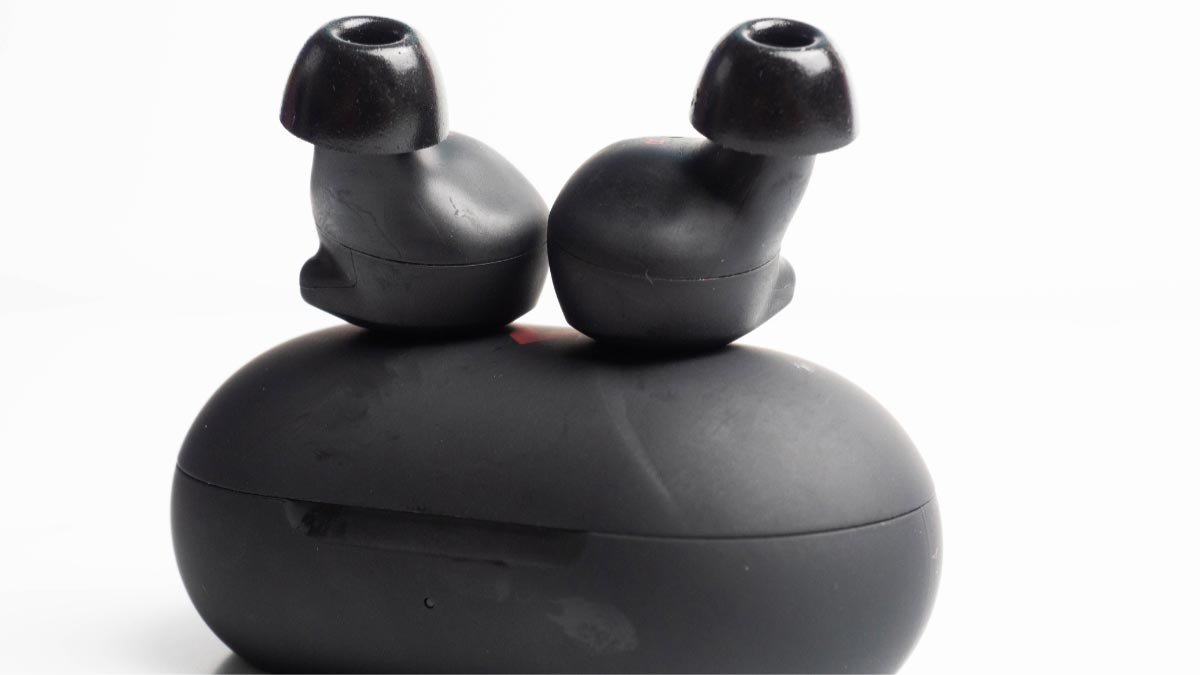
Veel mensen ondervinden problemen bij het verbinden van Onn Earbuds met Bluetooth. Als jij een van hen bent die problemen ondervindt bij het uitzoeken hoe je ONN-oordopjes met Bluetooth kunt verbinden, dan bent u op de juiste plaats. Er wacht een volledige richtlijn op u om uw problemen met het niet verbinden op te lossen. Dus, makkelijk het begon.......
Stapsgewijze richtlijn om Onn-oordopjes met Bluetooth te verbinden
Om Onn-oordopjes met Bluetooth te verbinden, je moet deze stappen volgen:
Stap 1
De eerste stap is het inschakelen van de koppelingsmodus voor uw On oordopjes. Onn-oordopjes en -hoofdtelefoons hebben een gedeelde knop om aan/uit te zetten en voor Bluetooth-koppeling. Om uw oordopjes in te schakelen, je moet deze knop ingedrukt houden 3-4 seconden (een paar modellen kunnen nodig zijn 8-10 seconden), uw oordopjes worden ingeschakeld en een knipperend LED-lampje geeft aan dat de oordopjes nu in de koppelingsmodus staan. Het LED-lampje knippert tussen blauw en rood of knippert alleen blauw, het is ook afhankelijk van jouw oordopjes’ model.
Stap 2
Android: Voor Android, Om Onn Earbuds met Bluetooth te verbinden, moet je naar Instellingen gaan en vervolgens Bluetooth inschakelen. Bij Bluetooth, u moet op de optie Nieuw apparaat koppelen klikken. Wanneer je ziet dat jouw Onn oordopjes of hoofdtelefoon in de lijst verschijnen, je moet erop tikken en nu, het moet verbonden zijn met uw telefoon.
iPhone: Voor iPhone, to Connect Onn Earbuds to Bluetooth you have to Go to Settings and then go to Bluetooth. Daarna, je moet Bluetooth inschakelen. En dan, search for your Onn earbuds or headphones under OTHER DEVICES option. Nu, you have to tap on it to connect.
Macos: You have to select Apple menu > Systeemvoorkeuren, op je Mac. Dan, you have to click Bluetooth option. Daarna, you have to choose your Onn earbuds or headphones from the list, then you have to click the option Connect. If asked, you have to click Accept.
ramen 10: Allereerst, in the system settings, you have to Open Bluetooth & other devices just by clicking on your Bluetooth button in the tool bar and then you have to select Show Bluetooth devices option. If this Bluetooth button is hidden or not found, don’t worry you’ll get this button under the upward arrow on the task bar just at the bottom of the display.
Terwijl het venster Een apparaat toevoegen verschijnt, U moet op Bluetooth klikken. Nu, je moet in de lijst naar je Onn-oordopjes zoeken en vervolgens erop tikken om verbinding te maken. Als alternatief, u kunt naar Bluetooth zoeken in het zoekvak van uw Windows. Zoals de Bluetooth & het venster voor andere apparaten verschijnt, zorg ervoor dat Bluetooth is ingeschakeld, klik vervolgens op Bluetooth of ander apparaat toevoegen en vervolgens moet u uw apparaat uit de lijst kiezen.
Stap 3
In deze stap bevestig je de succesvolle koppeling. Wanneer u Onn Earbuds met Bluetooth met uw telefoon of laptop heeft verbonden, de LED op uw hoofdtelefoon stopt met knipperen.
Veelgestelde vragen
Hoe u uw Onn-oordopjes aan uw iPhone kunt koppelen?
Je moet het Apple-menu openen > Systeemvoorkeuren > Bluetooth. Dan, je moet wachten tot je Onn-apparaat in de lijst voorkomt. U moet op de naam van uw apparaat klikken (Mogelijk moet u ook op Accepteren klikken).
Hoe Onn draadloze oordopjes op een Samsung-telefoon aan te sluiten?
Ten eerste, je moet je Onn-oordopjes vinden op je telefoon of je laptop en dan moet je ze koppelen. Voor Android, je moet naar Instellingen gaan. Dan, je moet Bluetooth inschakelen. Nu, in Bluetooth moet u op de optie “Nieuw apparaat koppelen” klikken.
Is de Onn-hoofdtelefoon compatibel met de iPhone??
Ja, Onn-hoofdtelefoons zijn compatibel met bijna alle Lightning-connectorapparaten, zoals iPhone8/8 Plus, iPad, iPad, iPhone 13 serie, iPhone 12 serie, 11/11 pro/Xs/Max/X/XR,ZO, iPhone 7/ 7 Plus, iPhone 6/ 6Plus.
Waarom koppelt Bluetooth niet??
Allereerst, je moet je Android-telefoon opnieuw opstarten, evenals de andere telefoon waarmee je verbinding probeert te maken. Door dit te doen, kunt u het snelst een tijdelijke bug of probleem in de telefoon oplossen dat een oorzaak wordt van het belemmeren van de Bluetooth-verbinding. Omdat u uw apparaat met succes opnieuw hebt opgestart, u moet Bluetooth inschakelen vanuit het Controlecentrum of via de Instellingen.
Conclusie
Onn Earbuds verbinden met Bluetooth is eenvoudig. U hoeft alleen maar de bovengenoemde richtlijn te volgen!