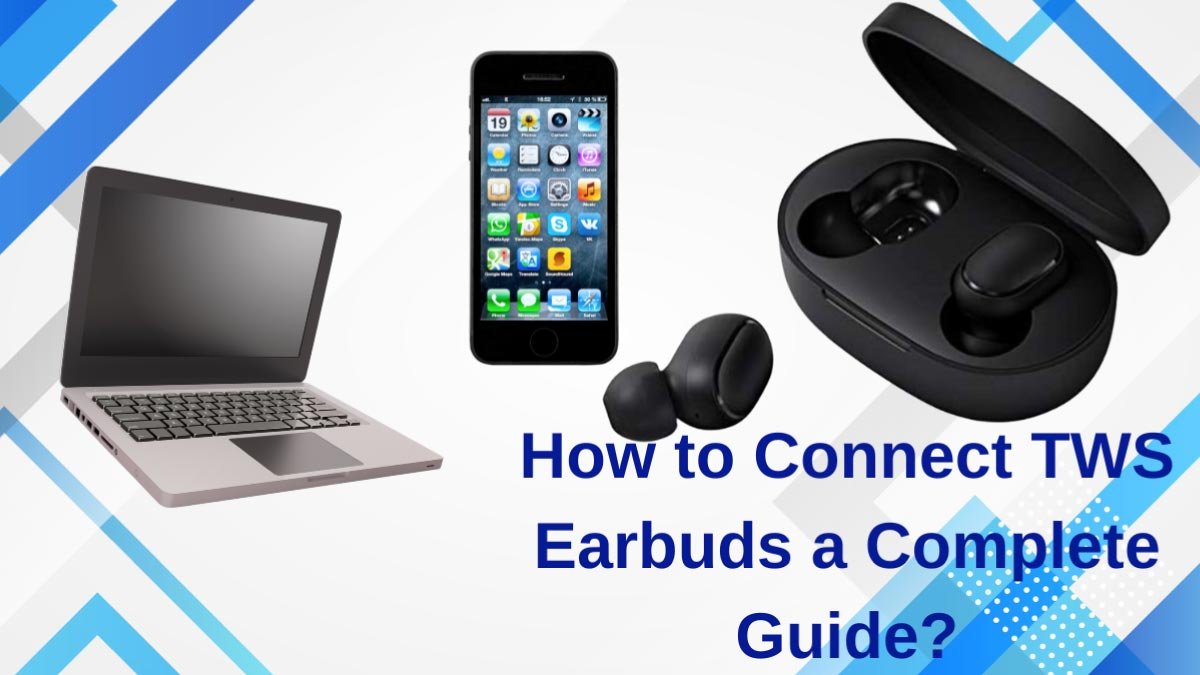
Bluetooth -oordopjes zijn tegenwoordig door elke persoon nodig. Ze bieden aan om te bewegen en taken uit te voeren, omdat ze geen externe draden hebben. Deze draadloze oordopjes hebben ook een geval die u overal kunt meenemen, Case voorkomt dat ze beschadigd raken. Echter, Voor een betere luisterervaring, U moet ervoor zorgen dat beide oordopjes zijn aangesloten op uw apparaat.
Dus, Hier geven we u een snelle gids over hoe u verbinding kunt maken TWS -oordopjes.
Hoe beide TWS -oordopjes aansluiten?
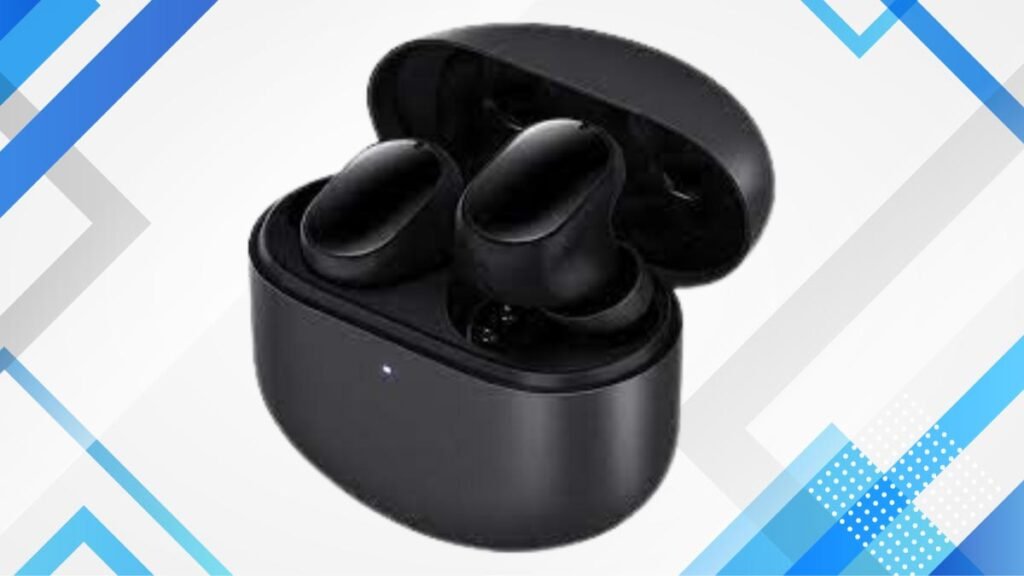
De TWS -oordopjes zijn een geweldig paar draadloze gadgets, U kunt ze gebruiken met elk apparaat met Bluetooth -mogelijkheden.
Gebruik beide oordopjes tijdens het luisteren naar audio. Luisteren op beide oordopjes balanceert het geluid. Er is een belangrijke reden dat u beide oordopjes moet gebruiken tijdens het luisteren naar audio. Luisteren op één oordopje verhoogt het risico op oorvermoeidheid en dit kan uw gehoor beïnvloeden.
Als u kijkt hoe u uw TWS -oordopjes, Volg deze stappen.
1: Schakel uw TWS -oordopjes in door op de aan / uit -knop te drukken en voor te houden 3 seconden, of totdat het blauwe licht is ingeschakeld en ook wordt gevraagd door de Aansporen stem.
2: Nu, Start het koppelingsproces door op de knop Paren op de oplaadcase te drukken.
3: Druk daarna op de koppelingsknop op de afzonderlijke oordopjes. Tijdens deze stappen, De oordopjes geven een knipperend licht, Het aangeven van het koppelingsproces is succesvol.
Hoe u TWS -oordopjes kunt aansluiten op uw apparaat?
Het verbinden van TWS -oordopjes met uw apparaat verschilt enigszins voor verschillende apparaten. Echter, Hoe TWS -oordopjes te verbinden met een laptop, Android, of iPhone, Hier zijn de stappen.
Verbind TWS -oordopjes met Android
Hoe Verbind TWS Bluetooth -oordopjes met Android -apparaten. Volg deze stappen.
- Schakel de Bluetooth in. Je kunt dit doen door te gaan Instellingen>Netwerk> Bluetooth.
- KlikPaar, en selecteer uw gewenste apparaat.
- Daarna, Het apparaat gaat naar de bovenkant, En u bent nu klaar om van de audio te genieten.
Verbind TWS -oordopjes met iPhone
Zoals bij het iOS -apparaat, Het verbinden van TWS -oordopjes met iPhone -apparaten is anders, maar niet hectisch, vooral als u deze eenvoudige stappen zorgvuldig volgt.
- Eerst, Ga naar de instellingen en klik vervolgens op de Bluetooth -schakelbalk als deze groen is, de Bluetooth wordt ingeschakeld.
- Als het aan is, Uw apparaat scant automatisch in de buurt van apparaten.
- Dan, Tik op paar wanneer de TWS -oordopjes zich bevinden.
- Daarna, Een succesvolle koppeling verplaatst de oordopjes naar het gedeelte met apparaten.
Sluit TWS -oordopjes aan op de laptop.
Hier zijn de stappen om TWS te verbinden oordopjes naar een laptop
- Op uw apparaat, Klik op de Beginicon.
- Gaan naar Instellingen, Klik vervolgens Voeg Bluetooth toe en andere apparaten, Dan Bluetooth.
- Klik op het gewenste apparaat en vervolgens Klaar. Als er andere instructies op het scherm staan, Volg ze.
Wat zijn de redenen waarom oordopjes slechts in één oor werken?
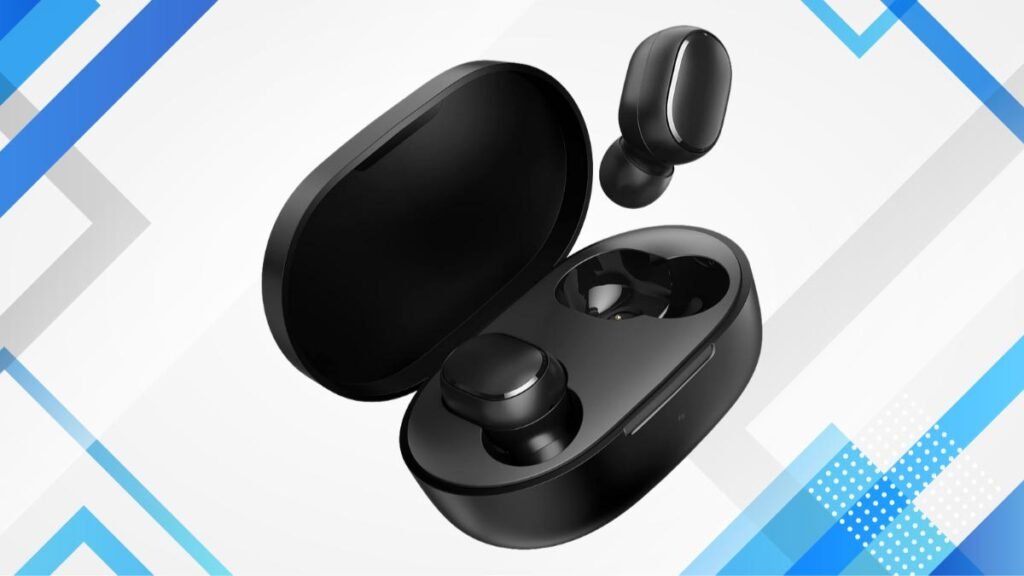
Oordopjes zijn een geweldige manier om naar muziek te luisteren, Maar als je een paar oordopjes hebt en slechts één werk, het kan frustrerend zijn. Als u zo'n probleem tegenkomt, Er zijn verschillende redenen.
Hier zijn enkele veel voorkomende redenen waarom slechts één oordopjes werkt en de oplossingen.
1: Probleem met audio -instellingen
Veel mensen weten niet hoe ze TWS draadloze oordopjes moeten repareren als er maar één werkt. Ze weten het niet, De oorzaak kan de audio -instellingen zijn.
- Om dit probleem te diagnosticeren, Je moet een ander paar of een ander apparaat proberen. Dit helpt u om te weten of het probleem is met uw apparaat of de TWS -oordopjes. Als het nieuwe paar van één kant speelt, Controleer het apparaat en start uw apparaat opnieuw op. Dit is een eenvoudige oplossing en is noodzakelijk, Maar als het nog steeds, De oordopjes speelt nog steeds van één kant, Het is tijd om de audio -instellingen te controleren.
- Controleer de audio -instellingen. Audio -instellingen kunnen dit probleem veroorzaken.
- Om dit te doen, Klik op geluiden>Niveaus> Evenwicht, en zorg ervoor dat de niveaus aan beide zijden gelijk zijn en de mono -optie is uitgeschakeld.
2: Probleem met de instellingen van uw oordopjes
Als de bovenstaande stappen geen oplossing bieden voor het probleem met uw oordopjesinstellingen, Reset uw oordopjes handmatig door deze stappen te volgen.
- Ga naar uw apparaat Instellingen, Zoek vervolgens de naam van de oordopjes en klik Vergeten.
- Plaats de oordopjes op hun oplaadzaak, maar laat het deksel open blijven.
- Tik op een van de oordopjes 4 keer en dan de andere totdat de vaste kleur zichtbaar is.
- Verwijder de oordopjes en combineer ze met uw apparaat.
3: Interne schade
Als alle bovenstaande stappen mislukken, Het kan interne schade zijn. Deze schade kan te wijten zijn aan vallen, waterschade, stortbaar, of extreme temperaturen.
FAQ over hoe u TWS -oordopjes kunt verbinden
Hoe verbind ik TWS Bluetooth -oordopjes tegelijkertijd?
Om tegelijkertijd uw TWS Bluetooth -oordopjes te verbinden, druk op hun Op knoppen en laat ze los.
Hoe gebruik en verbind je TWS draadloze oordopjes?
Schakel de TWS draadloze oordopjes in en zoek en combineer vervolgens volgens hun respectieve namen met behulp van uw telefoon of laptop.
Kun je een draadloze oordop met TWS aansluiten op elke laptop?
Een TWS draadloze oordopje verbinden met elke laptop is mogelijk, op voorwaarde dat u de vereiste stappen volgt.
Conclusie
Na het lezen van dit artikel kunt u in staat zijn hoe u TWS -oordopjes kunt aansluiten. Deze gids geeft u wat u nodig hebt om uw TWS draadloze oordopjes goed te verbinden, zodat u vrijelijk naar muziek op uw apparaat kunt luisteren.
Aanvullend, Deze gids heeft handige tips opgeleverd over het aansluiten van TWS -oordopjes met Android -apparaten, iPhones, en laptops. We hopen dat dit artikel je veel zal helpen!