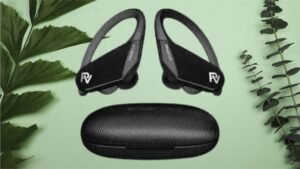
Wil je mijn Onn draadloze hoofdtelefoon combineren? Onn is een goedkoop merk van hoofdtelefoons en oordopjes. Onn draadloze hoofdtelefoons zijn ruisonderdrukkende hoofdtelefoons. Als u problemen heeft met het verbinden van uw ONN -hoofdtelefoon met uw telefoon, tablet, of computer via Bluetooth, Volg deze stappen.
Zet mijn onn draadloze hoofdtelefoons in de koppelingsmodus

Als u nieuw koopt Onn draadloze hoofdtelefoon en wil ze in een koppelingsmodus plaatsen. Schakel mijn Onn draadloze hoofdtelefoon in en houd vervolgens de aan / uit -knop ingedrukt 5 seconden totdat je de knipperende lichten ziet die aangeven dat de hoofdtelefoon in de koppelingsmodus staat.
Combineer mijn Onn draadloze hoofdtelefoon
Hier hebben we gezegd hoe ik mijn Onn kon koppelen Draadloze hoofdtelefoon met verschillende apparaten.
Combineer mijn Onn draadloze hoofdtelefoon met iPhone
iPhone -gebruikers volgen deze stappen om mijn ONN -draadloze hoofdtelefoons te koppelen aan hun telefoons.

- Zorg er eerst voor dat de ONN -hoofdtelefoon is ingeschakeld en in de koppelingsmodus.
- Open instellingen, Ga naar Bluetooth, en schakel Bluetooth in.
- Nu, Wacht een paar seconden tot het ONN -apparaat in de lijst met apparaten verschijnt.
- Dan, Tik op OPN -hoofdtelefoon om het koppelingsproces te voltooien.
Combineer mijn Onn draadloze hoofdtelefoon met Android
Om mijn ONN -draadloze hoofdtelefoon te koppelen met een Android volg de stappen.

- Zorg ervoor dat de hoofdtelefoon zich aan en in de koppelingsmodus bevindt.
- Dan, Open instellingen gaan naar het aangesloten apparaat, en klik op het paar nieuw apparaat.
- Nu, Uw ONN -apparaat verschijnt in de lijst met apparaten, Tik op de naam van uw apparaat voor verbonden.
- Daarna zullen ze verbinding maken met uw apparaat, en wees klaar voor gebruik.
Combineer mijn ONN -draadloze hoofdtelefoon met Windows -pc
Je kunt mijn ONN -draadloze hoofdtelefoon koppelen, Naar uw pc nadat u Bluetooth op uw pc hebt ingeschakeld en uw ONN -apparaat in de koppelingsmodus zet. Zodra dat is gedaan.
- Ga naar de instellingen klik op apparaten Ga naar Bluetooth & Andere apparaten, Ga naar Bluetooth of andere apparaten en klik op Bluetooth.
- Na een paar seconden verschijnen uw ONN -hoofdtelefoon in de lijst.
- Nu, Klik op de naam van uw apparaat om het koppelingsproces te voltooien.
Combineer mijn Onn draadloze hoofdtelefoons met Mac
MAC -gebruikers kunnen ook de draadloze hoofdtelefoons gebruiken.

- Allereerst, Zorg ervoor dat Bluetooth is ingeschakeld op uw Mac Opening door op Apple -menu te gaan> Systeemvoorkeuren> Bluetooth.
- Plaats vervolgens uw ONN -apparaat in de koppelingsmodus.
- Nu, Wacht op het apparaat om in de lijst te verschijnen.
- Klik op de naam van uw apparaat en klik op Accepteren.
Gebruik multipoint om een hoofdtelefoon aan te sluiten op een tweede apparaat
ONN-modellen zoals de draadloze oortelefoons van de open-oor, Draadloze over-ear hoofdtelefoon, en draadloze bottengeleiding hoofdtelefoons ondersteunen multipoint -technologie, Het toestaan van gelijktijdige verbindingen met meerdere apparaten. Hier leest u hoe u multipoint instelt.
- Schakel uw ONN -hoofdtelefoon in en maak verbinding met het eerste apparaat.
- Eenmaal aangesloten op het eerste apparaat, Voer de pairing-modus opnieuw in door de bovenstaande instructies te volgen.
- Volgende, Op het tweede apparaat, Navigeer naar de Bluetooth -instellingen en selecteer uw hoofdtelefoon in de lijst met Bluetooth -apparaten om het koppelingsproces te voltooien.
- Om beide apparaten tegelijkertijd te gebruiken, U moet terugkeren naar uw eerste apparaat en handmatig opnieuw verbinding maken met uw ONN-hoofdtelefoon door de onderstaande instructies te volgen. Opnieuw verbinden op Android.
- Nu, Ga naar de Bluetooth -instellingen. Selecteer uw apparaat van opgeslagen apparaten of gepaarde apparaten.
Opnieuw verbinden op iOS en iPad
Ga naar de app Instellingen en selecteer Bluetooth. Vind uw ONN -apparaat in de lijst met apparaten en tik erop om verbinding te maken.
Opnieuw verbinden op Windows
Klik op het Bluetooth -pictogram in de taakbalk. In het apparaatvenster dat opduikt, Scroll naar beneden en klik op de knop Verbinding naast uw ONN -apparaat.
Opnieuw verbinden op Mac
Open het Apple -menu, Selecteer Systeeminstellingen, Klik vervolgens op Bluetooth. Selecteer uw ONN -apparaat in de lijst, Klik vervolgens op Verbinden.
Veelgestelde vragen om mijn ONN -draadloze hoofdtelefoon te koppelen
Waarom mijn ONN -hoofdtelefoon geen paar is en hoe ik ze kan repareren?
Mijn Onn draadloze hoofdtelefoon kan om verschillende redenen niet aan een apparaat koppelen. Ze moeten resetten. U kunt ze resetten door de stappen te volgen.
- Schakel mijn AAN -hoofdtelefoon uit.
- Houd de aan / uit -knop voor 10 seconden totdat de LED rood en blauw knippert.
- Nu, Mijn Onn -hoofdtelefoon is gereset, U kunt ze koppelen door de bovenstaande stappen te volgen.
Zal mijn ONN -hoofdtelefoon opnieuw verbinding maken met apparaten waarmee ik eerder automatisch heb gekoppeld?
Als je je ONN Bluetooth -hoofdtelefoon al hebt gekoppeld, met een apparaat voorheen, De volgende keer dat u ze in de buurt van dat apparaat inschakelt, De twee moeten automatisch synchroniseren.
Conclusie
Mijn ONN -draadloze hoofdtelefoons in de koppelingsmodus krijgen, is net zo eenvoudig als weten op welke knop ik moet drukken en hoe lang. In dit artikel, We geven u volledige instructies over hoe u ze in de koppelingsmodus kunt plaatsen, Sluit ze aan op uw apparaat, en hoe u ze opnieuw kunt verbinden.
Dus, Dat is alles wat je nodig hebt om te weten hoe je mijn ONN -draadloze hoofdtelefoon op je apparaten moet verbinden. We hopen dat dit artikel u in dit geval veel zal helpen!