Als u tuinyo draadloze hoofdtelefoons wilt koppelen naar uw apparaten zoals een iPhone, Andriod, of andere Bluetooth-apparaten, Je bent bij de juiste post gekomen. In dit artikel, We zullen elke stap in detail bespreken om het voor u gemakkelijker te maken om tuinyo draadloze hoofdtelefoons te koppelen met uw apparaten.
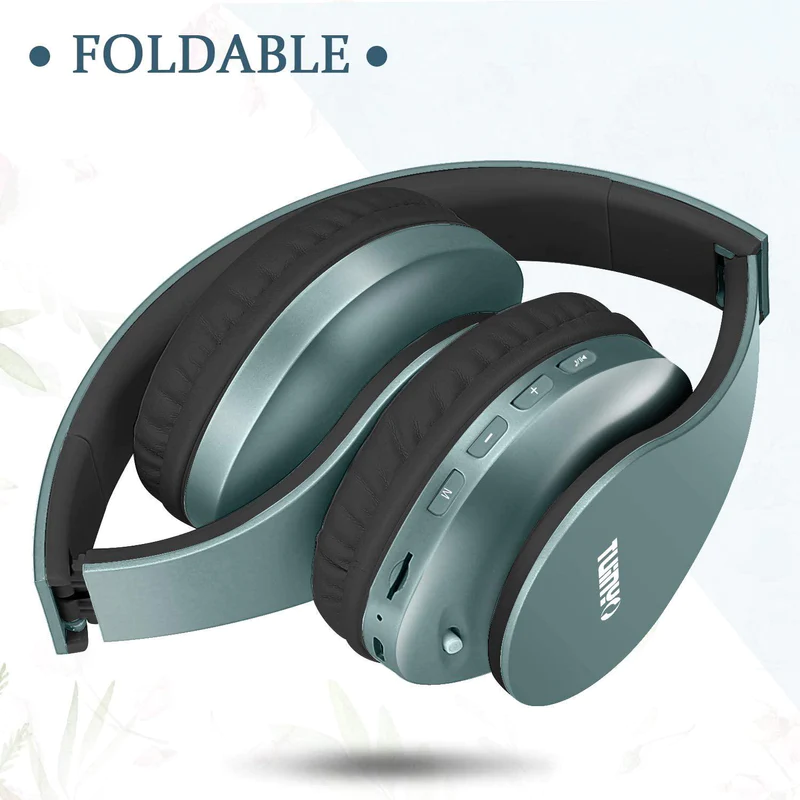
Tuinyo draadloze hoofdtelefoon zijn hier om u te redden van het gedoe van draden met hun geavanceerde Bluetooth -technologie en strak ontwerp. Deze hoofdtelefoons bieden een naadloze en probleemloze audio-ervaring. Deze hoofdtelefoon is opvouwbaar.
Of je nu naar muziek luistert, films kijken, of oproepen aannemen, Deze draadloze hoofdtelefoons bieden kristalheldere geluidskwaliteit. Tuineo draadloze hoofdtelefoon Zorg voor een draadloze audio -ervaring.
Of je nu jogt in het park, pendelen naar het werk, Of gewoon thuis ontspannen, Uw tuinyo draadloze hoofdtelefoons bieden u van hoge kwaliteit geluid en vrijheid van verwarde draden.
Maar hoe u tuinyo draadloze hoofdtelefoons kunt koppelen aan uw apparaten? In dit artikel, We zullen u door het stapsgewijze proces begeleiden om tuinyo draadloze hoofdtelefoons te combineren met uw apparaat. Dus, Maak je klaar voor meer informatie.
Combineer tuinyo draadloze hoofdtelefoons met Android -apparaten
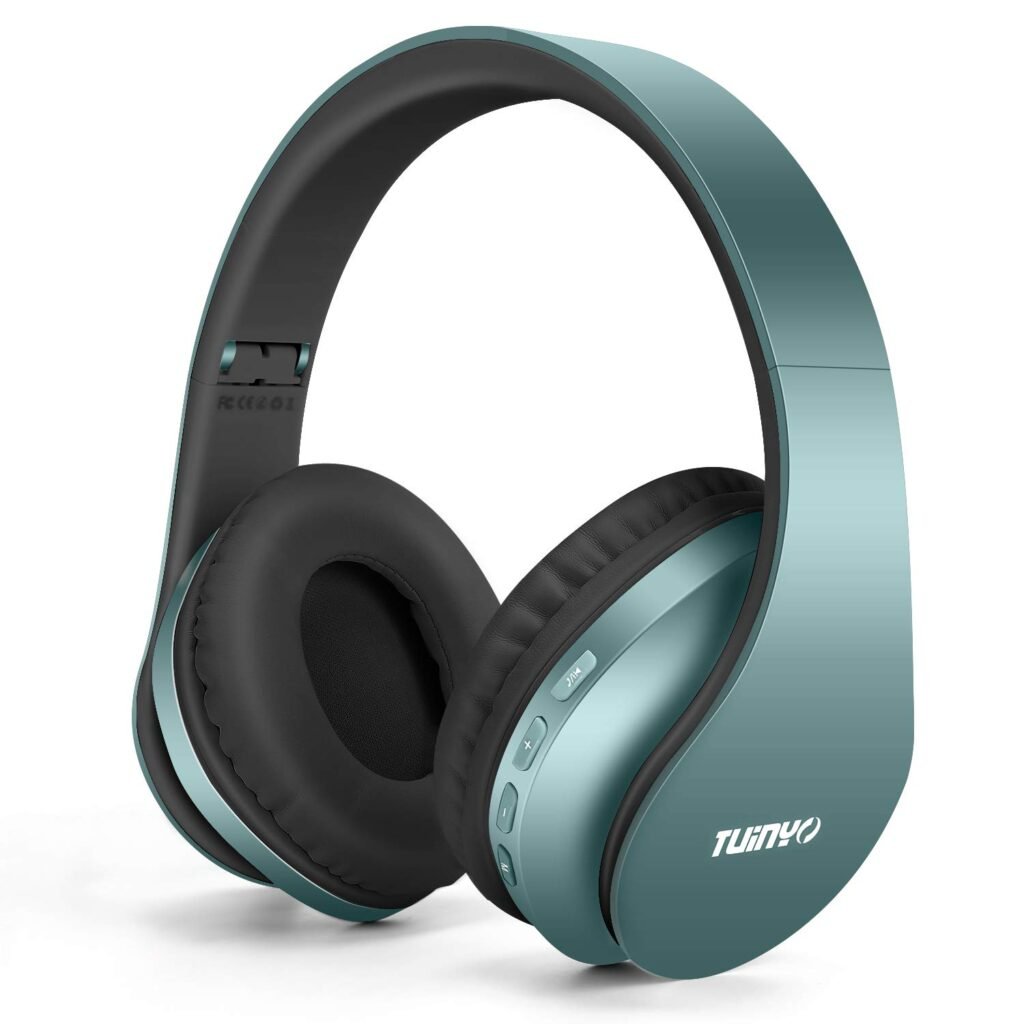
Combineer tuinyo draadloze hoofdtelefoons met uw Android -apparaat is een eenvoudig proces waarmee u van uw favoriete muziek kunt genieten en draadloos kunt bellen. Volg de onderstaande stappen om eenvoudig tuinyo draadloze hoofdtelefoons te koppelen aan uw Android -apparaat.
- Schakel uw tuinyo draadloze hoofdtelefoon in door op de aan / uit -knop te drukken totdat u de LED -indicatorlicht ziet knipperen, wat aangeeft dat de hoofdtelefoon zich in de koppelingsmodus bevindt.
- Op uw Android -apparaat, Ga naar het instellingenmenu en selecteer Bluetooth. Zorg ervoor dat uw Bluetooth -functie is ingeschakeld.
- Uw Android -apparaat begint automatisch te zoeken naar beschikbare Bluetooth -apparaten. Zoek naar de naam van uw tuinyo draadloze hoofdtelefoons in de lijst met beschikbare apparaten. Het zou moeten verschijnen als tuinyo t9 of tuinyo t20. Tik op de naam om het koppelingsproces te starten.
- Zodra u op de naam tikt, Uw Android -apparaat zal een draadloze verbinding tot stand brengen met uw tuinyo draadloze hoofdtelefoons.
- Indien gevraagd om een koppelingscode in te voeren, binnenkomen 0000 of 1234 Maar in de meeste gevallen, De verbinding wordt gelegd zonder de noodzaak van een code.
- Zodra de koppeling succesvol is, U ziet een melding op uw Android -apparaat dat de verbinding met uw tuinyo draadloze hoofdtelefoons bevestigt. Uw hoofdtelefoon is nu klaar voor gebruik met uw Android -apparaat.
Geniet van de vrijheid en het gemak van draadloze muziek en oproepen met uw tuinyo draadloze hoofdtelefoons en Android -apparaat. Nu kun je jezelf onderdompelen in je favoriete deuntjes of duidelijke en handsfree gesprekken onderweg hebben.
Combineer tuinyo draadloze hoofdtelefoons met iOS -apparaten
Bent u een iPhone- of iPad -gebruiker en wilt u tuinyo draadloze hoofdtelefoons combineren met uw iPhone of iPad? Het koppelingsproces is gewoon eenvoudig gezien de onderstaande stappen
- Plaats uw tuinyo draadloze hoofdtelefoons in de koppelingsmodus door op de aan / uit -knop te drukken totdat de LED -indicator begint te knipperen. Dit geeft aan dat de hoofdtelefoon in de koppelingsmodus staat.
- Op uw iOS -apparaat, Ga naar de app Instellingen en tik op Bluetooth.
- Uw apparaat gaat op zoek naar beschikbare Bluetooth -apparaten in de buurt.
- Zoek naar de naam van uw tuinyo draadloze hoofdtelefoons in de lijst met beschikbare apparaten en tik erop om te beginnen met het koppelingsproces.
- De LED -indicator op de hoofdtelefoon wordt solide zodra de koppeling succesvol is.
Opmerking: Zodra u met succes tuinyo draadloze hoofdtelefoons hebt gekoppeld met uw iOS -apparaat, Ze zullen automatisch verbinding maken wanneer ze binnen bereik zijn.
Tips voor het oplossen van problemen
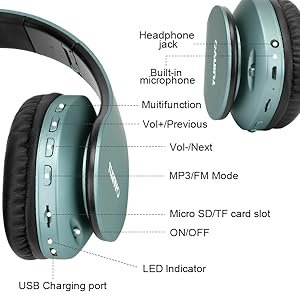
Als u geconfronteerd wordt met enkele problemen wanneer u Tuinyo draadloze hoofdtelefoons verbindt met uw apparaat. Maak je geen zorgen. In dit artikel, We zullen enkele veel voorkomende koppelingsproblemen schetsen met tuinyo draadloze hoofdtelefoons en tips voor probleemoplossing bieden om ze naadloos verbonden te maken. Eerst, Zorg ervoor dat uw hoofdtelefoon is opgeladen.
Een lage batterij kan soms problemen veroorzaken. Start uw iOS -apparaat opnieuw en probeer opnieuw te combineren. Reset netwerkinstellingen en verwijder ook andere opgeslagen Bluetooth -apparaten op uw apparaat. Maar als u uw tuinyo draadloze hoofdtelefoons niet kunt vinden in de Bluetooth -instellingen van uw apparaat, Zorg ervoor dat uw hoofdtelefoon in de koppelingsmodus staat.
Plaats uw hoofdtelefoon in de koppelingsmodus door op de aan / uit -knop te drukken totdat de LED -indicator begint te knipperen. Controleer of uw hoofdtelefoon volledig opgeladen is, soms verschijnen lage batterijenniveaus niet de hoofdtelefoon in de lijst met Bluetooth -apparaten. Start zowel uw koptelefoons als het apparaat opnieuw op waarmee u ze wilt combineren.
Dit kan helpen bij het vernieuwen van de Bluetooth -verbindingen en eventuele tijdelijke problemen oplossen. Verwijder alle bestaande Bluetooth -paren voor uw tuinyo -hoofdtelefoon uit uw apparaat en start het koppelingsproces opnieuw helemaal opnieuw. Aan de andere kant, als uw Tuinyo draadloze hoofdtelefoon niet kan worden gekoppeld of de verbinding steeds wordt verbroken.
Zorg ervoor dat er geen obstakels zijn, zoals muren of andere elektronische apparaten die het Bluetooth-signaal kunnen verstoren tussen uw hoofdtelefoon en het apparaat waarmee u deze probeert te koppelen. Controleer of de hoofdtelefoon al op een ander apparaat is aangesloten.
Koppel ze los van eerder gekoppelde apparaten en zorg ervoor dat uw hoofdtelefoon zich binnen het aanbevolen bereik voor Bluetooth-connectiviteit bevindt. Als u te ver weg bent van uw apparaat, het kan instabiele verbindingen veroorzaken.
Als er geen geluid of slechte geluidskwaliteit is met uw Tuinyo draadloze hoofdtelefoon. Controleer het volumeniveau op zowel uw hoofdtelefoon als het aangesloten apparaat. Zorg ervoor dat ze niet te laag of gedempt zijn ingesteld.
Door deze oplossingen voor probleemoplossing te volgen, U zou veelvoorkomende koppelingsproblemen moeten kunnen oplossen en kunnen genieten van een naadloze audio-ervaring met uw Tuinyo draadloze hoofdtelefoon.
Conclusie
In dit artikel hebben we u een complete handleiding gegeven over het koppelen van Tuinyo draadloze hoofdtelefoons naar uw apparaten. Tuinyo draadloze hoofdtelefoons koppelen naar uw apparaten is een eenvoudig proces dat u zorgvuldig moet uitvoeren zonder een stap over te slaan.
Anders, u zult ze niet met succes verbinden met uw apparaat. We hopen dat dit artikel u veel zal helpen over dit product.