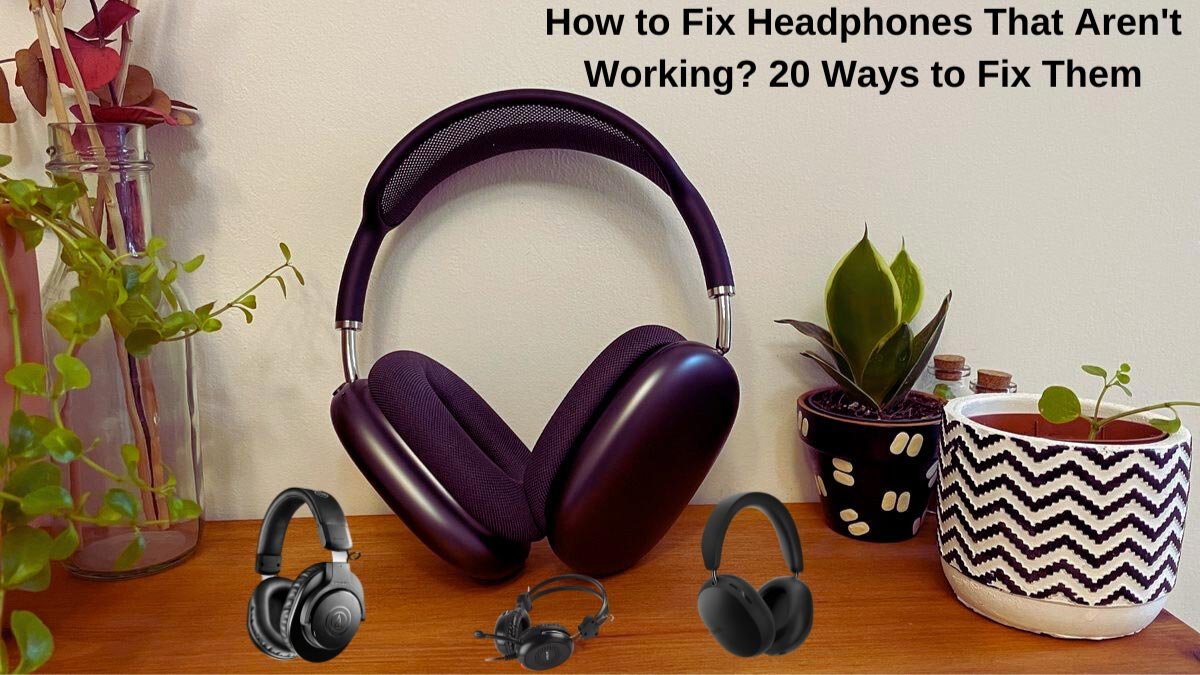
Hvordan fikse hodetelefoner som ikke fungerer? Det er forskjellige tekniske problemer som hodetelefoner ikke kan jobbe med, og løsningene varierer avhengig av årsaken til hodetelefoner.
Så, for å finne ut hvorfor hodetelefonene dine ikke fungerer, Arbeid gjennom denne serien med sjekker først, og prøv deretter de foreslåtte tipsene for å fikse hodetelefoner. Så, la oss komme i gang!
Hvordan fikse hodetelefoner
1: Slå på hodetelefonene
Mange øreplugger, øretelefoner, Og hodetelefoner har et innebygd batteri og vil ikke fungere hvis du ikke slår dem videre. Strømbryteren for hodetelefoner er vanligvis plassert på siden av et av ørestykkene eller et av flate overflater.
2: Slå av hodetelefonene og på igjen
Dette klassiske teknologitipset fungerer med datamaskiner som ikke fungerer, Og dette tipset kan også fungere med hodetelefoner som ikke fungerer. Etter dette, Hvis hodetelefonene dine ikke fungerer, slå dem av og på igjen etter å ha koblet dem inn, og se om dette løser problemet.
3: Lad hodetelefonene
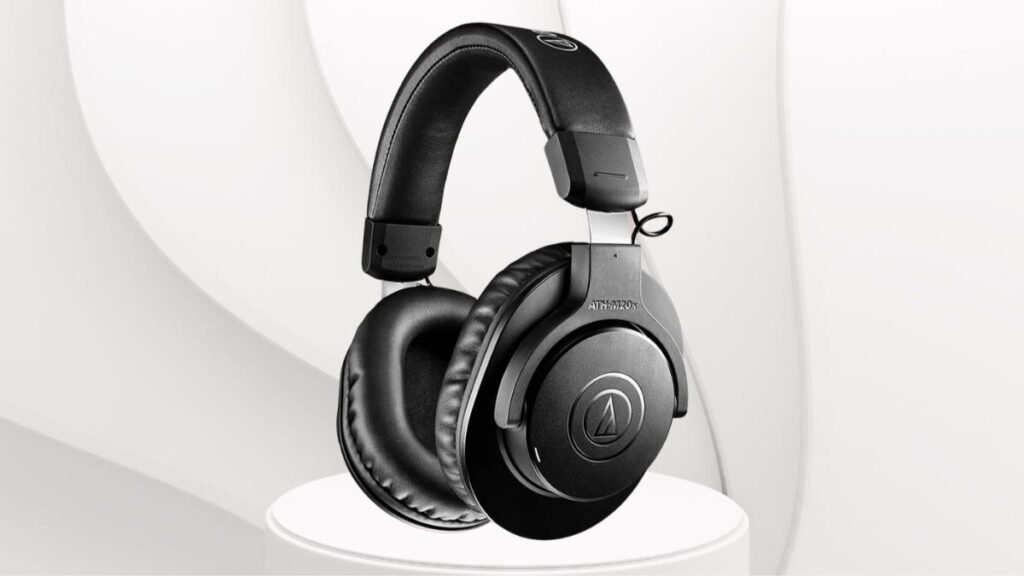
Noen hodetelefoner, Spesielt forbedret med disse funksjonene, for eksempel støydemping og innebygde LED-lys, avhenger av en ekstern effekt eller batteri.
Hvis du ikke har brukt dem på en stund, Batteriet kan ha gått tom og må kanskje lades opp. Lad opp hodetelefonene ved å bruke en Micro USB -port.
4: Sjekk USB -strømkravene
Noen Hodetelefoner kobles til en enhet via USB. Men, Hvis den USB -tilkoblingen er nødvendig for å drive hodetelefonene i tillegg til å motta lyd, Dette kan lide ytelsen til hodetelefonene.
5: Slå på Bluetooth på hodetelefonene
Hvis du bruker et trådløst hodetelefonsett, Du må slå på Bluetooth for å koble den til de sammenkoblede enhetene dine.
6: Skru opp volumet
Hvis det er lydproblemer med headsettet ditt, eller du kan ikke høre noe, Det kan være at du ved et uhell avviste volumet eller dempet hodetelefonene.
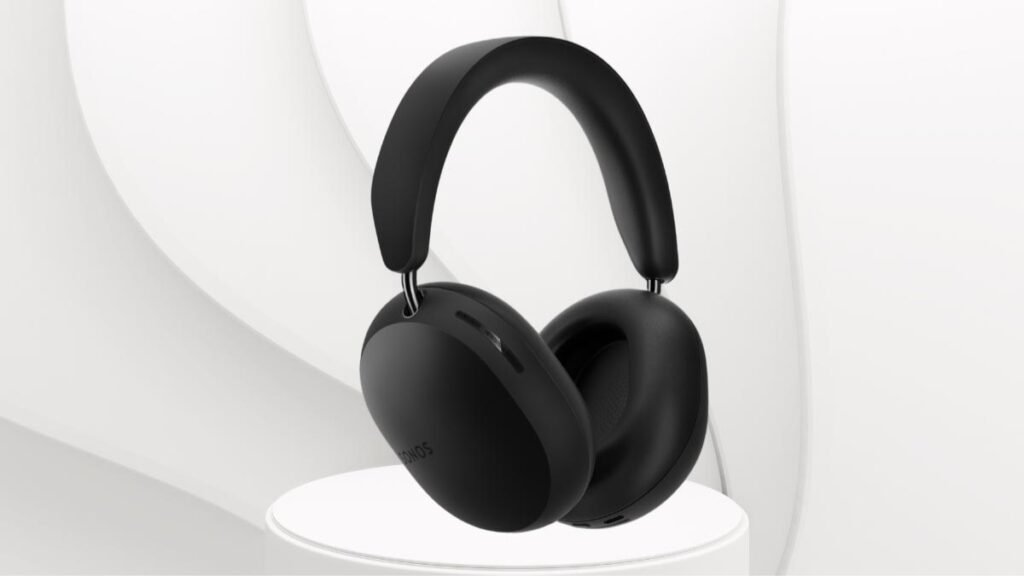
Å fikse dette først, Skru opp volumet på hodetelefonene med innebygde volumknapper hvis hodetelefonene har disse knappene. Hvis dette ikke løser problemet, så sjekk volumet på den sammenkoblede enheten.
7: Passer Bluetooth -hodetelefonene med enheten vellykket
Sammenkoble noen få vanlige trinn som fungerer med de fleste hodetelefoner.
- Først, Forsikre deg om at hodetelefonene dine er fulladet og i sammenkoblingsmodus.
- Slå på Bluetooth på enheten din og søk etter hodetelefonene dine fra listen.
- Klikk på navnet og nå hodetelefonene dine sammenkoblet med enheten din.
8: Reparer hodetelefonene til telefonen eller datamaskinen
For å fikse tilkoblingsproblemer, fjern hodetelefonene dine og parer deretter hodetelefonene på nytt med telefonen eller annen Bluetooth-enhet på nytt. Fordi noen ganger reparasjon kan fikse tilkoblingsproblemer.
Følg dette trinnet for å fjerne Bluetooth -parring på en Mac. Først, Velg systeminnstillinger og Bluetooth så hodetelefonene dine’ Navn, X, og fjern deretter.
For å fjerne hodetelefoner på vinduer 10, Åpne vinduene og velg AllSettings og enheter, så fjerner navnet på hodetelefonene dine enheten og klikker på ja.
9: Koble fra ubrukte enheter fra hodetelefonene
Upar alle ubrukte enheter du ikke bruker. Du kan gjøre dette i Associated Headphones -appen, slik som Bose Connect -appen for Bose -hodetelefoner og Bose ørepropper, eller bruk trinnet ovenfor på en PC eller Mac.
10: Fjern den kablede tilkoblingen
En kablet tilkobling overstyrer noen ganger en Bluetooth -tilkobling. Men hvis du lader hodetelefonene dine ved hjelp av datamaskinen eller den bærbare datamaskinen, De kan blokkere lyd fra å streame trådløst fra smarttelefonen eller nettbrettet.
11: Sjekk for skade ved å bøye kabelen
Audiokabelskader er et vanlig spørsmål om hodetelefonkabler. Hvis kabelen er skadet, Bøy kabelen forsiktig med to centimeter intervaller fra den ene enden til den andre.
12: Prøv en annen app
Hvis du lytter til lyd av en bestemt app, men nå hører du ikke noe lyd, Appen kan være problemet. For å skyte dette problemet å avslutte appen og åpne den igjen, Det kan også fikse noen av problemene, Men hvis det ikke fungerer, kan du prøve en annen app.
13: Sjekk lydkontakten
Noen ganger hodetelefonkontakten på den bærbare datamaskinen, tablett, eller smarttelefon kan være ødelagt. For å bekrefte om lydkontakten er ødelagt eller ikke rengjør lydkontakten eller bruker forskjellige hodetelefoner eller øretelefoner.
14: Sjekk hodetelefonene på en annen enhet
Hvis hodetelefonene dine ikke fungerer, Bruk hodetelefonene med en annen lydkilde for å se om hodetelefonene fungerer eller ikke.
15: Prøv andre hodetelefoner eller øretelefoner på samme enhet mens du kjører den samme appen
Med ovennevnte råd, Du kan finne ut hvor problemet er. Men hvis du møter det samme problemet, Problemet er ikke med hodetelefonene. Problemet kan være med appen eller enheten.
16: Oppdater hodetelefonens firmware
Mange moderne hodetelefoner krever firmwareoppdateringer for å fikse feil og kjøre ordentlig. Du kan ofte laste ned og installere disse oppdateringene trådløst ved å bruke den offisielle smarttelefonappen. Mange merker gir også oppdateringsfiler på deres offisielle nettsted som du kan laste ned og overføre via en USB -kabel.
17: Oppdater operativsystemet for datamaskinen eller enheten
For å installere den nyeste OS -oppdateringen på enheten din forbedrer kompatibiliteten med et bredt spekter av tilbehør, inkludert hodetelefoner.
18: Start datamaskinen på nytt, smarttelefon, eller nettbrett
Omstart kan fikse en rekke teknologiproblemer, inkludert de som er assosiert med funksjonsfeil hodetelefoner.
19: Slå av Bluetooth på ubrukte enheter
Hvis du har paret Bluetooth -hodetelefonene dine med flere enheter før ønsket enhet, Hodetelefonene kan koble seg til en av disse andre enhetene i stedet for enheten du vil ha. Å avhjelpe dette problemet, Slå av Bluetooth på alle andre enheter til hodetelefonene dine kobles til den foretrukne enheten.
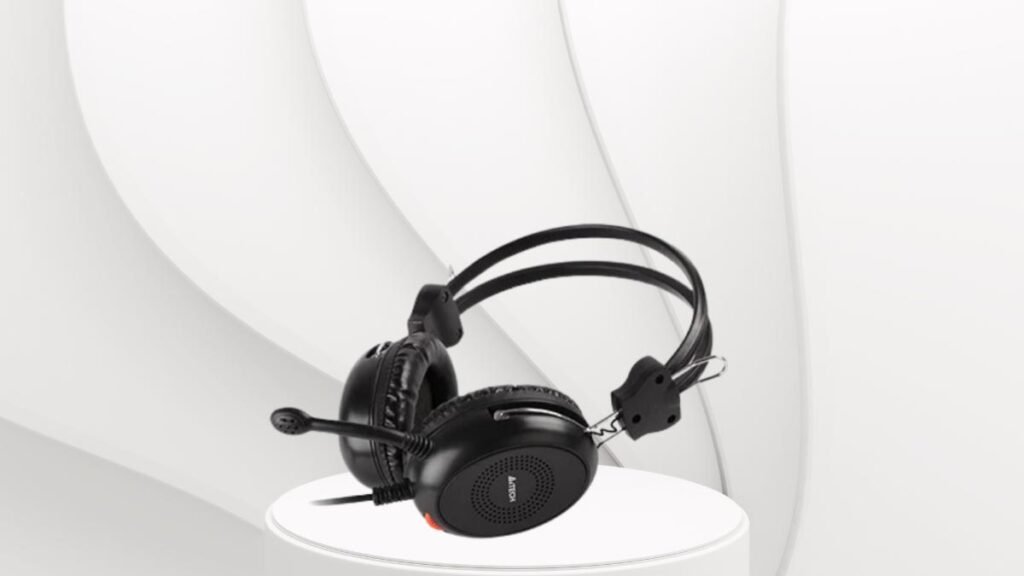
For å gjøre dette kan det hende du må slå av hodetelefonene og på igjen etter å ha deaktivert Bluetooth på de andre enhetene dine.
20: Sjekk for driveroppdateringer
Når en enhet har et slags problem eller genererer en feil, Oppdater driveren fordi oppdatering av drivere er et stort feilsøkingstrinn for enheter.
Vanlige spørsmål for å fikse hodetelefoner som ikke fungerer? 22 Måter å fikse dem på
Hvorfor fungerer ikke den ene siden av hodetelefonene mine?
Hvis bare den ene siden av hodetelefonene dine ikke fungerer, Det kan at ledningene er skadet som fører frem til denne siden.
Hvordan fikser jeg vannskadede hodetelefoner?
For å fikse dette, må du sørge for at hodetelefonene dine er slått av, Demonter dem deretter og bruk en bomullspinne for å suge vannet lett opp, og vent til at delene skal lufttørke, Sett dem igjen.
Hvordan fikser jeg lydforsinkelsen på Bluetooth -hodetelefonene mine?
For å fikse lydforsinkelsen på nytt, kobler hodetelefonene dine på nytt og oppdater enhetens Bluetooth -drivere. Hvis hodetelefonene dine er koblet til en PC, Kjør Windows Audio Troubleshooter og tilbakestill Windows Audio Service.
Konklusjon
Hvis du vil fikse hodetelefoner som ikke fungerer, Da kan du prøve ovennevnte 20 trinn og nevnte også vanlige spørsmål som hjelper deg mye i dette tilfellet. Så, Det er alt du trenger å vite om hvordan du fikser hodetelefoner som ikke fungerer. Vi håper denne artikkelen vil hjelpe deg mye i dette tilfellet!