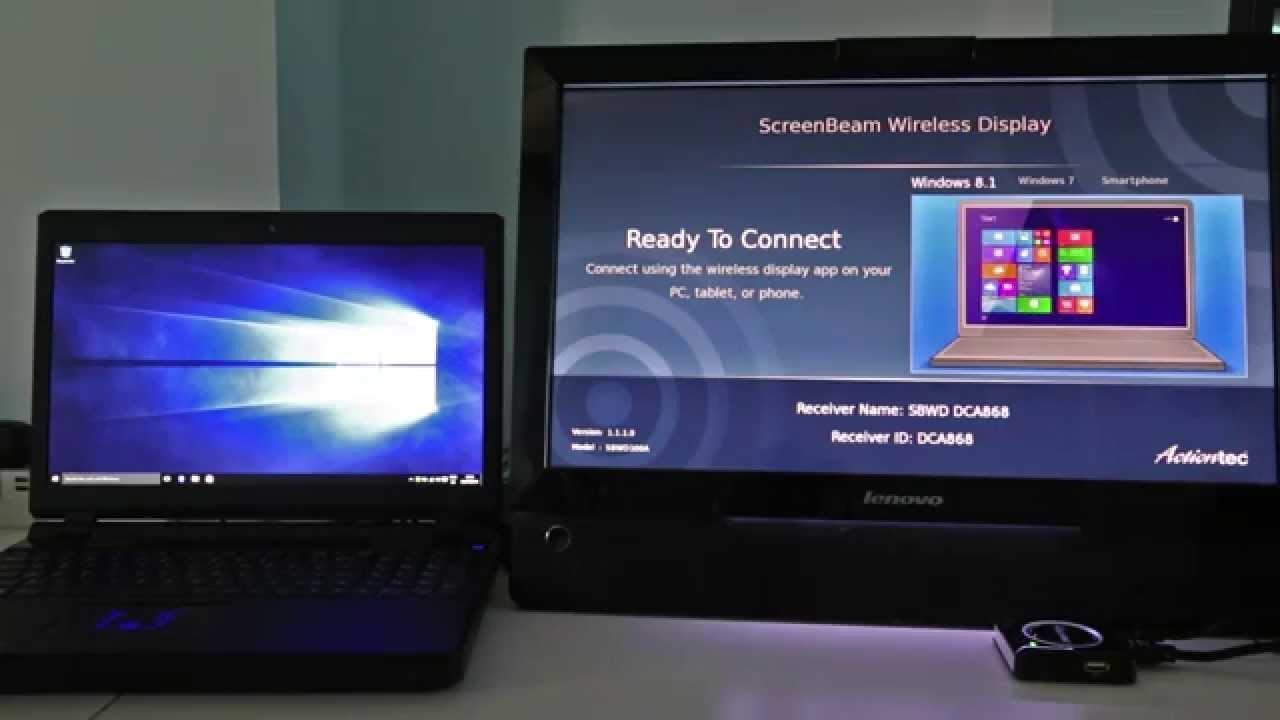
Noen ganger veldig upraktisk å bruke HDMI- eller VGA-tilkobling. Så Miracast er en utmerket løsning for å streame media ved hjelp av en wifi-tilkobling. Du sørger for at enheten din støtter disse funksjonene. Miracast-applikasjonen brukes til å dele skjermen din på TV-en. Miracast bruker WiDi-teknologi for å streame skjermen på smart-tv og en projektor. WiDi er en forkortelse for Intel trådløs skjerm. Denne appen fungerer som Chromecast-deling. Du kan overføre skjermen fra en enhet til en annen uten kabel. Du kan dele bilder, Videoer, og andre filer. Miracast er også tilgjengelig for Windows 7/8/10. Her skal jeg skrive om installasjon Miracast for windows 7.
Miracast er allerede tilgjengelig i Windows 8.1 og vinduer 10. men Windows 7 og 8 ikke gi Miracast-støtte. hvis du vil installere denne teknologien i gamle vinduer 7 og 8 pc, så må du laste ned den nyeste driveren for å bruke den trådløse Miracast-skjermen. du kan finne alle drivere på internett.
[lwptoc]
Kravet om å installere Miracast for Windows 7/8/10
Miracast fungerer kun med wifi-systemer, noe som betyr at du kan bruke den på en bærbar PC og andre trådløse støtteenheter. så sørg for at wifi-tilkoblingen din skal være rask og pålitelig. hvis PC-en din ikke kommer med wifi-teknologi. du bruker en wifi-adapter. det er så mange wifi-adaptere tilgjengelig at du kan kjøpe hvilken som helst enhet.
Som jeg allerede har fortalt deg støtter Miracast Windows 8.1 og vinduer 10. men det er ikke tilgjengelig i eldre versjon av Windows. hvis du virkelig vil bruke dette verktøyet for Windows 7 og vinduer 8 så må du oppdatere din versjon og drivere. Du bør ha de siste oppdateringene for Windows 7 for å installere en Miracast-applikasjon. også, Datamaskinen må være WiDi-sertifisert. WiDi er en integrert protokoll som primært er basert på Intels CPU- og wi-fi-nettverkskort.
Last ned Miracast for Windows 7/8/10
Metode 1: Konfigurer Miracast-innstillinger
Denne metoden fungerer bare hvis du har gjort alt konfigurert på datamaskinen for å fungere med Miracast. Følg nå trinnene nedenfor for å starte skjermspeilingen.
- Det første du gjør er å slå på en TV og trykke på kildeknappen
- Velg skjermspeil
- Etter det åpner du innstillingen og klikker på enhet og skriver.
- Klikk på legg til enhet
- Velg TV-tilkoblingen din
Oppgrader vinduene hvis du har problemer 7 til vinduer 8. du kan oppgradere Windows-versjonen til Windows 8.1 og Windows 10.
Metode 2: Last ned og installer Miracast på Windows 7 gjennom Bluestacks Player
Hvis du ikke kan oppdatere driveren din, er dette en alternativ metode for å installere Miracast på Windows 7. her vil vi bruke Android-versjonsverktøyet. først, vi trenger en Android-emulator for å installere Android-versjonen. android emulator hjelper deg å bruke hvilken som helst Android-app på datamaskinen.
Bluestack-spilleren er den beste Android-emulatoren. du kan laste den ned fra den offisielle siden.
- Last ned Bluestack Android-spiller på din PC fra siden deres.

- installer nå programvaren ved hjelp av den enkle installasjonsprosessen.
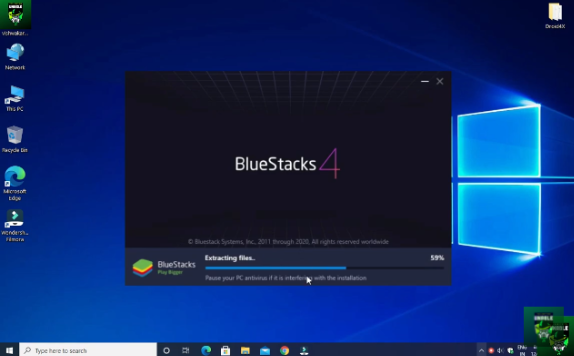
- Åpne Bluestack-spilleren ved å dobbeltklikke på ikonet
- Den vil be om pålogging med Google-kontoen din. hvis du ikke har en konto, går du også for å registrere deg for å opprette en ny.
- Åpne Google Play Store-appen fra startskjermen.
- Søk etter Miracast trådløs skjerm og trykk på knappen.
- Last ned og installer Miracast wifi-skjerm
- Det vil ta litt tid under installasjonen.
- etter å ha lastet ned appen, Åpne appen, og koble til TV-en.
Du har installert Miracast på din PC. hvis du har problemer, vær så snill å vite det. nå kan du dele spill og filmer på skjermen.
Støtte for Miracast Adapter
Noen gamle smart-TVer kan ikke støtte Miracast-anlegget. hvis du fortsatt vil bruke Miracast på TV-en din, kan du bruke den via adaptere selv om TV-en din ikke støtter Miracast. Det er så mange adaptere tilgjengelig på markedet. du kan bruke en amazon brannpinne, Microsoft trådløs skjerm. denne adapteren kan være dyr, men virkelig fantastisk. du kan også bruke billige adaptere, men sørg for at den støtter Miracast. verktøyet.
Etter å ha kjøpt en adapter, plugin på din TV, og start TV-en. start nå Miracast på datamaskinen din, og den vil automatisk søke etter enheten. etter å ha funnet enheten, koble til TV-en og del skjermen på TV-en.
Fordeler og ulemper
Fordeler
Miracast lar deg dele skjermen din på TV, Projektor, og Android-enheter. du kan nyte spill, Filmer, og andre videoer på storskjerm. du kan også arrangere et seminar med dette verktøyet. jevn og rask streaming gir speilverktøy.
Ulemper
Miracast fungerer bare med en wifi-tilkobling, så du kan kanskje ikke bruke noen enheter. det er så mange skjermdelingsverktøy tilgjengelig med flere funksjoner. noen ganger bruker verktøyet mer tid på å koble til.
lignende skjermspeil-app Roku app for PC
Vanlige spørsmål
1. Er Miracast tilgjengelig på Windows 7?
Miracast støtter vinduer 7. du må oppdatere din versjon. sørg for å installere alle de nyeste driverne. alle trinnvise metoder er forklart i dette innlegget.
2. Hvordan installerer jeg Miracast på Windows 7?
du kan laste ned den nyeste versjonen fra deres offisielle side ved å oppgradere systemet og stasjonene. også, du kan bruke den via Bluestack-spiller.
Video
Jeg håper denne guiden vil hjelpe deg. hvis du fortsatt har et problem, vennligst gi meg beskjed, jeg skal prøve å løse spørsmålet ditt. folkens hvis du liker guiden min om installasjon av Miracast for Windows 7 del det med dine sosiale medier. kommenter nedenfor for tilbakemelding.
Sammendrag
Miracast fungerer bare for en bærbar PC som er innebygd med wifi-tilkobling. Hvis du står overfor et tilkoblingsproblem, bør du oppdatere datamaskinens drivere. etter oppdatering av driverne, Jeg er sikker på at du er i stand til å speile skjermen på TV. hvis du står overfor dette problemet, må du sjekke TV-systemet. Du kan kontakte kundesupport. de vil hjelpe deg med å løse det. ellers, du må oppgradere operativsystemet til det nyeste operativsystemet. Microsoft forbedrer alltid teknologien for nyere Windows-versjoner.