Ønsker du å installere ReadEra-applikasjonen på datamaskinen din? Her har vi delt artikkelen om hvordan du installerer trinn for trinn i ReadEra for pc.
Med ReadEra-applikasjon, du kan lese PDF-filer, e-bøker, documents. Applikasjonen er tilgjengelig i Google Play Store. ReadEra tilbyr to versjoner gratis og betalt. Du trenger ikke engang å se noen form for annonser for å lese dokumentene på denne applikasjonen. Her får du også mange bøker gratis. Du kan laste den ned og lese den offline også. Du trenger ikke å registrere deg for en konto for å få tilgang til denne appen. ReadEra-appen kan lese en e-bok, tenne, Microsoft-dokumenter, tekstfil, pdf-fil.
Denne applikasjonen gir mange leseinnstillinger. hvor du kan angi alternativer som teksthøydepunkter, Sitater Notater, Innholdsfortegnelse, etc. ReadEra har også en modus for nattsyn slik at øynene dine ikke får noen form for skade. Leser-appen er bare tilgjengelig for Android-telefoner.
[lwptoc]
ReadEra-funksjoner
- Les alle typer e-bøker
- Lett å bruke
- Ingen registrering nødvendig
- Ulike skjermfarger er tilgjengelige
- Støtter alle typer tekstformater
- Gratis bøker bibliotek
Denne appen er ikke tilgjengelig for Windows- og Mac-datamaskiner. Hvis du vil bruke den på datamaskinen, du har kommet til rett sted. Her vil vi dele hele metoden, som du enkelt kan laste ned ReadEra for pc.
En emulator er et flott verktøy som hjelper deg med å installere hvilken som helst Android-app på datamaskinen din. Emulatorverktøyet lager et virtuelt Android-miljø. Dette grensesnittet ser nøyaktig ut som en Android-telefon. Emulatorverktøyene er store, slik at disse verktøyene tar mer plass på datamaskinen.
Noen ganger er disse emulatorene ikke installert på noen datamaskiner fordi du ikke har oppdatert driveren eller systemet på datamaskinen. Det er mange flere krav. Du bør se dem en gang.
Krav
- Windows XP eller nytt operativsystem
- Siste rammeverk
- Oppdatert driver
- 2 GB RAM
- 20 GB harddiskplass
Du vil finne mange emulatorer på internett, men du vil ikke vite hvilke som er gode. Jeg anbefaler tre emulatorverktøy. du bør bruke dem på datamaskinen.
- Bluestack-spiller
- Nox-spiller
- Memu-spiller
Her vil jeg lære deg hvordan du installerer appen ved hjelp av Bluestaks-spiller- og Nox-spillerverktøy. Jeg kommer til å dele trinn for trinn metode. Du må følge alle trinnene nøye.
Først, vi vil laste ned ReadEra på en Windows-datamaskin. Etter dette, vi vil også forklare metoden for Mac-datamaskiner. Så la oss starte prosessen uten å kaste bort tid.
Last ned og installer ReadEra for PC for PC gjennom Bluestacks Player
Bluestacks fungerer veldig bra på Windows-datamaskiner. Det er derfor du bør Bluestack ham for dette.
- nedlasting Bluestack Player fra den offisielle siden. Du kan laste den ned fra denne Link.

- Etter nedlasting, installer den på datamaskinen din ved å bruke standard installasjonsmetode. Installasjonsprosessen vil ta en stund. Til da, du må vente.
- Så snart den er installert, du må åpne den fra skrivebordet ved å dobbeltklikke på verktøyets ikon.
- Etter åpning, Logg Inn til Google-kontoen din med ID-en din. Du finner påloggingsalternativet i play store-appen.
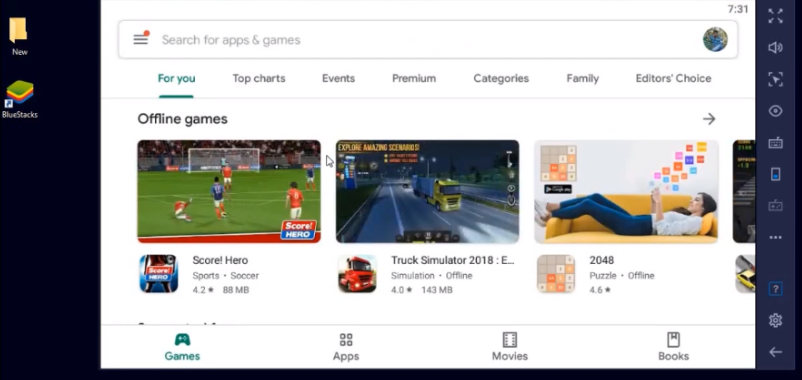
- Neste, åpne Google Play Store, skriv "ReadEra" i søkealternativet, og trykk enter.
- På app-siden, du vil se installeringsknappen. press den. Nedlastingsprosessen vil starte.

- Etter å ha lastet ned applikasjonen, du vil se ReadEra-ikonet på skrivebordet. Du må åpne den ved å dobbeltklikke den.
- Gratulerer! Du har lastet ned ReadEra for Windows.
Last ned og installer ReadEra for Mac gjennom Nox Player
Nox Player fungerer veldig bra på Mac-datamaskiner. Datamaskinen din vil ikke engang henge med denne emulatoren.
- Først, Last ned Nox Player fra den offisielle siden.
- Etter nedlasting, du må installere den ved å følge instruksjonene på skjermen. Prosessen er relativt enkel.
- Neste, åpne Nox Player, og gjør det grunnleggende oppsettet. Akkurat som du hadde valgt alle telefonalternativene mens du tok en ny telefon, på samme måten, alternativene må velges her.
- Nå, åpne google play store og søk i ReadEra-appen.
- Etter å ha fått søkeresultatene, gå til installasjonssiden til ReadEra videoredigering og trykk på installeringsknappen. Nedlastingsprosessen starter automatisk. Når den er fullført, det vil bli installert av deg.
- Du har lastet ned ReadEra-appen på en Mac-datamaskin.
Så dette var metoden for å laste ned ReadEra for pc. Bortsett fra dette, ingen andre alternativer er mulig. Hvis du har problemer med å installere, du kan fortelle meg i kommentaren. hvis du elsker dette innlegget, del det med vennene dine. du kan også dele den på sosiale medier.
Sammendrag
ReadEra er en bokleseapplikasjon der du kan få tilgang til e-bøker, Notater, word-dokumenter, PDF, etc., appen er tilgjengelig for Android-mobil. Hvis du vil installere ReadEra-appen på datamaskinen, kan du installere den via en Android-emulator. Jeg forklarte den fullstendige metoden ovenfor for å installere ReadEra for pc.
Les også