![Du ser for øyeblikket på talepost som ikke fungerer på iPhone? [Løs enkelt]](https://toolpub.com/wp-content/uploads/2021/11/jason-goodman-BAanEbxe9No-unsplash-scaled.jpg)
Voicemail er den eldste populære teknologien for å sende en talemelding. Mange bruker fortsatt dette meldingssystemet i sitt travle liv for å sende et raskt svar. Noen ganger fungerer ikke telefonsvarer på iPhone ordentlig, og det stopper raskt. Mange iPhone-brukere rapporterer denne feilen. Det kan skje på grunn av en systemoppdatering, transkripsjonsproblem, eller en annen grunn.
Mange iPhone-brukere er avhengige av standard talepostsystem, og de ønsker ikke å bruke en tredjeparts taleposttjeneste som WhatsApp, Bud, og andre apper.
Hvis du også finner en løsning på dette mystiske problemet, deretter slappe av tankene. Her ga vi den fungerende løsningen for å fikse Voicemail som ikke fungerer på iPhone-problemet. Prøv alle tips for å løse feilen umiddelbart. Jeg forsikret at de fleste av brukerne løste problemet med denne veiledningen. Så les innlegget nøye og følg trinnene for å velge bort denne feilen.
Løsning 1: Start iPhone på nytt
Omstart telefonen kan fikse mange problemer ved å starte telefonen på nytt. Når systemet starter på nytt, alle apper starter på nytt, så omstart kan løse dette problemet.
Du kan bli overrasket, men det fungerer i mange tilfeller. Fordi operativsystemet kanskje ikke laster helt inn noen ganger, det er derfor du må møte denne typen feil.
Løsning 2: Start Voicemail-appen på nytt
På grunn av en programvarefeil eller et problem, appen fungerer ikke som den skal. Du må åpne applikasjonen på nytt.
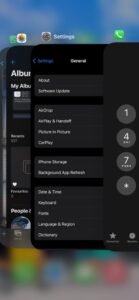
For å gjøre denne prosessen, dra fingeren nederst til midten og hold til oppgavebehandlingen vises. Når du finner talepostappen, lukk den og start den på nytt fra ny. Problemstillingen om Talepost fungerer ikke på iPhone 13 er løst.
Løsning 3: Start mobilnettverket på nytt
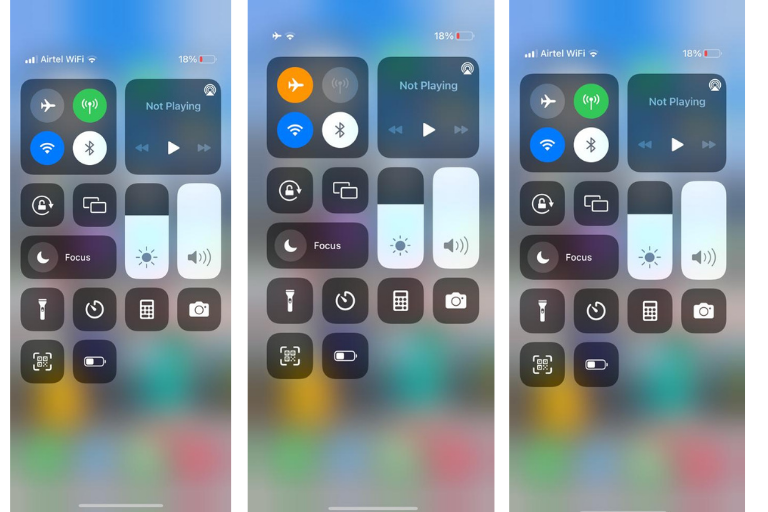
Du kan starte mobilnettverket på nytt gjennom flymodus. Flymodus er plassert i widget-linjen.
- Dra fingeren fra opp til ned for å få tilgang til flyet, og widget-linjen vises på skjermen.
- Trykk på flyikonet for å aktivere det. Den blir oransje.
- Deaktiver den nå etterpå 1 minutt for å starte mobilnettverket igjen. Dette tipset er nyttig for å fikse problemer med talepost.
Løsning 4: Konfigurer talepostoppsettet
Hvis du bruker taleposttjenesten for første gang, det er nødvendig å sette opp talepostinnstillingen. Også, når du oppdaterer telefonen, oppdateringen kan endre konfigurasjonsinnstillingene etter oppdateringer. Så ta alltid en titt på plasseringene dine.
Du kan se konfigurasjonen ved å følge gjennom Telefon > Talepost app.
Løsning 5: Oppdater iOS-operativsystemet
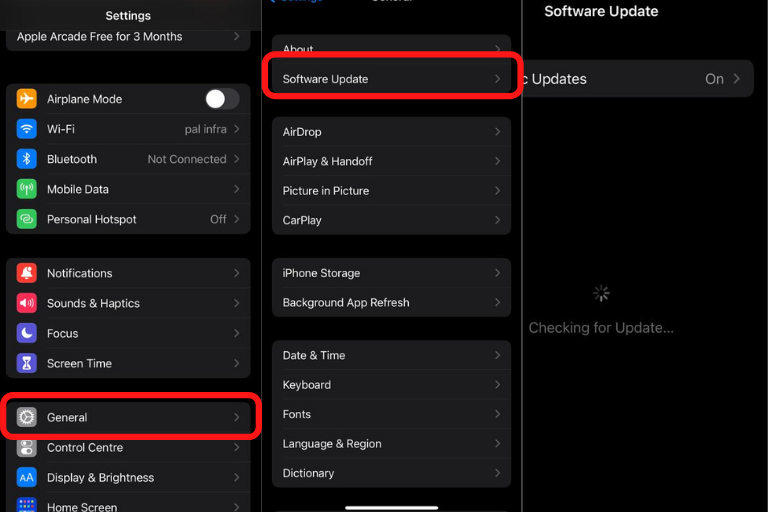
iPhone forbedrer stadig operativsystemet for å fikse feil og oppdateringer av sikkerhetsgrunner. Så sørg for at telefonen din er oppdatert med det nyeste operativsystemet.
For å sjekke systemoppdateringen, gå til Innstilling> Generell > Programvareoppdatering > Oppdater systemet
hvis du allerede bruker det nyeste systemet, da vil du ikke se noe å oppdatere.
Løsning 6: Automatiser tidssone og dato
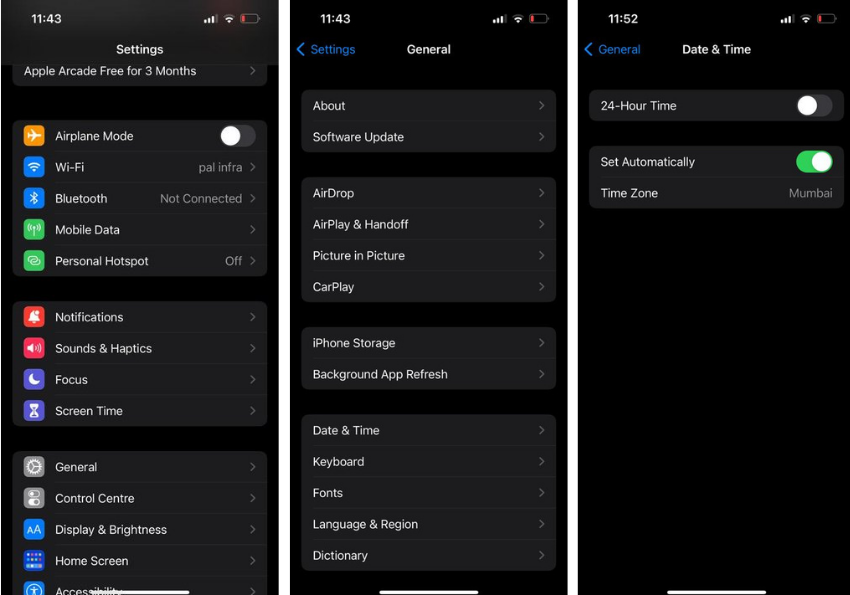
Det anbefales å bruke alternativet Automatisk tidssone for å stille inn gjeldende dato og klokkeslett i henhold til posisjonen din. Fordi feil tid kan hindre deg i å bruke noen tjenester, gå alltid for automatisk tidssone. for å aktivere dette alternativet Gå til innstilling > Generell > Dato & Tid > Sett automatisk og aktiver alternativet.
Etter å ha aktivert dette alternativet, sjekk klokkeslettet og datoen for å sikre at det er riktig eller ikke?
Løsning 7: Test taleanropet ditt ved å ringe direkte
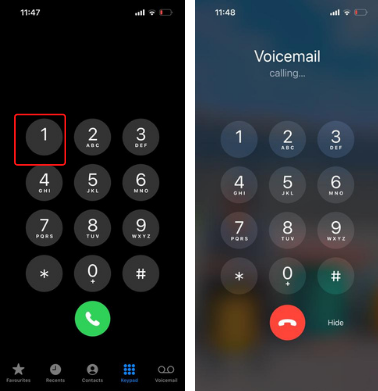
Ring for å lytte til talepostmeldingene dine for å sjekke at den fungerer som den skal. For å hindre din talepost, Følg trinnene nedenfor.
- Åpne Telefon Tastatur
- trykk en og hold den et sekund.
- Telefonsvareren ringer automatisk.
Etter å ha lyttet til talepostmeldingene dine og identifisert problemet, du kan fikse problemet ved å konfigurere innstillingen.
Løsning 8: Deaktiver mobildata
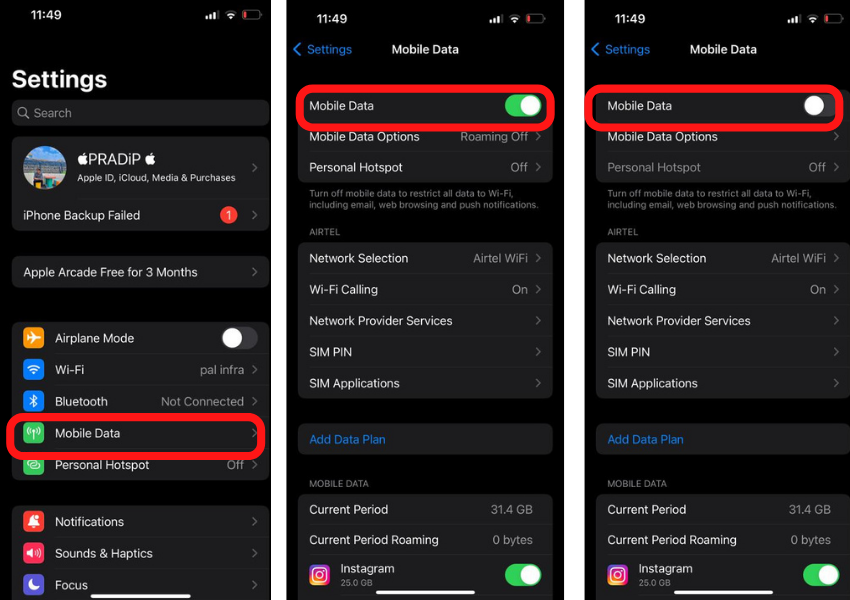
Du kan bytte mobildata-alternativet for å fikse talepostproblemet på iPhone.
Gå til Innstilling og trykk på Mobilnettverk. Du kan se alternativet Mobil mobildata.
Slå av mobildata for å deaktivere den. Vent i det minste 1 time og reaktiver mobildata. Du kan aktivere den igjen. Dette alternativet fungerer også for å løse problemet med mobil talepost.
Løsning 9: Deaktiver trådløs tilkobling
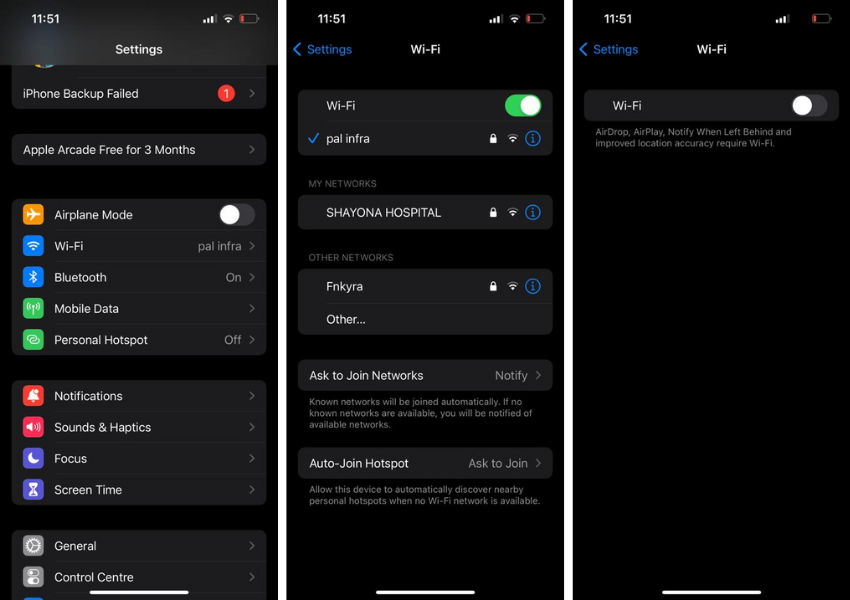
Deaktivering av wi-fi-tilkoblinger kan også løse problemet noen ganger. Så du kan også prøve dette alternativet. du kan deaktivere den ved å følge Innstilling> wi-fi> Deaktiver Wi-Fi
Etter det, du kan gå for talepost.
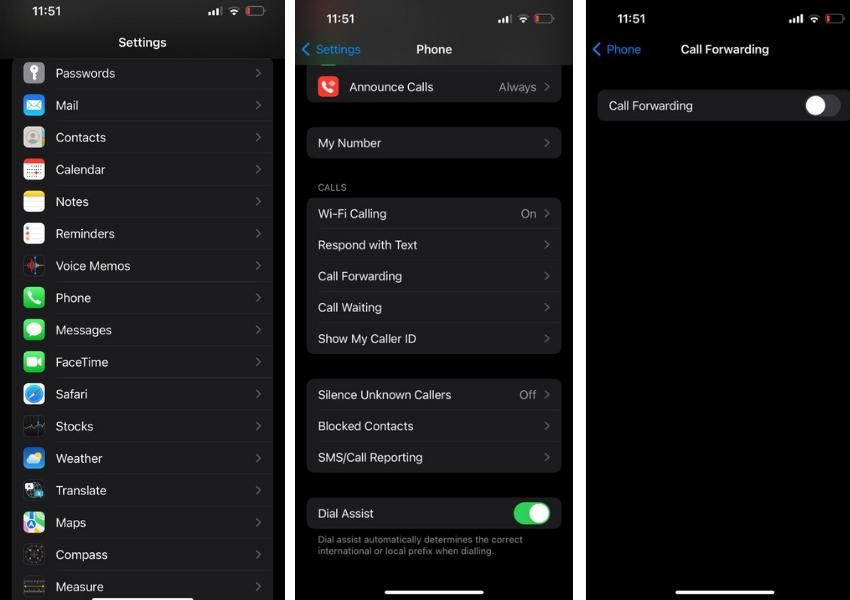
Løsning 10: Slå av viderekobling
Hvis du allerede har stilt inn for viderekobling, da kan det skape problemet for sending av talepost. Så sørg for at alternativet for viderekobling er deaktivert.
For å sjekke status for denne situasjonen, du kan gå gjennom Innstillinger > Telefon > Viderekobling
Løsning 11: Oppdater operatørinnstillingene
Når en oppdatering utgis fra operatørnettverket, du vil motta en melding på telefonen. Du kan installere den direkte fra konfigurasjonsmeldingen. Systemet vil automatisk erstatte de nye innstillingene med gamle innstillinger. Du trenger ikke å gjøre noe, men du sletter denne meldingen og vil se etter oppdateringer, så kan du angi det via operatørnettverksinnstillinger.
Du må følge denne veien: Innstillinger > Generell > Om hvis noe må endres, da vil popup-vinduet vises på skjermen innen noen få sekunder. Du kan oppdatere den, og hvis det ikke er noe for oppdateringen, du kan ikke se noe her.
Løsning 12: Kontakt Carrier Support
Ring kundeservice for å løse dette problemet. Hvis det er noe å endre for å fikse problemet, de vil hjelpe deg til løsningen. Kanskje disse kan skje bortsett fra dem, og du må prøve dette.
Løsning 13: Endre passord for talepost
Hvis du angir et passord for talepost, du kan også endre passordet for å fikse dette problemet. Du kan tilbakestille passordet ved å logge på med operatørprofilen din. Hvis du glemmer passordet ditt, så kan du kontakte operatørens kundestøtte.
For å endre passordet, du kan gå til Innstillinger > Telefon > Endre passord for talepost
Løsning 14: Sett inn simkortet igjen
Å sette inn simen igjen løser også talepostproblemet. Når du setter inn simen igjen, nettverksinnstillingene vil oppdateres eller tilbakestilles til en standardverdi. Teknikken til å sette inn simkort på nytt kan fikse mange nettverksproblemer gjennom denne løsningen.
Løsning 15: Fabrikkinnstilling
Hvis du prøver alle løsningene, men ikke kan fikse problemet, du kan gå for tilbakestilling av fabrikkdata. Etter tilbakestilling av telefonen, alle innstillingene endres til standardalternativer. Men det vil slette alle dataene. Prosessen er tidkrevende og lang.
Du bør prøve alle metodene som er forklart nedenfor og beholde denne løsningen til slutt.
For å tilbakestille telefonen Gå til Innstilling > Generell > Nullstille > Slett alt innhold
Løsning 16: Kontakt Apple Support
Du kan kontakte Apples brukerstøtteteam for å finne en løsning på dette problemet. Du kan heve billett kl Apple -støtte, og de vil avtale en avtale for å løse problemet. Du kan også gå til nærmeste eplepleiehus.
Jeg antar at dette er nok løsninger for å fikse problemet med at talepost ikke fungerer på iPhone. Hvis du er i tvil, du kan kommentere med spørsmålene dine.
Vanlige spørsmål
Q. Hvorfor er taleposten min utilgjengelig på iPhone?
I artikkelen min, Jeg forklarte alle mulighetene for dette problemet. Din operatør er ikke satt for talepost som, og hvorfor dette problemet er popup. Du kan fikse dette problemet ved å konfigurere operatørnettverket med riktige konfigurasjoner og mobilinnstillinger.
Q. Hvordan aktiverer jeg talepost på min iPhone?
Gå til Telefon > Talepost > Konfigurer nå > Sett opp passord
Skriv inn passordet ditt og aktiver taleposttjenesten. Du kan angi dine egendefinerte hilsener for taleposter. Sørg for at planen din er tilgjengelig med taleposttjeneste.
Sammendrag
Du kan fikse talepostproblemer på iPhone ved å starte telefonen på nytt, veksle mellom flymodus, data, wi-fi-tilkobling, tilbakestille operatørinnstillingen, oppdatering av ios-systemet, tilbakestille iPhone, og andre løsninger som jeg forklarte i detalj ovenfor. Du kan kontakte operatørstøtten for å diskutere denne feilsøkingen.