

Airdrop ਮੈਕ ਉਪਭੋਗਤਾਵਾਂ ਲਈ ਇੱਕ ਤੇਜ਼ ਡਾਟਾ ਟ੍ਰਾਂਸਫਰ ਤਕਨਾਲੋਜੀ ਹੈ. ਇਹ ਤੁਹਾਨੂੰ ਮੀਡੀਆ ਨੂੰ ਟ੍ਰਾਂਸਫਰ ਕਰਨ ਵਿੱਚ ਮਦਦ ਕਰਦਾ ਹੈ ਜਿਵੇਂ ਕਿ ਫੋਟੋਆਂ, ਵੀਡੀਓ, ਅਤੇ ਬਿਨਾਂ ਇੰਟਰਨੈਟ ਕਨੈਕਸ਼ਨ ਦੇ iOS ਡਿਵਾਈਸਾਂ ਵਿਚਕਾਰ ਹੋਰ ਫਾਈਲਾਂ. ਏਅਰਡ੍ਰੌਪ ਬਲੂਟੁੱਥ ਨਾਲ ਕੰਮ ਕਰਦਾ ਹੈ. ਇਹ ਇੱਕ Wifi ਕਨੈਕਸ਼ਨ ਦੀ ਵਰਤੋਂ ਕਰਕੇ ਇੱਕ ਵਰਚੁਅਲ ਨੈੱਟਵਰਕ ਬਣਾਉਂਦਾ ਹੈ. ਫਾਈਲ-ਸ਼ੇਅਰਿੰਗ ਪ੍ਰਕਿਰਿਆ ਸੁਚਾਰੂ ਢੰਗ ਨਾਲ ਚੱਲਦੀ ਹੈ, ਪਰ ਕਈ ਵਾਰ ਏਅਰਡ੍ਰੌਪ ਕਿਸੇ ਕਾਰਨ ਕਰਕੇ ਡਿਵਾਈਸ ਨੂੰ ਇੱਕ ਦੂਜੇ ਨਾਲ ਜੋੜ ਨਹੀਂ ਸਕਦਾ ਹੈ. ਅੱਜ ਦੇ ਪਾਠ ਵਿੱਚ, ਅਸੀਂ ਲਈ ਹੱਲ ਪ੍ਰਦਾਨ ਕਰਾਂਗੇ ਏਅਰਡ੍ਰੌਪ ਕੰਮ ਨਹੀਂ ਕਰ ਰਿਹਾ.
ਏਅਰਡ੍ਰੌਪ ਪੁਰਾਣੇ iOS ਸੰਸਕਰਣਾਂ ਲਈ ਸਮਰਥਿਤ ਨਹੀਂ ਹੈ. ਇਹ iOS ਦੇ ਨਾਲ ਇਨਬਿਲਟ ਹੈ 7 ਬਾਅਦ ਦੇ ਸੰਸਕਰਣ ਅਤੇ ਇਨਬਿਲਟ Mac OS X Yosemite ਜਾਂ ਬਾਅਦ ਦੇ ਸੰਸਕਰਣ. ਇਸ ਲਈ ਹਮੇਸ਼ਾ ਜਾਂਚ ਕਰੋ ਕਿ ਤੁਹਾਡੀ ਡਿਵਾਈਸ ਏਅਰਡ੍ਰੌਪ ਨੂੰ ਸਪੋਰਟ ਕਰਦੀ ਹੈ ਜਾਂ ਨਹੀਂ?
ਏਅਰਡ੍ਰੌਪ ਨੇੜੇ ਦੀਆਂ ਡਿਵਾਈਸਾਂ ਨੂੰ ਖੋਜਣ ਲਈ ਬਲੂਟੁੱਥ ਦੀ ਵਰਤੋਂ ਕਰਦਾ ਹੈ 30 ਪੈਰ ਦੀ ਸੀਮਾ. ਜੇਕਰ ਤੁਹਾਡੀ ਡਿਵਾਈਸ ਸਮੱਗਰੀ ਦੇ ਨੇੜੇ ਨਹੀਂ ਹੈ, ਫਿਰ ਤੁਸੀਂ ਕਿਸੇ ਹੋਰ ਡਿਵਾਈਸ ਨਾਲ ਜੁੜਨ ਵਿੱਚ ਅਸਮਰੱਥ ਹੋ. ਵੀ, ਏਅਰਡ੍ਰੌਪ ਪੀਅਰ ਟੂ ਪੀਅਰ ਕਨੈਕਸ਼ਨਾਂ ਲਈ ਵਾਈਫਾਈ ਦੀ ਵਰਤੋਂ ਕਰਦਾ ਹੈ. ਇਹ ਮੀਡੀਆ ਸ਼ੇਅਰਿੰਗ ਲਈ ਇੱਕ ਵਰਚੁਅਲ ਨੈੱਟਵਰਕ ਬਣਾਉਂਦਾ ਹੈ. ਇਸ ਲਈ ਇਹ ਬੁਨਿਆਦੀ ਗੱਲਾਂ ਹਨ ਜੋ ਤੁਹਾਨੂੰ ਪਤਾ ਹੋਣੀਆਂ ਚਾਹੀਦੀਆਂ ਹਨ. ਆਓ ਹੁਣ ਕੁਝ ਸਮੱਸਿਆ ਬਾਰੇ ਜਾਣੀਏ ਜਿਸ ਨੂੰ ਸਫਲ ਕਨੈਕਸ਼ਨ ਲਈ ਠੀਕ ਕਰਨਾ ਪੈਂਦਾ ਹੈ.
[lwptoc]
ਏਅਰਡ੍ਰੌਪ ਕੰਮ ਨਾ ਕਰਨ ਲਈ ਹੱਲ ਸੂਚੀ
ਹੱਲ 1: ਆਪਣੀ ਡਿਵਾਈਸ ਰੀਸਟਾਰਟ ਕਰੋ
ਤੁਸੀਂ ਆਪਣੀ ਡਿਵਾਈਸ ਨੂੰ ਰੀਸਟਾਰਟ ਕਰਕੇ ਇਸਨੂੰ ਜਲਦੀ ਠੀਕ ਕਰ ਸਕਦੇ ਹੋ. ਜਦੋਂ ਤੁਸੀਂ ਆਪਣਾ ਫ਼ੋਨ ਰੀਸਟਾਰਟ ਕਰਦੇ ਹੋ, ਸਾਰੀਆਂ ਐਪਾਂ ਸ਼ੁਰੂ ਤੋਂ ਸ਼ੁਰੂ ਹੁੰਦੀਆਂ ਹਨ. ਇਸ ਲਈ ਜ਼ਿਆਦਾਤਰ ਸਮੱਸਿਆਵਾਂ ਨੂੰ ਹੱਲ ਕਰਨਾ ਚਾਹੀਦਾ ਹੈ. ਇਹ ਕੋਈ ਮਜ਼ਾਕ ਨਹੀਂ ਹੈ. ਤੁਹਾਨੂੰ ਘੱਟੋ-ਘੱਟ ਇੱਕ ਵਾਰ ਇਸ ਦੀ ਕੋਸ਼ਿਸ਼ ਕਰਨੀ ਚਾਹੀਦੀ ਹੈ. ਰੀਸਟਾਰਟ ਤੁਹਾਡੀ ਡਿਵਾਈਸ ਨੂੰ ਰੀਸਟਾਰਟ ਕਰਕੇ ਸਾਰੇ ਸਾਫਟਵੇਅਰ ਬੱਗਾਂ ਨੂੰ ਠੀਕ ਕਰ ਸਕਦਾ ਹੈ. ਜੇਕਰ ਤੁਸੀਂ ਇਹ ਕੰਮ ਕਰਨਾ ਨਹੀਂ ਜਾਣਦੇ ਹੋ ਤਾਂ ਤੁਸੀਂ ਆਪਣੀ ਡਿਵਾਈਸ ਨੂੰ ਹਾਰਡ ਰੀਸੈਟ ਵੀ ਕਰ ਸਕਦੇ ਹੋ. ਤੁਸੀਂ ਇਸ ਗਾਈਡ ਦੀ ਪਾਲਣਾ ਕਰ ਸਕਦੇ ਹੋ. ਕਿਵੇਂ ਹਾਰਡ ਰੀਸੈੱਟ ਆਈਫੋਨ ਨੂੰ ਕਿਵੇਂ ਬਣਾਇਆ ਜਾਵੇ 11
ਹੱਲ 2: ਬਲੂਟੁੱਥ ਅਤੇ ਵਾਈਫਾਈ ਕਨੈਕਸ਼ਨ ਰੀਸੈਟ ਕਰੋ
ਟੌਗਲ ਬਲੂਟੁੱਥ ਅਤੇ ਵਾਈਫਾਈ ਕਨੈਕਸ਼ਨ ਵੀ ਏਅਰਡ੍ਰੌਪ ਮੁੱਦੇ ਲਈ ਮਦਦਗਾਰ ਹਨ. ਇੱਕ ਵਾਰ ਜਦੋਂ ਤੁਸੀਂ ਉਹਨਾਂ ਨੂੰ ਰੀਸੈਟ ਕਰੋ, ਜਦੋਂ ਤੁਸੀਂ ਉਹਨਾਂ ਨੂੰ ਕਿਸੇ ਹੋਰ ਡਿਵਾਈਸ ਨਾਲ ਪੇਅਰ ਕਰ ਸਕਦੇ ਹੋ ਤਾਂ ਨੈੱਟਵਰਕ ਦੁਬਾਰਾ ਤਾਜ਼ਾ ਹੋ ਜਾਵੇਗਾ.
- ਬਲੂਟੁੱਥ ਅਤੇ ਵਾਈਫਾਈ ਨੂੰ ਅਸਮਰੱਥ ਬਣਾਉਣ ਲਈ ਆਪਣੀ ਉਂਗਲੀ ਨੂੰ ਉੱਪਰ ਤੋਂ ਹੇਠਾਂ ਵੱਲ ਖਿੱਚੋ.
- ਤੁਸੀਂ ਉੱਪਰ ਖੱਬੇ ਪਾਸੇ ਵਾਈਫਾਈ ਅਤੇ ਬਲੂਟੁੱਥ ਆਈਕਨ ਵੇਖੋਗੇ.
- ਉਹਨਾਂ ਨੂੰ ਅਯੋਗ ਬਣਾਉਣ ਲਈ ਟੈਪ ਕਰੋ. ਹੁਣ ਉਡੀਕ ਕਰੋ 30 ਸਕਿੰਟ ਅਤੇ ਦੋਨਾਂ ਨੂੰ ਮੁੜ-ਯੋਗ ਕਰੋ. ਇਹ ਉਹ ਹੈ ਜੋ ਤੁਸੀਂ ਏਅਰਡ੍ਰੌਪ ਲਈ ਪ੍ਰਕਿਰਿਆ ਕੀਤੀ ਹੈ ਕੰਮ ਨਹੀਂ ਕਰ ਰਿਹਾ ਹੈ.

ਹੱਲ 3: ਹੌਟਸਪੌਟ ਨੂੰ ਅਸਮਰੱਥ ਬਣਾਓ
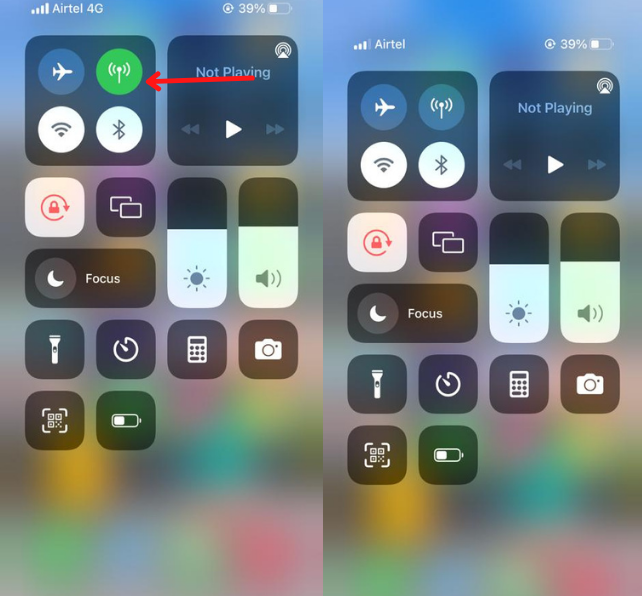
ਕੀ ਤੁਸੀਂ ਕਿਰਪਾ ਕਰਕੇ ਇੱਕ ਨੋਟ ਰੱਖੋਗੇ ਜਦੋਂ ਤੱਕ ਤੁਸੀਂ ਹੌਟਸਪੌਟ ਕਨੈਕਸ਼ਨ ਨੂੰ ਅਸਮਰੱਥ ਨਹੀਂ ਕਰਦੇ ਹੋ ਤੁਸੀਂ ਕਿਸੇ ਹੋਰ ਡਿਵਾਈਸ ਨਾਲ ਕਨੈਕਟ ਨਹੀਂ ਕਰ ਸਕਦੇ ਹੋ? ਤੁਸੀਂ ਸੈਟਿੰਗ ਜਾਂ ਵਿਜੇਟਸ ਬਾਰ ਤੋਂ ਹੌਟਸਪੌਟ ਨੂੰ ਅਯੋਗ ਕਰ ਸਕਦੇ ਹੋ. ਆਪਣੀ ਉਂਗਲ ਨੂੰ ਉੱਪਰ ਤੋਂ ਹੇਠਾਂ ਵੱਲ ਖਿੱਚੋ. ਇੱਕ ਵਾਰ ਜਦੋਂ ਤੁਸੀਂ ਆਈਕਨ ਸੂਚੀ ਵਿੱਚੋਂ ਹੌਟਸਪੌਟ ਆਈਕਨ ਲੱਭ ਲੈਂਦੇ ਹੋ, ਕਿਰਪਾ ਕਰਕੇ ਇਸਨੂੰ ਅਯੋਗ ਕਰੋ.
ਹੱਲ 4: ਨੈੱਟਵਰਕ ਸੈਟਿੰਗਜ਼ ਰੀਸੈਟ ਕਰੋ
ਆਪਣੇ ਆਈਫੋਨ ਨੈਟਵਰਕ ਨੂੰ ਰੀਸੈਟ ਕਰੋ ਨੇ ਵੀ ਇਸ ਮੁੱਦੇ ਨੂੰ ਰੋਕ ਦਿੱਤਾ ਹੈ. ਨੈੱਟਵਰਕ ਰੀਸੈਟ ਤੁਹਾਡੀ ਨੈੱਟਵਰਕ ਸੰਰਚਨਾ ਨੂੰ ਠੀਕ ਕਰਕੇ ਕਈ ਸਮੱਸਿਆਵਾਂ ਨੂੰ ਹੱਲ ਕਰ ਸਕਦਾ ਹੈ.
- ਆਪਣੇ ਖੋਲ੍ਹੋ ਸੈਟਿੰਗਜ਼ ਅਤੇ 'ਤੇ ਜਾਓ ਜਨਰਲ ਵਿਕਲਪ.
- 'ਤੇ ਕਲਿੱਕ ਕਰੋ ਰੀਸੈੱਟ ਵਿਕਲਪ
- ਫਿਰ ਨੈੱਟਵਰਕ ਰੀਸੈਟ ਕਰੋ ਸੈਟਿੰਗਜ਼.
ਹੱਲ 5: ਐਪਲ ਆਈਡੀ ਨਾਲ ਦੁਬਾਰਾ ਸਾਈਨ ਇਨ ਕਰੋ
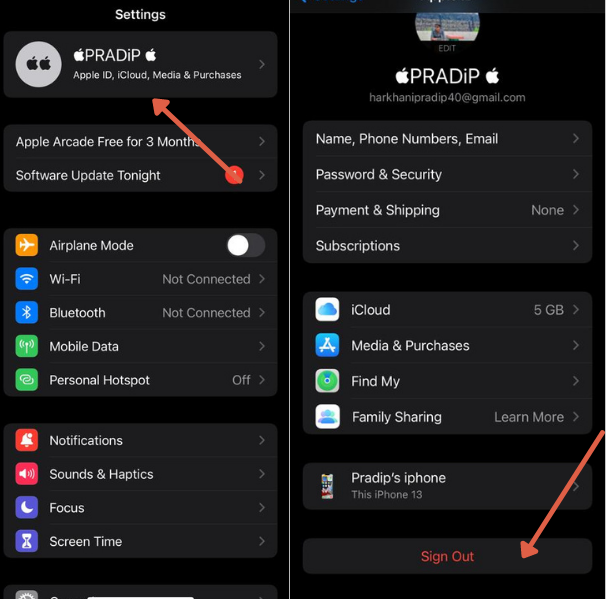
ਜੇਕਰ ਅਜੇ ਵੀ, ਤੁਸੀਂ ਖੋਜਣ ਯੋਗ ਨਹੀਂ ਹੋ, ਤੁਸੀਂ ਆਪਣੀ ਐਪਲ ਆਈਡੀ ਨੂੰ ਰੀਸੈਟ ਕਰ ਸਕਦੇ ਹੋ. ਐਪਲ ਆਈਡੀ ਤੁਹਾਡੀ ਸਮੱਸਿਆ ਨੂੰ ਠੀਕ ਕਰਨ ਦਾ ਇੱਕ ਕਾਰਨ ਵੀ ਹੋ ਸਕਦਾ ਹੈ. ਬਸ ਸੈਟਿੰਗਾਂ 'ਤੇ ਜਾਓ ਅਤੇ ਆਪਣੇ ਨਾਮ 'ਤੇ ਟੈਪ ਕਰੋ. ਫਿਰ, iCloud 'ਤੇ ਜਾਓ ਅਤੇ ਖਾਤੇ ਤੋਂ ਸਾਈਨ ਆਉਟ ਕਰੋ.
ਅਗਲਾ, ਆਪਣੇ iCloud ਖਾਤੇ ਨਾਲ ਦੁਬਾਰਾ ਸਾਈਨ ਇਨ ਕਰੋ. ਬਹੁਤ ਸਾਰੇ ਉਪਭੋਗਤਾ ਇਸ ਮੁੱਦੇ ਦੀ ਕੋਸ਼ਿਸ਼ ਕਰਕੇ ਸਮੱਸਿਆਵਾਂ ਨੂੰ ਹੱਲ ਕਰਦੇ ਹਨ.
ਹੱਲ 6: iOS ਸੰਸਕਰਣ ਨੂੰ ਅੱਪਡੇਟ ਕਰੋ
ਕਈ ਵਾਰ ਸਿਸਟਮ ਅੱਪਡੇਟ ਰਾਹੀਂ ਸਮੱਸਿਆਵਾਂ ਆਪਣੇ ਆਪ ਹੱਲ ਹੋ ਜਾਂਦੀਆਂ ਹਨ. ਉਦਾਹਰਣ ਲਈ, ਪੁਰਾਣੇ ਸੰਸਕਰਣ ਵਿੱਚ, ਇੱਕ ਬੱਗ ਹੈ ਜੋ ਤੁਹਾਨੂੰ ਸਫਲਤਾਪੂਰਵਕ ਅੱਗੇ ਵਧਣ ਤੋਂ ਰੋਕਦਾ ਹੈ. ਜੇਕਰ ਕੋਈ ਅੱਪਡੇਟ ਠੀਕ ਕਰਨ ਦੀ ਲੋੜ ਹੈ ਤਾਂ ਤੁਸੀਂ ਨਵੇਂ ਸੰਸਕਰਣ ਲਈ ਜਾ ਸਕਦੇ ਹੋ. ਤੁਸੀਂ ਜਾਂਚ ਕਰ ਸਕਦੇ ਹੋ ਸੈਟਿੰਗਜ਼>ਜਨਰਲ>ਸਾੱਫਟਵੇਅਰ ਅਪਡੇਟ.
ਜੇਕਰ ਕਿਸੇ ਚੀਜ਼ ਨੂੰ ਅੱਪਡੇਟ ਕਰਨ ਦੀ ਲੋੜ ਹੈ, ਤੁਸੀਂ ਸਕਰੀਨ 'ਤੇ ਇੱਕ ਪੌਪਅੱਪ ਵੇਖੋਗੇ.
ਮੈਕ ਕੰਪਿਊਟਰ 'ਤੇ ਅੱਪਡੇਟ ਕਰਨ ਲਈ. ਤੁਸੀਂ ਇਸ ਮਾਰਗ ਦੀ ਪਾਲਣਾ ਕਰ ਸਕਦੇ ਹੋ ਐਪਲ ਆਈਕਨ> ਸਿਸਟਮ ਪਸੰਦ > ਸਾਫਟਵੇਅਰ ਅੱਪਡੇਟ
ਹੱਲ 7: ਐਪਲ ਸਹਾਇਤਾ ਨਾਲ ਸੰਪਰਕ ਕਰੋ
ਜੇ ਤੁਸੀਂ ਹਰ ਚੀਜ਼ ਦੀ ਕੋਸ਼ਿਸ਼ ਕਰਦੇ ਹੋ, ਪਰ ਤੁਹਾਡੇ ਲਈ ਕੁਝ ਵੀ ਕੰਮ ਨਹੀਂ ਕਰਦਾ. ਤੁਹਾਡੀ ਡਿਵਾਈਸ ਨੂੰ ਇੱਕ ਹਾਰਡਵੇਅਰ ਸਮੱਸਿਆ ਦਾ ਸਾਹਮਣਾ ਕਰਨਾ ਪੈ ਸਕਦਾ ਹੈ. ਤੁਹਾਨੂੰ ਸੰਪਰਕ ਕਰਨਾ ਪਵੇਗਾ ਸੇਬ ਸਹਿਯੋਗ ਇਸ ਮੁੱਦੇ ਨੂੰ ਹੱਲ ਕਰਨ ਲਈ. ਉਹ ਤੁਹਾਡੇ ਲਈ ਇੱਕ ਮੁਲਾਕਾਤ ਤੈਅ ਕਰਨਗੇ ਅਤੇ ਸਮੱਸਿਆ ਨੂੰ ਜਲਦੀ ਤੋਂ ਜਲਦੀ ਹੱਲ ਕਰਨ ਵਿੱਚ ਤੁਹਾਡੀ ਮਦਦ ਕਰਨਗੇ.
ਹੱਲ 8: ਫਾਇਰਵਾਲ ਦੀ ਆਗਿਆ ਦਿਓ
ਫਾਇਰਵਾਲ ਕਿਸੇ ਹੋਰ ਡਿਵਾਈਸ ਨਾਲ ਜੁੜਨ ਦੀ ਇਜਾਜ਼ਤ ਨੂੰ ਰੋਕ ਸਕਦੀ ਹੈ. ਜੇਕਰ ਤੁਸੀਂ ਆਪਣੇ ਆਈਫੋਨ 'ਤੇ ਐਂਟੀਵਾਇਰਸ ਐਪਸ ਦੀ ਵਰਤੋਂ ਕਰ ਰਹੇ ਹੋ, ਮੀਡੀਆ ਨੂੰ ਸੀਮਤ ਸਮੇਂ ਲਈ ਸਾਂਝਾ ਕਰਦੇ ਸਮੇਂ ਉਹਨਾਂ ਨੂੰ ਅਯੋਗ ਕਰੋ.
ਮੈਕ 'ਤੇ, ਤੁਸੀਂ ਜਾ ਸਕਦੇ ਹੋ ਐਪਲ > ਸਿਸਟਮ ਪਸੰਦ > ਸੁਰੱਖਿਆ & ਗੋਪਨੀਯਤਾ > ਫਾਇਰਵਾਲ
ਨੂੰ ਅਯੋਗ ਕਰੋ ਸਾਰੇ ਆਉਣ ਵਾਲੇ ਕਨੈਕਸ਼ਨਾਂ ਨੂੰ ਬਲੌਕ ਕਰੋ ਅਤੇ ਦਬਾਓ ਠੀਕ ਹੈ.
ਇਸ ਲਈ ਇਹ ਸਾਰੇ ਕੰਮ ਕਰਨ ਵਾਲੇ ਹੱਲ ਹਨ ਏਅਰਡ੍ਰੌਪ ਕੰਮ ਨਹੀਂ ਕਰ ਰਿਹਾ ਮੁੱਦਾ. ਮੈਨੂੰ ਉਮੀਦ ਹੈ ਕਿ ਤੁਹਾਨੂੰ ਇਸ ਸਮੱਸਿਆ ਦਾ ਜਵਾਬ ਮਿਲ ਗਿਆ ਹੈ. ਕਿਰਪਾ ਕਰਕੇ ਇਸ ਗਾਈਡ ਨੂੰ ਆਈਫੋਨ ਉਪਭੋਗਤਾਵਾਂ ਨਾਲ ਉਹਨਾਂ ਦੀ ਮਦਦ ਕਰਨ ਲਈ ਸਾਂਝਾ ਕਰੋ.
ਅਕਸਰ ਪੁੱਛੇ ਜਾਂਦੇ ਸਵਾਲ
ਮੈਂ ਆਪਣੇ ਆਈਫੋਨ 'ਤੇ ਏਅਰਡ੍ਰੌਪ ਨੂੰ ਕਿਵੇਂ ਠੀਕ ਕਰਾਂ??
ਕਈ ਤਰੀਕਿਆਂ ਨਾਲ ਏਅਰਡ੍ਰੌਪ ਫਿਕਸ. ਕੁਝ ਗਲਤ ਸੰਰਚਨਾ ਹੈ ਜੋ ਫਾਈਲ ਸ਼ੇਅਰਿੰਗ ਨੂੰ ਰੋਕਦੀ ਹੈ. ਤੁਸੀਂ ਬਲੂਟੁੱਥ ਰੀਸੈਟ ਕਰ ਸਕਦੇ ਹੋ, ਵਾਈਫਾਈ ਅਤੇ ਨੈੱਟਵਰਕ ਸੈਟਿੰਗਾਂ.
ਮੇਰਾ ਏਅਰਡ੍ਰੌਪ ਬੰਦ ਕਿਉਂ ਹੁੰਦਾ ਹੈ?
ਜੇਕਰ ਤੁਸੀਂ ਬੈਟਰੀ ਸੇਵਰ ਮੋਡ ਨੂੰ ਸਮਰੱਥ ਬਣਾਉਂਦੇ ਹੋ ਜਾਂ ਇੱਕ ਤੀਜੀ-ਧਿਰ ਐਪ ਸਥਾਪਤ ਕਰਦੇ ਹੋ ਜੋ ਪਾਵਰ ਦੀ ਵਰਤੋਂ ਨੂੰ ਰੋਕਦਾ ਹੈ, ਫਿਰ ਏਅਰਡ੍ਰੌਪ ਰੁਕ ਸਕਦਾ ਹੈ.
ਤੁਸੀਂ ਇੱਕ ਵਾਰ ਵਿੱਚ ਕਿੰਨੀਆਂ ਫੋਟੋਆਂ ਏਅਰਡ੍ਰੌਪ ਕਰ ਸਕਦੇ ਹੋ?
ਤੁਸੀਂ ਬਿਨਾਂ ਕਿਸੇ ਸਮੱਸਿਆ ਦੇ ਕਿਸੇ ਹੋਰ ਡਿਵਾਈਸ 'ਤੇ ਅਸੀਮਤ ਫਾਈਲਾਂ ਭੇਜ ਸਕਦੇ ਹੋ. ਪ੍ਰਾਪਤ ਕਰਨ ਵਾਲੇ ਯੰਤਰ ਵਿੱਚ ਕਾਫ਼ੀ ਥਾਂ ਹੋਣੀ ਚਾਹੀਦੀ ਹੈ.
ਮੇਰਾ ਮੈਕ ਏਅਰਡ੍ਰੌਪ ਮੇਰੇ ਆਈਫੋਨ 'ਤੇ ਕਿਉਂ ਨਹੀਂ ਦਿਖਾਈ ਦੇ ਰਿਹਾ ਹੈ?
ਆਪਣੇ ਮੈਕ ਡਿਵਾਈਸ ਨੂੰ ਆਪਣੇ ਆਈਫੋਨ ਨਾਲ ਬੰਦ ਰੱਖੋ. ਏਅਰਡ੍ਰੌਪ ਡਿਵਾਈਸ ਨੂੰ ਅੰਦਰ ਕੈਪਚਰ ਕਰਦਾ ਹੈ 30 ਪੈਰਾਂ ਦੀ ਰੇਂਜ.
ਸੰਖੇਪ
Airdrop ਬਹੁਤ ਸਾਰੀਆਂ ਸਥਿਤੀਆਂ ਵਿੱਚ ਕੰਮ ਨਹੀਂ ਕਰ ਰਿਹਾ ਹੈ. ਆਈਫੋਨ ਜਾਂ ਮੈਕ ਏਅਰਡ੍ਰੌਪ ਦਾ ਸਮਰਥਨ ਨਹੀਂ ਕਰਦੇ ਹਨ, ਡਿਵਾਈਸ ਵਿਚਕਾਰ ਦੂਰੀ, ਨੈੱਟਵਰਕ ਸਮੱਸਿਆ, ਫਾਈ, ਬਲੂਟੁੱਥ, ਹਾਰਡਵੇਅਰ ਸਮੱਸਿਆ, ਆਦਿ., ਸਾਰੇ ਮੁੱਦਿਆਂ 'ਤੇ ਅਸੀਂ ਵਿਸਥਾਰ ਨਾਲ ਚਰਚਾ ਕੀਤੀ ਹੈ. ਇਹ ਸਭ ਤੋਂ ਵਧੀਆ ਹੋਵੇਗਾ ਜੇਕਰ ਤੁਸੀਂ ਫਾਈਲ ਸ਼ੇਅਰਿੰਗ ਲਈ ਸਾਰੇ ਮੁੱਦਿਆਂ ਨੂੰ ਹੱਲ ਕਰਦੇ ਹੋ. ਜੇਕਰ ਤੁਸੀਂ ਇਸ ਸਮੱਸਿਆ ਨੂੰ ਹੱਲ ਕਰਨ ਵਿੱਚ ਅਸਮਰੱਥ ਹੋ, ਤੁਸੀਂ ਐਪਲ ਸਹਾਇਤਾ ਨਾਲ ਸੰਪਰਕ ਕਰ ਸਕਦੇ ਹੋ.



