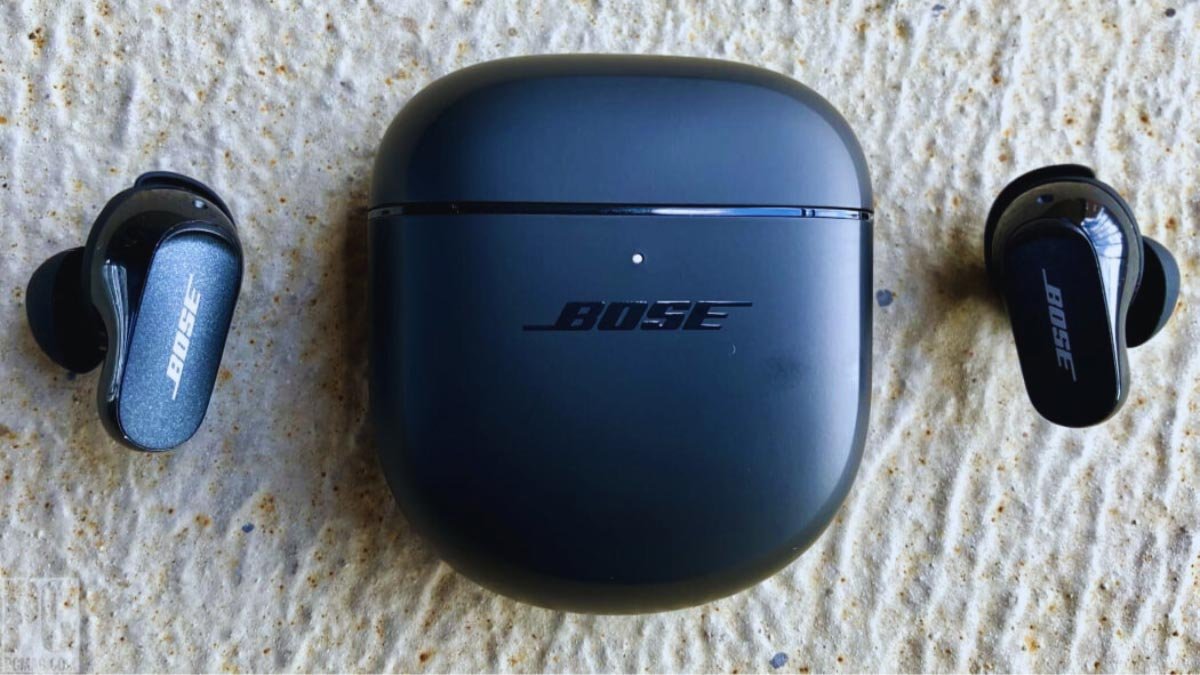
ਕੀ ਤੁਸੀਂ ਬੋਸ ਈਅਰਬੁਡਾਂ ਨੂੰ ਆਪਣੇ ਡਿਵਾਈਸਾਂ ਨਾਲ ਜੋੜਨਾ ਚਾਹੁੰਦੇ ਹੋ? ਹਾਲਾਂਕਿ, ਬੋਸ ਈਅਰਬੁਡਜ਼ ਨੂੰ ਜੋੜਨ ਦੇ ਕਦਮ ਉਪਕਰਣ ਦੇ ਅਧਾਰ ਤੇ ਵੱਖੋ ਵੱਖਰੇ ਹਨ. ਪਰ ਜੇ ਤੁਸੀਂ ਨਹੀਂ ਜਾਣਦੇ ਕਿ ਅਜਿਹਾ ਕਿਵੇਂ ਕਰਨਾ ਹੈ, ਚਿੰਤਾ ਨਾ ਕਰੋ.
ਅਸੀਂ ਜੁੜਨ ਲਈ ਦੋ ਵਿਕਲਪਾਂ ਦਾ ਜ਼ਿਕਰ ਕੀਤਾ ਹੈ ਬੋਸ ਈਅਰਬੁਡਜ਼.
1: ਐਪ ਰਾਹੀਂ
2: ਮੈਨੁਅਲ ਬਲੂਟੁੱਥ ਕੁਨੈਕਸ਼ਨ.
ਇਹ ਲੇਖ ਕੁਝ ਸੁਝਾਵਾਂ ਦੇ ਨਾਲ ਤੁਹਾਡੀ ਅਗਵਾਈ ਕਰੇਗਾ. ਇਸ ਲਈ, ਚਲੋ ਵੇਰਵਿਆਂ ਵਿੱਚ ਡੁੱਬੋ!
ਪਾਇਟਿੰਗ ਮੋਡ ਵਿੱਚ ਬੋਸ ਈਅਰਬਡਾਂ ਨੂੰ ਕਿਵੇਂ ਰੱਖਣਾ ਹੈ?
ਜੇ ਤੁਸੀਂ ਪਹਿਲੀ ਵਾਰ ਈਅਰਬੁਡਾਂ ਦੀ ਵਰਤੋਂ ਕਰ ਰਹੇ ਹੋ ਤਾਂ ਜੋ ਤੁਸੀਂ ਉਨ੍ਹਾਂ 'ਤੇ ਕਾਬੂ ਕਰਦੇ ਹੋ ਤਾਂ ਉਹ ਆਪਣੇ ਆਪ ਪੰਗਾਰੀ ਮੋਡ ਵਿਚ ਜਾਣਗੇ. ਪਰ ਜੇ ਉਹ ਪੇਟਿੰਗਿੰਗ ਮੋਡ ਵਿੱਚ ਨਹੀਂ ਜਾਂਦੇ ਤਾਂ ਤੁਸੀਂ ਉਨ੍ਹਾਂ ਨੂੰ ਪੰਗਰੀ ਮੋਡ ਵਿੱਚ ਹੱਥੀਂ ਪਾਉਂਦੇ ਹੋ.
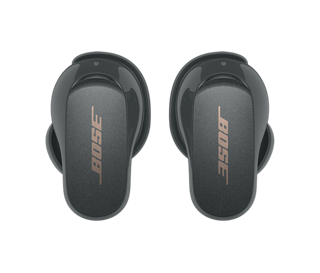
ਇੱਥੇ ਅਸੀਂ ਤੁਹਾਨੂੰ ਦੱਸਦੇ ਹਾਂ ਕਿ ਕੀੰਗ ਦੇ in ੰਗ ਵਿੱਚ ਬੋਸ ਈਅਰਬਡਸ ਦੇ ਵੱਖ ਵੱਖ ਮਾਡਲਾਂ ਨੂੰ ਕਿਵੇਂ ਲਗਾਉਣਾ ਹੈ.
ਬੋਸ ਚੁੱਪ-ਈਅਰਬੁਡਜ਼
ਚਾਰਜਿੰਗ ਕੇਸ ਤੇ ਬਟਨ ਨੂੰ ਦਬਾਓ ਅਤੇ ਜਦੋਂ ਤੱਕ ਪ੍ਰਕਾਸ਼ ਹੌਲੀ ਹੌਲੀ ਝਪਕਦਾ ਹੈ.
ਬੋਸ ਸਪੋਰਟ ਨੇ ਈਅਰਬੌਡਜ਼
ਨੂੰ ਸੱਜੇ ਈਅਰਬਡ 'ਤੇ ਬਟਨ ਨੂੰ ਦਬਾਓ ਅਤੇ ਹੋਲਡ ਕਰੋ 5 ਸਕਿੰਟ ਜਦ ਤੱਕ ਤੁਸੀਂ ਜੁੜਨ ਲਈ ਕੋਈ ਆਵਾਜ਼ ਤਿਆਰ ਨਹੀਂ ਕਰਦੇ.
ਬੋਸ ਵੇਅਪੋਰਟ ਵਾਇਰਲੈੱਸ
ਜਦੋਂ ਤੱਕ ਐਲਈਡੀ ਲਾਈਟ ਨੀਲੇ ਹੋ ਜਾਣ ਤੱਕ ਸੱਜੇ ਈਅਰਬੁਡ 'ਤੇ ਪਾਵਰ ਬਟਨ ਨੂੰ ਦਬਾਓ ਅਤੇ ਹੋਲਡ ਕਰੋ.
ਬੋਸ ਐਪ ਦੁਆਰਾ ਬੋਸ ਈਅਰਬਡਾਂ ਨੂੰ ਕਿਵੇਂ ਜੋੜਨਾ ਹੈ
ਬੋਸ ਦੇ ਦੋ ਸਾਥੀ ਐਪਸ ਹਨ:
1: ਬੋਸ ਕਨੈਕਟ
2: ਬੋਸ ਸੰਗੀਤ
ਦੋਵੇਂ ਆਈਓਐਸ ਅਤੇ ਐਂਡਰਾਇਡ ਡਿਵਾਈਸਾਂ ਲਈ ਉਪਲਬਧ ਹਨ. ਇਨ੍ਹਾਂ ਐਪਸ ਦੇ ਵਿਚਕਾਰ ਮੁੱਖ ਅੰਤਰ ਇਹ ਹੈ ਕਿ ਉਹ ਸਿਰਫ ਖਾਸ ਉਪਕਰਣਾਂ ਦੇ ਅਨੁਕੂਲ ਹਨ.
ਬੋਸ ਕਨੈਕਟ ਐਪ ਦੁਆਰਾ ਕਨੈਕਟ ਕਰੋ
ਗੂਗਲ ਪਲੇ ਜਾਂ ਐਪਲ ਐਪ ਸਟੋਰ 'ਤੇ ਬੋਸ ਕਨੈਕਟ ਐਪ ਡਾ Download ਨਲੋਡ ਕਰੋ. ਇਹ ਐਪ ਇਹਨਾਂ ਈਅਰਬਡਸ ਬੋਸ ਸ਼ਾਂਤ ਨਿਯੰਤਰਣ ਦੇ ਅਨੁਕੂਲ ਹੈ 30, ਬੋਸ ਵੱਜਿਆ, ਬੋਸ ਵੇਸਪੋਰਟ ਨਬਜ਼, ਅਤੇ ਬੋਸ ਵੇਅਪੋਰਟਪੋਰਟ.
- ਹੁਣ, ਬੋਸ ਕਨੈਕਟ ਐਪ ਖੋਲ੍ਹੋ. ਬਲਿ Bluetooth ਟੁੱਥ ਅਨੁਮਤੀਆਂ ਦੀ ਆਗਿਆ ਦਿਓ.
- ਉਨ੍ਹਾਂ ਨੂੰ ਜੋੜੀਸ਼ਕ ਮੋਡ ਵਿੱਚ ਪਾਓ ਅਤੇ ਉਨ੍ਹਾਂ ਨੂੰ ਆਪਣੀ ਡਿਵਾਈਸ ਦੇ ਨੇੜੇ ਲਿਆਓ ਆਪਣੇ ਈਅਰਬੁਡਾਂ ਨੂੰ ਮੋੜੋ, ਉਹਨਾਂ ਨੂੰ ਉਪਲਬਧ ਉਪਕਰਣਾਂ ਦੀ ਸੂਚੀ ਵਿੱਚ ਪ੍ਰਗਟ ਹੋਣਾ ਚਾਹੀਦਾ ਹੈ.
- ਇੱਕ ਵਾਰ ਉਪਲਬਧ ਉਪਕਰਣਾਂ ਦੀ ਸੂਚੀ ਵਿੱਚ ਤੁਹਾਡੇ ਹੈੱਡਫੋਫੋਨ ਦਿਖਾਈ ਦਿੰਦੇ ਹਨ, ਜੁੜਨ ਲਈ ਕਲਿਕ ਕਰੋ.
ਬੋਸ ਸੰਗੀਤ ਐਪ ਨਾਲ ਜੁੜੋ
ਗੂਗਲ ਪਲੇ ਜਾਂ ਐਪਲ ਐਪ ਸਟੋਰ 'ਤੇ ਬੋਸ ਕਨੈਕਟ ਐਪ ਡਾ Download ਨਲੋਡ ਕਰੋ. ਇਹ ਐਪ ਇਨ੍ਹਾਂ ਈਅਰਬਡਜ਼ ਦੇ ਕੰਨਬੈਂਫਾਰਮ ਦੇ ਈਅਰਬੁਡਾਂ ਦੇ ਅਨੁਕੂਲ ਹੈ, ਬੋਸ ਸਪੋਰਟ ਈਅਰਬਡਸ, ਅਤੇ ਬੋਸ ਸਪੋਰਟਸ ਦੇ ਈਅਰਬਡਸ.
- ਬੋਸ ਸੰਗੀਤ ਐਪ ਖੋਲ੍ਹੋ. ਬਲਿ Bluetooth ਟੁੱਥ ਅਨੁਮਤੀਆਂ ਦੀ ਆਗਿਆ ਦੇਣ ਲਈ ਕਲਿਕ ਕਰੋ.
- ਸਾਈਨ ਇਨ ਟੈਪ ਕਰੋ ਜਾਂ ਖਾਤਾ ਬਣਾਓ.
- ਹੁਣ, ਆਪਣੀ ਡਿਵਾਈਸ ਚੁਣੋ. ਜੇ ਤੁਹਾਡੀ ਡਿਵਾਈਸ ਦਿਖਾਈ ਨਹੀਂ ਦੇ ਰਹੀ, ਟੈਪ ਕਰੋ + ਬਟਨ ਆਪਣੇ ਈਅਰਬੁਡਾਂ ਨੂੰ ਜੋੜਨ ਲਈ.
- ਜਦੋਂ ਪੁੱਛਿਆ ਜਾਂਦਾ ਹੈ, ਹੈੱਡਫੋਨ ਚੁਣੋ ਕਿ ਐਪ ਦੀ ਉਡੀਕ ਕਰੋ, ਅਤੇ ਇਹ ਸੁਨਿਸ਼ਚਿਤ ਕਰੋ ਕਿ ਤੁਹਾਡੀਆਂ ਬੋਸ ਈਅਰਬੁਡਜ਼ ਜੋੜੀ ਦੇ mode ੰਗ ਵਿੱਚ ਹਨ.
- ਐਪ ਤੁਹਾਨੂੰ ਦੱਸੇਗਾ ਜਦੋਂ ਤੁਹਾਡੀ ਡਿਵਾਈਸ ਨਾਲ ਕੁਨੈਕਸ਼ਨ ਸਫਲ ਰਿਹਾ ਹੈ.
ਬੋਸ ਈਅਰਬਡਾਂ ਨੂੰ ਦਸਤੀ ਬੋਸ ਈ ਈ ਡੀਬਡਾਂ ਨੂੰ ਕਿਵੇਂ ਜੋੜਨਾ ਹੈ
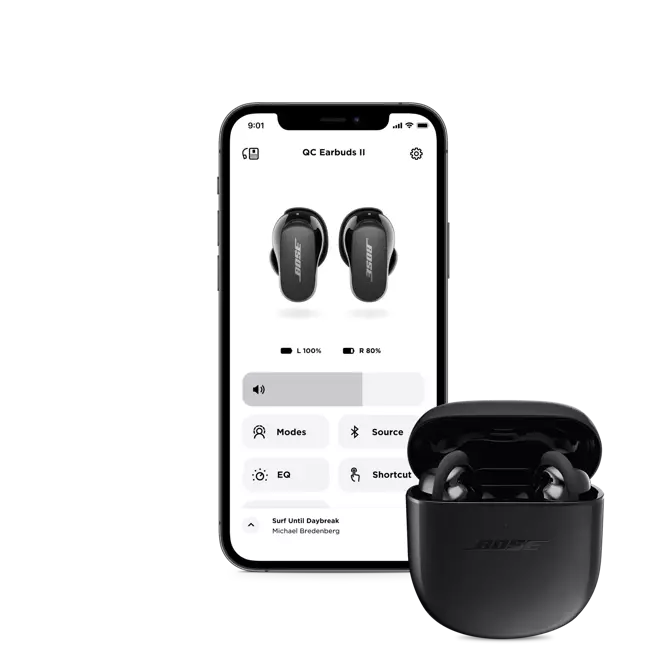
ਜੇ ਤੁਸੀਂ ਬੋਸ ਈਅਰਬੁਡਾਂ ਨੂੰ ਜੋੜਨ ਲਈ ਕਿਸੇ ਵੀ ਐਪ ਦੀ ਵਰਤੋਂ ਨਹੀਂ ਕਰਨਾ ਚਾਹੁੰਦੇ, ਅਤੇ ਬਲਿ Bluetooth ਟੁੱਥ ਸੈਟਿੰਗਜ਼ ਦੁਆਰਾ ਉਹਨਾਂ ਨੂੰ ਹੱਥੀਂ ਜੋੜਨਾ ਚਾਹੁੰਦੇ ਹੋ.
ਤੁਹਾਡੇ ਐਂਡਰਾਇਡ ਡਿਵਾਈਸਾਂ ਨੂੰ ਬੋਸ ਈਅਰਬੁਡਾਂ ਨਾਲ ਜੁੜਨ ਲਈ ਇਨ੍ਹਾਂ ਕਦਮਾਂ ਦੀ ਪਾਲਣਾ ਕਰੋ
- ਪਹਿਲਾਂ, ਆਪਣੀ ਬੋਸ ਈਅਰਬੁਡਾਂ ਨੂੰ ਪਾਇਟਿੰਗ ਮੋਡ ਵਿੱਚ ਰੱਖੋ.
- ਆਪਣੀ ਐਂਡਰਾਇਡ ਡਿਵਾਈਸ ਤੇ ਸੈਟਿੰਗਜ਼ ਐਪ ਖੋਲ੍ਹੋ, ਬਲਿ Bluetooth ਟੁੱਥ ਤੇ ਜਾਓ, ਅਤੇ ਚਾਲੂ.
- ਫਿਰ ਉਪਲਬਧ ਡਿਵਾਈਸਾਂ ਦੀ ਸੂਚੀ ਵਿੱਚੋਂ ਆਪਣੀ ਬੋਸ ਈਅਰਬੁਡਾਂ ਦੀ ਚੋਣ ਕਰੋ.
- ਇਸ ਤੋਂ ਬਾਅਦ ਤੁਹਾਨੂੰ ਇੱਕ ਸੁਨੇਹਾ ਵੇਖਣਾ ਚਾਹੀਦਾ ਹੈ ਜੋ ਨਾਲ ਜੁੜੇ ਹੋਏ ਹਨ ਜਦੋਂ ਜੋੜਾ ਸਫਲ ਹੁੰਦਾ ਹੈ.
ਬੋਸ ਈਓਐਸ ਡਿਵਾਈਸ ਨੂੰ ਆਈਓਐਸ ਡਿਵਾਈਸ ਨੂੰ ਦਸਤੀ ਕਿਵੇਂ ਜੋੜਨਾ ਹੈ
ਬੋਸ ਨਾਲ ਜੁੜਨ ਲਈ ਇਕ ਆਈਫੋਨ ਨੂੰ ਈਅਰਬਡਸ? ਇਨ੍ਹਾਂ ਕਦਮਾਂ ਦੀ ਪਾਲਣਾ ਕਰੋ:
- ਆਪਣੀ ਬੋਸ ਈਅਰਬੁਡਾਂ ਨੂੰ ਪਾਇਟਿੰਗ ਮੋਡ ਵਿੱਚ ਰੱਖੋ.
- ਆਪਣੇ ਆਈਓਐਸ ਡਿਵਾਈਸ ਤੇ ਸੈਟਿੰਗਜ਼ ਐਪ ਤੇ ਜਾਓ, ਖੋਲ੍ਹੋ
- ਅਤੇ ਚਾਲੂ ਕਰਨ ਲਈ ਬਲੂਟੁੱਥ 'ਤੇ ਟੈਪ ਕਰੋ.
- ਫਿਰ ਸੂਚੀ ਵਿੱਚੋਂ ਆਪਣੀ ਬੋਸ ਈਅਰਬੁਡਾਂ ਦੀ ਚੋਣ ਕਰੋ.
- ਉਸ ਤੋਂ ਬਾਅਦ ਇਹ ਜਾਣਨ ਲਈ ਜੁੜੇ ਹੋਏ ਕਹਿਣ ਦੇ ਬਾਅਦ.
ਵਿੰਡੋਜ਼ ਪੀਸੀ ਨੂੰ ਬੋਸ ਈਅਰਬਡਸ ਨਾਲ ਜੁੜੋ
ਪੀਸੀ ਲਈ ਕੋਈ ਬੋਸ ਐਪ ਉਪਲਬਧ ਨਹੀਂ ਹੈ, ਤੁਸੀਂ ਉਨ੍ਹਾਂ ਨੂੰ ਬਲਿ Bluetooth ਟੁੱਥ ਦੀ ਵਰਤੋਂ ਕਰਕੇ ਵਿੰਡੋਜ਼ ਪੀਸੀ ਨਾਲ ਜੋੜਿਆ ਜਾ ਸਕਦਾ ਹੈ.
- ਸਭ ਤੋ ਪਹਿਲਾਂ, ਆਪਣੇ ਟਾਸਕਬਾਰ ਦੇ ਕੋਨੇ 'ਤੇ ਸਟਾਰਟਮੇਨੂਬੀ ਨੂੰ ਚੁਣੋ.
- ਆਪਣੇ ਬਲੂਟੁੱਥ ਨੂੰ ਚਾਲੂ ਕਰੋ, ਬਲੂਟੌਥਮੈਨੂ ਤੇ ਕਲਿਕ ਕਰੋ ਅਤੇ ਸੈਟਿੰਗਜ਼ ਤੇ ਜਾਓ ਚੁਣੋ.
- ਬਲਿ Bluetooth ਟੁੱਥ ਸ਼ਾਮਲ ਕਰੋ ਦੀ ਚੋਣ ਕਰੋ & ਹੋਰ ਜੰਤਰ. ਬਲੂਟੁੱਥ ਤੇ ਕਲਿਕ ਕਰੋ.
- ਆਪਣੀਆਂ ਬੋਸ ਈਅਰਬੁਡਾਂ ਨੂੰ ਚਾਲੂ ਕਰੋ ਅਤੇ ਉਨ੍ਹਾਂ ਨੂੰ ਜੋੜੀ ਦੇ ਮੋਡ ਵਿੱਚ ਪਾ ਦਿਓ.
- ਫਿਰ ਇੰਤਜ਼ਾਰ ਕਰੋ ਕਿ ਈਅਰਬੁਡ ਉਪਲਬਧ ਡਿਵਾਈਸਾਂ ਦੀ ਸੂਚੀ ਵਿੱਚ ਪ੍ਰਗਟ ਹੁੰਦੇ ਹਨ, ਜੋੜੀ ਸ਼ੁਰੂ ਕਰਨ ਲਈ ਉਨ੍ਹਾਂ ਤੇ ਕਲਿਕ ਕਰੋ.
ਬੋਸ ਈਅਰਬਡਾਂ ਨੂੰ ਮੈਕ ਨੂੰ ਕਿਵੇਂ ਜੋੜਨਾ ਹੈ
ਮੈਕ ਨੂੰ ਬੋਸ ਈਅਰਬੁਡਾਂ ਨਾਲ ਸੰਪਰਕ ਕਰੋ ਧਿਆਨ ਨਾਲ ਕਦਮਾਂ ਦੀ ਪਾਲਣਾ ਕਰੋ.
- ਪਹਿਲਾਂ, ਆਪਣੀ ਸਕ੍ਰੀਨ ਦੇ ਉਪਰਲੇ ਖੱਬੇ ਪਾਸੇ ToAppleIn 'ਤੇ ਕਲਿੱਕ ਕਰੋ ਅਤੇ ਸਿਸਟਮ ਸੈਟਿੰਗਾਂ ਦੀ ਚੋਣ ਕਰੋ.
- ਬਲੂਟੁੱਥਿਕਨ ਦੀ ਚੋਣ ਕਰੋ ਅਤੇ ਇਸ ਨੂੰ ਚਾਲੂ ਕਰੋ.
- ਆਪਣੀ ਬੋਸ ਈਅਰਬੁਡਾਂ ਨੂੰ ਪਾਇਟਿੰਗ ਮੋਡ ਵਿੱਚ ਰੱਖੋ.
- ਉਪਲਬਧ ਡਿਵਾਈਸਾਂ ਦੀ ਸੂਚੀ ਵਿੱਚ ਤੁਹਾਡੇ ਈ ਈਅਰਬੁਡਸ ਵਿੱਚ ਪ੍ਰਗਟ ਹੋਣਾ ਚਾਹੀਦਾ ਹੈ, ਉਹਨਾਂ ਨੂੰ ਚੁਣੋ ਅਤੇ ਕਨੈਕਟ ਕਰੋ ਤੇ ਕਲਿਕ ਕਰੋ.
- ਫਿਰ ਕਨੈਕਟ ਕਰਨ ਲਈ ਸਕ੍ਰੀਨ ਤੇ ਲੇਬਲ ਦੀ ਉਡੀਕ ਕਰੋ.
ਬੋਸ ਈਅਰਬੁਡਾਂ ਨੂੰ ਰੀਸੈਟ ਕਰੋ
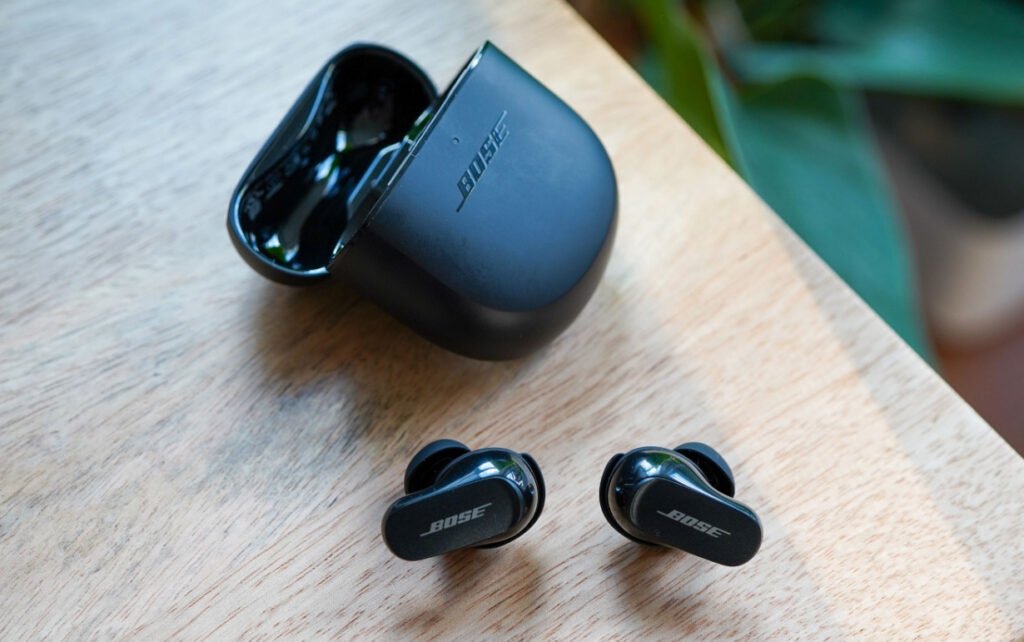
ਬੋਸ ਈਅਰਬੁਡਾਂ ਨੂੰ ਰੀਸੈਟ ਕਰਨ ਲਈ ਕਦਮਾਂ ਦੀ ਪਾਲਣਾ ਕਰੋ.
ਬੋਸ ਚੁੱਪ-ਈਅਰਬੁਡਜ਼
ਜੇ ਤੁਹਾਡੇ ਕੋਲ ਚੁੱਪ ਹੈ, ਅਤੇ ਉਨ੍ਹਾਂ ਨੂੰ ਹੇਠ ਲਿਖਤੀ ਅਧਾਰ ਤੇ ਰੀਸੈਟ ਕਰਨ ਲਈ.
- ਆਪਣੇ ਈ-ਈਅਰਬੁਡਜ਼ ਨੂੰ ਚਾਰਜਿੰਗ ਕੇਸ ਵਿੱਚ ਪਾਓ.
- ਫਿਰ, ਚਾਰਜਿੰਗ ਕੇਸ ਦੇ id ੱਕਣ ਨੂੰ ਬੰਦ ਕਰੋ 5 ਸਕਿੰਟ, ਫਿਰ id ੱਕਣ ਖੋਲ੍ਹੋ.
- ਇਸ ਲਈ ਕੇਸ ਦਬਾਓ ਅਤੇ ਹੋਲਡ ਕਰੋ 30 ਸਕਿੰਟ. ਈਅਰਬੁਡਜ਼ ਝਪਕਦੇ ਹਨ, ਚਮਕਿਆ ਚਿੱਟਾ ਚਮਕ, ਫਿਰ ਨੀਲੇ ਝਪਕਦੇ ਹਨ.
- ਆਪਣੀ ਡਿਵਾਈਸ ਦੀਆਂ ਬਲਿ Bluetooth ਟੁੱਥਿੰਗਸ ਤੇ ਜਾਓ ਅਤੇ ਆਪਣੀ ਡਿਵਾਈਸ ਦੀ ਮੈਮੋਰੀ ਤੋਂ ਆਪਣੇ ਈਅਰਬੁਡਜ਼ ਮਿਟਾਓ.
- ਆਪਣੇ ਸਾਧਨ ਨੂੰ ਆਪਣੀ ਡਿਵਾਈਸ ਨਾਲ ਮੁੜ ਸੰਪਰਕ ਕਰੋ.
ਬੋਸ ਖੇਡ ਨੂੰ ਰੀਸੈਟ ਕਰੋ ਈਅਰਬੁਡਜ਼
ਬੋਸ ਸਪੋਰਟਸ ਓਪਨ ਈਅਰਬੁਡਜ਼ ਸਟੈਪ ਦੀ ਪਾਲਣਾ ਕਰਨ ਲਈ
- ਦੋਵੇਂ ਈਅਰਬੱਡਾਂ ਨੂੰ ਚਾਰਜਿੰਗ ਕੇਸ 'ਤੇ ਰੱਖੋ.
- ਇਸ ਲਈ ਸੱਜੇ ਈਅਰਬਡ ਦੇ ਬਟਨ ਨੂੰ ਦਬਾ ਕੇ ਰੱਖੋ 10 ਸਕਿੰਟ. ਸਥਿਤੀ ਲਾਈਟ ਝਪਕ ਜਾਵੇਗੀ 2 ਸਮਾਂ.
- ਫਿਰ ਇਸ ਲਈ ਖੱਬੇ ਈਅਰਬਡ 'ਤੇ ਬਟਨ ਨੂੰ ਦਬਾ ਕੇ ਰੱਖੋ 10 ਸਕਿੰਟ. ਸਥਿਤੀ ਲਾਈਟ ਝਪਕ ਜਾਵੇਗੀ 2 ਵਾਰ.
- ਹੁਣ, ਉਡੀਕ ਕਰੋ 10 ਸਕਿੰਟ, ਫਿਰ ਚਾਰਜਿੰਗ ਕੇਸ ਤੋਂ ਈਅਰਬੱਡਾਂ ਨੂੰ ਹਟਾਓ. ਈਅਰਬਡ ਹੁਣ ਰੀਸੈੱਟ ਹੋ ਗਏ ਹਨ.
ਬੋਸ ਵੇਅਪੋਰਟ ਈਅਰਬਡਜ਼ ਨੂੰ ਰੀਸੈਟ ਕਰੋ
ਤੁਸੀਂ ਇਹਨਾਂ ਕਦਮਾਂ ਦੀ ਪਾਲਣਾ ਕਰਕੇ ਬੋਸ ਸਾਊਂਡਸਪੋਰਟ ਈਅਰਬਡਸ ਕਰ ਸਕਦੇ ਹੋ
- ਆਪਣੇ ਈਅਰਬੱਡ ਬੰਦ ਕਰੋ ਅਤੇ ਉਡੀਕ ਕਰੋ 30 ਸਕਿੰਟ.
- ਆਪਣੇ ਈਅਰਬੱਡਾਂ ਨੂੰ USB ਚਾਰਜਰ ਨਾਲ ਕੰਧ ਦੇ ਆਊਟਲੈੱਟ ਨਾਲ ਕਨੈਕਟ ਕਰੋ.
- ਉਡੀਕ ਕਰੋ 5 USB ਕੇਬਲ ਨੂੰ ਈਅਰਬੱਡਾਂ ਤੋਂ ਡਿਸਕਨੈਕਟ ਕਰਨ ਤੋਂ ਕੁਝ ਸਕਿੰਟ ਪਹਿਲਾਂ.
- ਉਡੀਕ ਕਰੋ 1 ਤੁਹਾਡੇ ਈਅਰਬੱਡਾਂ ਨੂੰ ਚਾਲੂ ਕਰਨ ਤੋਂ ਇੱਕ ਮਿੰਟ ਪਹਿਲਾਂ.
ਬੋਸ ਸਪੋਰਟ ਈਅਰਬੁਡਜ਼ ਨੂੰ ਰੀਸੈਟ ਕਰੋ
ਤੁਸੀਂ ਇਹਨਾਂ ਕਦਮਾਂ ਦੀ ਪਾਲਣਾ ਕਰਕੇ ਬੋਸ ਸਪੋਰਟ ਈਅਰਬਡਸ ਕਰ ਸਕਦੇ ਹੋ
- ਕੇਸ ਵਿੱਚ ਈਅਰਬਡ ਲਗਾਓ. ਲਈ ਕੇਸ ਦੇ ਢੱਕਣ ਨੂੰ ਬੰਦ ਕਰੋ 5 ਸਕਿੰਟ, ਫਿਰ ਇਸ ਨੂੰ ਖੋਲ੍ਹੋ.
- ਚਾਰਜਿੰਗ ਮਾਮਲੇ ਵਿੱਚ, ਲਈ ਬਟਨ ਦਬਾਓ ਅਤੇ ਹੋਲਡ ਕਰੋ 30 ਇਸ ਨੂੰ ਜਾਰੀ ਕਰਨ ਤੋਂ ਪਹਿਲਾਂ ਸਕਿੰਟ. ਈਅਰਬੱਡ LED ਝਪਕਣਗੇ, ਚਮਕ ਚਿੱਟਾ, ਅਤੇ ਫਿਰ ਬਲਿੰਕ ਨੀਲੇ.
- ਡਿਵਾਈਸ ਸੈਟਿੰਗਾਂ 'ਤੇ ਜਾਓ ਅਤੇ ਡਿਵਾਈਸਾਂ ਦੀ ਸੂਚੀ ਤੋਂ ਬੋਸ ਈਅਰਬਡਸ ਨੂੰ ਹਟਾਓ ਜਾਂ ਭੁੱਲ ਜਾਓ.
- ਹੁਣ, ਆਪਣੇ ਈਅਰਬੱਡਾਂ ਨੂੰ ਆਪਣੀ ਡਿਵਾਈਸ ਨਾਲ ਦੁਬਾਰਾ ਕਨੈਕਟ ਕਰੋ.
ਸਿੱਟਾ
ਜਦੋਂ ਕਿ ਬੋਸ ਉਤਪਾਦ ਆਮ ਤੌਰ 'ਤੇ ਵਰਤਣ ਲਈ ਬਹੁਤ ਆਸਾਨ ਹੁੰਦੇ ਹਨ, ਤੁਹਾਨੂੰ ਆਪਣੇ ਬੋਸ ਈਅਰਬਡਸ ਨੂੰ ਹਰ ਵਾਰ ਆਪਣੇ ਡਿਵਾਈਸਾਂ ਨਾਲ ਜੋੜਨ ਲਈ ਥੋੜ੍ਹੀ ਮਦਦ ਦੀ ਲੋੜ ਹੋ ਸਕਦੀ ਹੈ.
ਪਰ ਇਸ ਲੇਖ ਨੂੰ ਪੜ੍ਹ ਕੇ, ਤੁਸੀਂ ਬੋਸ ਈਅਰਬਡਸ ਨੂੰ ਪੀਸੀ ਨਾਲ ਕਨੈਕਟ ਕਰ ਸਕੋਗੇ, ਮੈਕ, ਐਂਡਰਾਇਡ, ਜਾਂ iOS ਡਿਵਾਈਸਾਂ. ਤੁਸੀਂ ਹੁਣ ਆਪਣੇ ਸੰਗੀਤ ਦਾ ਆਨੰਦ ਲੈ ਸਕਦੇ ਹੋ, ਕੋਈ ਫਰਕ ਨਹੀਂ ਪੈਂਦਾ ਕਿ ਤੁਸੀਂ ਕਿਹੜਾ ਈਅਰਬਡ ਮਾਡਲ ਵਰਤ ਰਹੇ ਹੋ. ਬੋਸ ਉਤਪਾਦ ਆਮ ਤੌਰ 'ਤੇ ਵਰਤਣ ਲਈ ਕਾਫ਼ੀ ਆਸਾਨ ਹੁੰਦੇ ਹਨ, ਅਤੇ ਇਹ ਵੀ ਦੱਸਿਆ ਕਿ ਉਹਨਾਂ ਨੂੰ ਕਿਵੇਂ ਰੀਸੈਟ ਕਰਨਾ ਹੈ. ਸਾਨੂੰ ਉਮੀਦ ਹੈ ਕਿ ਇਹ ਲੇਖ ਇਸ ਕੇਸ ਵਿੱਚ ਤੁਹਾਡੀ ਬਹੁਤ ਮਦਦ ਕਰੇਗਾ!