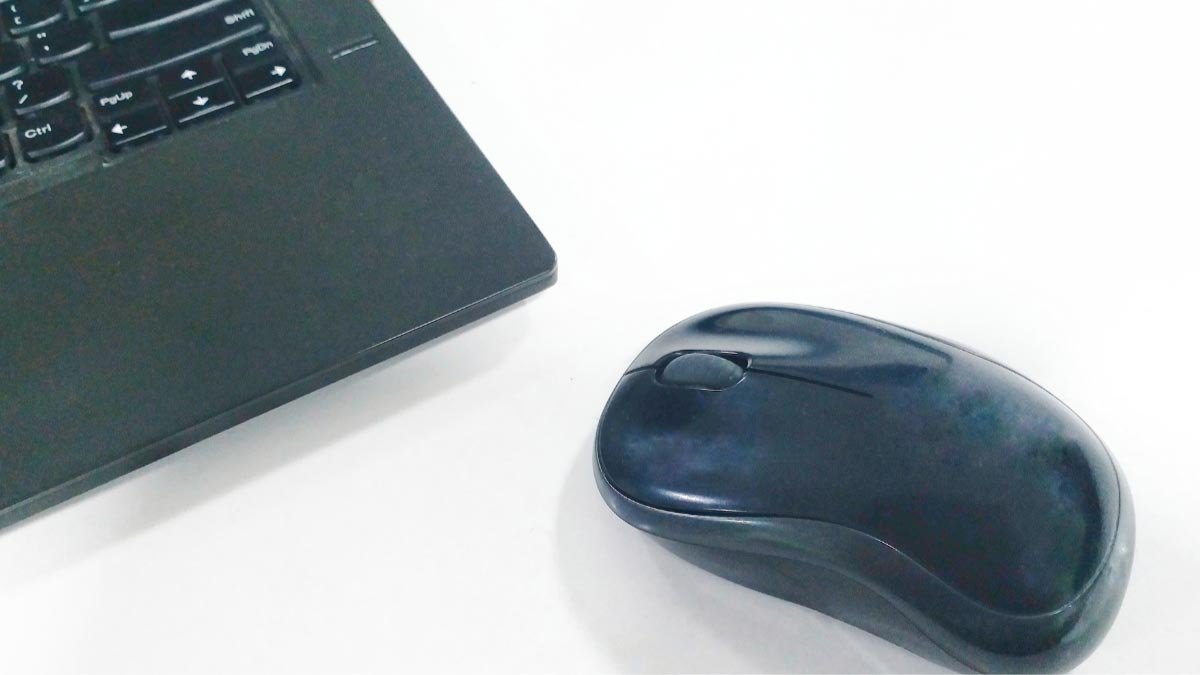
ਡੀਲਕਸ ਮਾਊਸ ਬਲੂਟੁੱਥ ਨੂੰ ਕਿਵੇਂ ਕਨੈਕਟ ਕਰਨਾ ਹੈ? ਕੀ ਤੁਸੀਂ ਡੀਲਕਸ ਮਾਊਸ ਖਰੀਦਿਆ ਹੈ ਅਤੇ ਹੁਣ ਇਸ ਨੂੰ ਆਪਣੀ ਡਿਵਾਈਸ ਨਾਲ ਕਨੈਕਟ ਕਰਨ ਬਾਰੇ ਸੋਚਿਆ ਹੈ? ਚਿੰਤਾ ਨਾ ਕਰੋ! ਤੁਸੀਂ ਸਹੀ ਜਗ੍ਹਾ 'ਤੇ ਹੋ. ਅਜਿਹੇ ਲੋਕਾਂ ਲਈ ਜੋ ਆਪਣੇ ਮਾਊਸ ਅਨੁਭਵ ਨੂੰ ਅਪਗ੍ਰੇਡ ਅਤੇ ਵਧਾਉਣਾ ਚਾਹੁੰਦੇ ਹਨ, ਡੀਲਕਸ ਮਾਊਸ ਇੱਕ ਸੰਪੂਰਣ ਵਿਕਲਪ ਹੋਵੇਗਾ. ਇਹ ਉਤਪਾਦਕਤਾ ਵਿੱਚ ਇੱਕ ਨਿਵੇਸ਼ ਹੋਵੇਗਾ, ਆਰਾਮ ਅਤੇ ਇੱਕ ਸਿਹਤਮੰਦ ਕੰਪਿਊਟਿੰਗ ਅਨੁਭਵ. ਇੱਥੇ ਅਸੀਂ ਇਸ ਬਾਰੇ ਚਰਚਾ ਕਰਨ ਜਾ ਰਹੇ ਹਾਂ ਕਿ ਕਿਵੇਂ ਡੀਲਕਸ ਮਾਊਸ ਬਲੂਟੁੱਥ ਨਾਲ ਜੁੜਨਾ ਹੈ. ਇਸ ਲਈ, ਸ਼ੁਰੂ ਕਰੀਏ…..
ਡੀਲਕਸ ਬਲੂਟੁੱਥ ਮਾਊਸ ਨੂੰ ਕਨੈਕਟ ਕਰੋ
ਬਲੂਟੁੱਥ: ਤੁਹਾਨੂੰ ਧੱਕਣਾ ਪਵੇਗਾ 1/2 ਕਰਨ ਲਈ ਆਪਣੇ ਮਾਊਸ ਥੱਲੇ ਬਟਨ 2. ਬਲੂਟੁੱਥ ਪ੍ਰੋਗਰਾਮਿੰਗ ਮੋਡ ਵਿੱਚ ਸਫਲਤਾਪੂਰਵਕ ਦਾਖਲ ਹੋਣ ਲਈ ਤੁਹਾਨੂੰ ਬਲੂਟੁੱਥ ਪ੍ਰੋਗਰਾਮ ਬਟਨ ਨੂੰ ਦਬਾਉਣ ਦੀ ਲੋੜ ਹੈ, ਫਿਰ ਇਸ 'ਤੇ ਸੂਚਕ ਲਾਲ ਰੰਗ ਨਾਲ ਰੋਸ਼ਨ ਹੋ ਜਾਵੇਗਾ, ਅਤੇ ਇਸ ਤੋਂ ਬਾਅਦ ਪੂਰੀ ਤਰ੍ਹਾਂ ਪ੍ਰੋਗਰਾਮ ਕੀਤੇ ਜਾਣ ਤੋਂ ਬਾਅਦ ਲਾਈਟ ਬੰਦ ਹੋ ਜਾਵੇਗੀ.
ਡੀਲਕਸ ਬਲੂਟੁੱਥ ਮਾਊਸ ਨੂੰ ਕੰਪਿਊਟਰ ਨਾਲ ਕਨੈਕਟ ਕਰੋ
ਇਸ ਲਈ, ਤੁਹਾਨੂੰ ਇਹਨਾਂ ਕਦਮਾਂ ਦੀ ਪਾਲਣਾ ਕਰਨੀ ਪਵੇਗੀ:
- ਸਭ ਤੋ ਪਹਿਲਾਂ, ਤੁਹਾਨੂੰ ਆਪਣੇ ਮਾਊਸ ਦੇ ਹੇਠਾਂ ਦਿੱਤੇ ਕਨੈਕਟ ਬਟਨ ਨੂੰ ਦਬਾ ਕੇ ਰੱਖਣਾ ਹੋਵੇਗਾ. ਜੇਕਰ ਮਾਊਸ 'ਤੇ ਬੈਟਰੀ ਇੰਡੀਕੇਸ਼ਨ ਲਾਈਟ ਹੈ, ਇਹ ਝਪਕਣਾ ਸ਼ੁਰੂ ਕਰ ਦੇਵੇਗਾ ਅਤੇ ਹਰੇ ਅਤੇ ਲਾਲ ਦੇ ਵਿਚਕਾਰ ਬਦਲ ਜਾਵੇਗਾ ਇਹ ਦਿਖਾਉਣ ਲਈ ਕਿ ਡਿਵਾਈਸ ਖੋਜਣਯੋਗ ਹੈ.
- ਫਿਰ, ਤੁਹਾਡੇ ਕੰਪਿਊਟਰ 'ਤੇ, ਤੁਹਾਨੂੰ ਬਲੂਟੁੱਥ ਸਾਫਟਵੇਅਰ ਨੂੰ ਖੋਲ੍ਹਣਾ ਹੋਵੇਗਾ. ਆਮ ਤੌਰ 'ਤੇ, ਤੁਸੀਂ ਕੰਟਰੋਲ ਪੈਨਲ ਵਿੱਚ ਬਲੂਟੁੱਥ ਸੌਫਟਵੇਅਰ ਲੱਭ ਸਕਦੇ ਹੋ.
- ਹੁਣ, ਤੁਹਾਨੂੰ ਡਿਵਾਈਸ ਟੈਬ 'ਤੇ ਕਲਿੱਕ ਕਰਨਾ ਹੋਵੇਗਾ, ਅਤੇ ਫਿਰ ਤੁਹਾਨੂੰ ਐਡ 'ਤੇ ਕਲਿੱਕ ਕਰਨਾ ਹੋਵੇਗਾ.
- ਅਗਲਾ, ਤੁਹਾਨੂੰ ਆਪਣੀ ਸਕਰੀਨ 'ਤੇ ਆਉਣ ਵਾਲੀਆਂ ਹਦਾਇਤਾਂ ਦੀ ਪਾਲਣਾ ਕਰਨੀ ਪਵੇਗੀ.
- ਇੱਕ Microsoft ਬਲੂਟੁੱਥ ਮਾਊਸ ਨੂੰ ਕੰਪਿਊਟਰ ਨਾਲ ਜੁੜਨ ਲਈ ਕਿਸੇ ਪਾਸਵਰਡ ਜਾਂ ਪਾਸਕੀ ਦੀ ਲੋੜ ਨਹੀਂ ਹੁੰਦੀ ਹੈ. ਜੇਕਰ ਤੁਹਾਨੂੰ ਪਾਸਕੀ ਦਰਜ ਕਰਨ ਲਈ ਕਿਹਾ ਜਾਂਦਾ ਹੈ, ਫਿਰ ਤੁਹਾਨੂੰ ਵਿਕਲਪ ਦੀ ਚੋਣ ਕਰਨੀ ਪਵੇਗੀ ”ਕੋਈ ਪਾਸਕੀ ਨਹੀਂ”. ਦਾ ਕੋਈ ਵਿਕਲਪ ਨਹੀਂ ਹੈ “ਕੋਈ ਪਾਸਕੀ ਨਹੀਂ”, ਤੁਹਾਨੂੰ ਦਾਖਲ ਹੋਣ ਦੀ ਕੋਸ਼ਿਸ਼ ਕਰਨੀ ਪਵੇਗੀ 0000 ਆਪਣੇ ਕੀਬੋਰਡ ਦੀ ਵਰਤੋਂ ਕਰਕੇ ਪਾਸਵਰਡ ਜਾਂ ਪਾਸਕੁੰਜੀ ਵਜੋਂ.
ਜੇਕਰ ਫਿਰ ਵੀ ਤੁਸੀਂ ਆਪਣੇ ਕੰਪਿਊਟਰ ਨਾਲ ਜੁੜਨ ਦੇ ਯੋਗ ਨਹੀਂ ਹੋ ਸਕਦੇ ਹੋ, ਤੁਹਾਨੂੰ ਬਲੂਟੁੱਥ ਕਨੈਕਸ਼ਨ ਦੀ ਸਮੱਸਿਆ ਦਾ ਨਿਪਟਾਰਾ ਕਰਨ ਦੀ ਕੋਸ਼ਿਸ਼ ਕਰਨੀ ਪਵੇਗੀ.
ਡੀਲਕਸ ਮਾਊਸ ਸੈੱਟਅੱਪ ਕਰੋ
ਆਪਣੇ ਡੀਲਕਸ ਮਾਊਸ ਨੂੰ ਸੈੱਟ ਕਰਨ ਲਈ, ਸਭ ਤੋਂ ਪਹਿਲਾਂ ਤੁਹਾਨੂੰ ਇਹ ਯਕੀਨੀ ਬਣਾਉਣਾ ਹੋਵੇਗਾ ਕਿ ਬੈਟਰੀਆਂ ਸਹੀ ਢੰਗ ਨਾਲ ਬਣਾਈਆਂ ਗਈਆਂ ਹਨ. ਫਿਰ ਰਿਸੀਵਰ ਪਾ ਦਿੱਤੇ ਜਾਣ ਤੋਂ ਬਾਅਦ, ਤੁਹਾਨੂੰ ਕੁਝ ਸਕਿੰਟਾਂ ਲਈ ਉਡੀਕ ਕਰਨੀ ਪਵੇਗੀ. ਹੁਣ, ਤੁਹਾਨੂੰ 'ESC+K' ਦਬਾਉਣ ਦੀ ਲੋੜ ਹੈ’ ਤੁਹਾਡੇ ਕੀਬੋਰਡ ਅਤੇ 'ਖੱਬੇ+ਮੱਧ+ਸੱਜੇ' 'ਤੇ’ ਉਸੇ ਵੇਲੇ 'ਤੇ ਆਪਣੇ ਮਾਊਸ 'ਤੇ. ਕੁਝ ਸਥਿਤੀਆਂ ਵਿੱਚ ਤੁਹਾਨੂੰ 'ESC+K' ਦਬਾਉਣ ਦੀ ਲੋੜ ਹੁੰਦੀ ਹੈ’ ਤੁਹਾਡੇ ਕੀਬੋਰਡ ਅਤੇ 'ਮਿਡਲ+ਰਾਈਟ' 'ਤੇ’ ਵੱਖ ਵੱਖ ਟੈਲੀਚਿੱਪਾਂ ਦੇ ਕਾਰਨ ਤੁਹਾਡੇ ਮਾਊਸ 'ਤੇ.
ਅਕਸਰ ਪੁੱਛੇ ਜਾਂਦੇ ਸਵਾਲ
ਡੀਲਕਸ ਵਾਇਰਲੈੱਸ ਮਾਊਸ ਨੂੰ ਕਿਵੇਂ ਰੀਸੈਟ ਕਰਨਾ ਹੈ?
ਜੇਕਰ ਮਾਊਸ 'ਤੇ ਰੱਖੀ ਅਨੁਸਾਰੀ ਇੰਡੀਕੇਟਰ ਲਾਈਟ ਬੰਦ ਹੋ ਜਾਂਦੀ ਹੈ ਤਾਂ ਮਾਊਸ ਦੀ ਵਰਤੋਂ ਕੀਤੀ ਜਾ ਸਕਦੀ ਹੈ. (ਜੇਕਰ ਤੁਹਾਨੂੰ ਮੋਡ ਨੂੰ ਰੀਸੈਟ ਕਰਨ ਦੀ ਲੋੜ ਹੈ ਤਾਂ ਤੁਹਾਨੂੰ 2.4G ਮੋਡ ਵਿੱਚ ਹੋਣ 'ਤੇ ਸਿਰਫ਼ 3s ਲਈ ਸਵਿਚਿੰਗ ਬਟਨ ਨੂੰ ਦਬਾਉਣਾ ਹੋਵੇਗਾ।, ਇੰਡੀਕੇਟਰ ਲਾਈਟ ਤੇਜ਼ੀ ਨਾਲ ਝਪਕਣੀ ਸ਼ੁਰੂ ਹੋ ਜਾਂਦੀ ਹੈ ਫਿਰ ਬੰਦ ਹੋ ਜਾਂਦੀ ਹੈ ਜਾਂ ਇਹ ਸੰਕੇਤ ਦਿੰਦੀ ਹੈ ਕਿ ਤੁਸੀਂ ਮੋਡ ਨੂੰ ਸਫਲਤਾਪੂਰਵਕ ਰੀਸੈਟ ਕਰ ਦਿੱਤਾ ਹੈ।)
ਇੱਕ ਵਾਇਰਲੈੱਸ ਮਾਊਸ ਨੂੰ ਪੀਸੀ ਨਾਲ ਕਿਵੇਂ ਕਨੈਕਟ ਕਰਨਾ ਹੈ?
ਇੱਕ ਵਾਇਰਲੈੱਸ ਮਾਊਸ ਨੂੰ ਪੀਸੀ ਨਾਲ ਕਨੈਕਟ ਕਰਨ ਲਈ, ਤੁਹਾਨੂੰ ਮਾਊਸ ਦੇ ਹੇਠਲੇ ਪਾਸੇ ਸਥਿਤ ਪੇਅਰ ਬਟਨ ਨੂੰ ਦਬਾ ਕੇ ਰੱਖਣਾ ਹੋਵੇਗਾ. ਇਸ ਬਟਨ ਨੂੰ ਉਦੋਂ ਤੱਕ ਫੜੀ ਰੱਖੋ ਜਦੋਂ ਤੱਕ LED ਲਾਈਟ ਫਲੈਸ਼ ਨਾ ਹੋ ਜਾਵੇ (ਬਾਰੇ 5 ਸਕਿੰਟ). ਹੁਣ, ਤੁਹਾਡੇ ਵਿੰਡੋਜ਼ 'ਤੇ 10 ਪੀਸੀ, ਤੁਹਾਨੂੰ ਚੁਣਨਾ ਪਏਗਾ ” ਕਨੈਕਟ ਕਰੋ” ਜੇਕਰ ਤੁਹਾਡੇ ਮਾਊਸ ਲਈ ਸੂਚਨਾ ਆਉਂਦੀ ਹੈ, ਫਿਰ ਤੁਹਾਨੂੰ ਇਸ ਦੇ ਸਥਾਪਤ ਹੋਣ ਲਈ ਉਡੀਕ ਕਰਨੀ ਪਵੇਗੀ.
ਇਹ ਕਿਵੇਂ ਜਾਣਨਾ ਹੈ ਕਿ ਤੁਹਾਡਾ ਡੀਲਕਸ ਮਾਊਸ ਚਾਰਜ ਹੋ ਰਿਹਾ ਹੈ?
ਜੇਕਰ ਤੁਹਾਡਾ ਡੀਲਕਸ ਮਾਊਸ ਚਾਰਜ ਹੋ ਰਿਹਾ ਹੈ, ਟਾਈਪ-ਸੀ ਕਨੈਕਟਰ ਦੇ ਕੋਲ ਸਥਿਤ ਸੂਚਕ ਨੀਲੇ ਰੰਗ ਦੇ ਰੂਪ ਵਿੱਚ ਚਮਕਣਾ ਸ਼ੁਰੂ ਹੋ ਜਾਵੇਗਾ, ਅਤੇ ਇਹ ਨੀਲੀ ਰੋਸ਼ਨੀ ਸੂਚਕ ਤੁਹਾਡੇ ਮਾਊਸ ਦੀ ਬੈਟਰੀ ਪੂਰੀ ਤਰ੍ਹਾਂ ਚਾਰਜ ਹੋਣ ਤੋਂ ਬਾਅਦ ਬੰਦ ਹੋ ਜਾਵੇਗਾ.
ਸਿੱਟਾ
ਡੀਲਕਸ ਮਾਊਸ ਬਲੂਟੁੱਥ ਨਾਲ ਜੁੜਨ ਦਾ ਤਰੀਕਾ ਇੰਨਾ ਔਖਾ ਨਹੀਂ ਹੈ. ਇਹ ਬਿਲਕੁਲ ਸਿੱਧਾ ਹੈ. ਤੁਸੀਂ ਉੱਪਰ ਦੱਸੇ ਦਿਸ਼ਾ-ਨਿਰਦੇਸ਼ਾਂ ਦੀ ਪਾਲਣਾ ਕਰਕੇ ਇਸਨੂੰ ਆਸਾਨੀ ਨਾਲ ਕਰ ਸਕਦੇ ਹੋ. ਉਮੀਦ ਹੈ, ਇਸ ਲੇਖ ਨੂੰ ਪੜ੍ਹਨ ਤੋਂ ਬਾਅਦ, ਤੁਸੀਂ ਆਪਣੇ ਡੀਲਕਸ ਮਾਊਸ ਬਲੂਟੁੱਥ ਨੂੰ ਕਨੈਕਟ ਕਰਨ ਦੇ ਯੋਗ ਹੋਵੋਗੇ!