
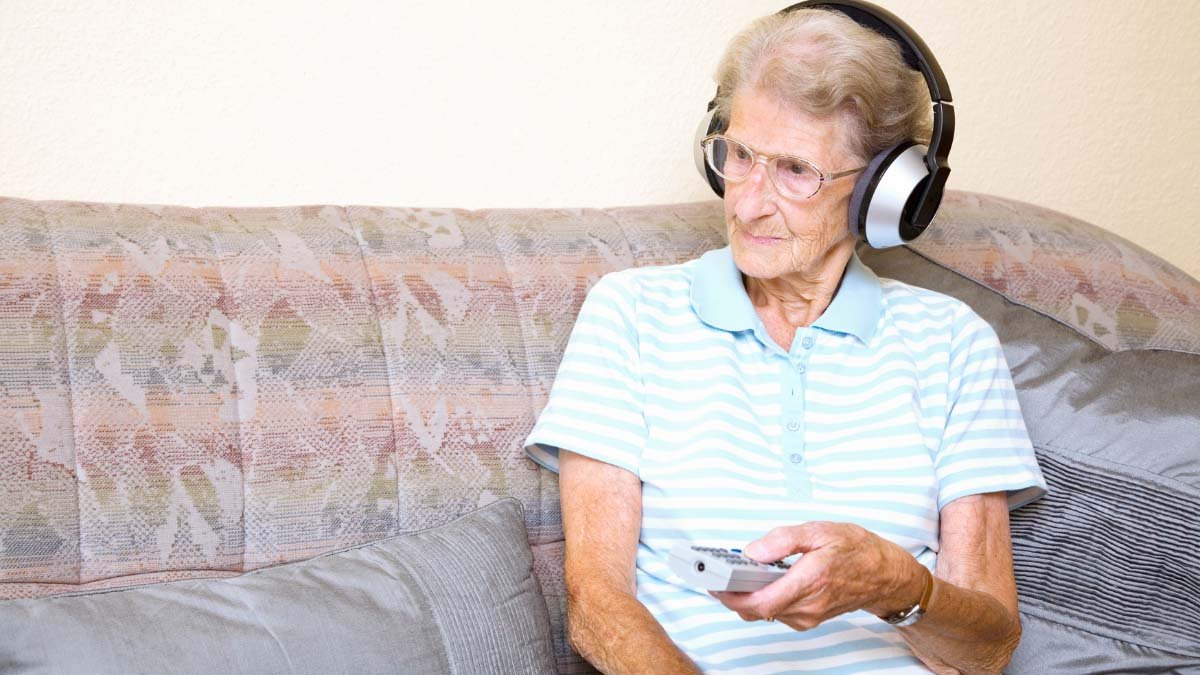
ਵਾਇਰਲੈੱਸ ਹੈੱਡਫੋਨ ਨੂੰ Vizio TV ਨਾਲ ਕਨੈਕਟ ਕਰਨਾ ਅਸੰਭਵ ਨਹੀਂ ਹੈ. ਜੇਕਰ ਤੁਸੀਂ ਆਪਣੀ ਮਨਪਸੰਦ ਫ਼ਿਲਮ ਦੇਖਣਾ ਚਾਹੁੰਦੇ ਹੋ ਜਾਂ ਦੂਜਿਆਂ ਨੂੰ ਪਰੇਸ਼ਾਨ ਕੀਤੇ ਬਿਨਾਂ ਚੁੱਪਚਾਪ ਸੰਗੀਤ ਸੁਣਨਾ ਚਾਹੁੰਦੇ ਹੋ ਪਰ ਤੁਸੀਂ ਨਹੀਂ ਜਾਣਦੇ ਕਿ ਵਾਇਰਲੈੱਸ ਹੈੱਡਫ਼ੋਨ ਨੂੰ Vizio TV ਨਾਲ ਕਿਵੇਂ ਕਨੈਕਟ ਕਰਨਾ ਹੈ।. ਇਹ ਤੁਹਾਡੇ ਲਈ ਬਹੁਤ ਕਠੋਰ ਹੋਵੇਗਾ ਪਰ ਚਿੰਤਾ ਨਾ ਕਰੋ ਕਿ ਤੁਸੀਂ ਇਸ ਮੁੱਦੇ ਦਾ ਸਹੀ ਹੱਲ ਪ੍ਰਾਪਤ ਕਰਨ ਲਈ ਸਹੀ ਜਗ੍ਹਾ 'ਤੇ ਹੋ.
ਖੈਰ, ਇਸ ਲੇਖ ਵਿੱਚ ਉਹਨਾਂ ਲੋਕਾਂ ਲਈ ਇੱਕ ਸੰਪੂਰਨ ਕਦਮ-ਦਰ-ਕਦਮ ਦਿਸ਼ਾ-ਨਿਰਦੇਸ਼ ਹੈ ਜੋ ਵਿਜ਼ਿਓ ਟੀਵੀ ਨਾਲ ਵਾਇਰਲੈੱਸ ਹੈੱਡਫੋਨ ਕਨੈਕਟ ਕਰਨ ਬਾਰੇ ਜਾਣਨਾ ਚਾਹੁੰਦੇ ਹਨ।.
ਕਦਮ-ਦਰ-ਕਦਮ ਗਾਈਡ ਵਾਇਰਲੈੱਸ ਹੈੱਡਫੋਨ ਨੂੰ Vizio TV ਨਾਲ ਕਨੈਕਟ ਕਰੋ
ਵਾਇਰਲੈੱਸ ਹੈੱਡਫੋਨ ਨੂੰ Vizio TV ਨਾਲ ਕਨੈਕਟ ਕਰਨ ਤੋਂ ਪਹਿਲਾਂ, ਤੁਹਾਨੂੰ ਇਹ ਸਮਝਣਾ ਹੋਵੇਗਾ ਕਿ ਕੁਝ Vizio ਸਮਾਰਟ ਟੀਵੀ ਪਹਿਲਾਂ ਹੀ ਬਲੂਟੁੱਥ ਕਨੈਕਟੀਵਿਟੀ ਦੇ ਨਾਲ ਆਉਂਦੇ ਹਨ ਅਤੇ ਕੁਝ ਨਹੀਂ. ਖੈਰ, ਤੁਹਾਨੂੰ ਇਸ ਬਾਰੇ ਪਤਾ ਹੋਣਾ ਚਾਹੀਦਾ ਹੈ ਕਿ ਤੁਹਾਡੇ ਟੀਵੀ ਵਿੱਚ ਇਹ ਵਿਸ਼ੇਸ਼ਤਾ ਪਹਿਲਾਂ ਹੀ ਹੈ ਜਾਂ ਨਹੀਂ ਤਾਂ ਤੁਸੀਂ ਹੇਠਾਂ ਦਿੱਤੇ ਵਿੱਚੋਂ ਇੱਕ ਢੰਗ ਚੁਣੋਗੇ. ਇਸ ਲਈ, ਚਿੰਤਾ ਨਾ ਕਰੋ Vizio TV ਨਾਲ ਵਾਇਰਲੈੱਸ ਹੈੱਡਫੋਨ ਨੂੰ ਕਨੈਕਟ ਕਰਨ ਦੇ ਸਾਰੇ ਤਰੀਕੇ ਇੱਥੇ ਹਨ.
ਢੰਗ # 1
ਵਾਇਰਲੈੱਸ ਹੈੱਡਫੋਨਾਂ ਨੂੰ ਵਿਜ਼ਿਓ ਟੀਵੀ ਨਾਲ ਕਨੈਕਟ ਕਰਨ ਦਾ ਤਰੀਕਾ ਹੇਠਾਂ ਦਿੱਤਾ ਗਿਆ ਹੈ ਜੇਕਰ ਤੁਹਾਡੇ ਵਿਜ਼ਿਓ ਸਮਾਰਟ ਟੀਵੀ ਵਿੱਚ ਬਿਲਟ-ਇਨ ਬਲੂਟੁੱਥ ਕਨੈਕਟੀਵਿਟੀ ਹੈ, ਬਸ ਇਹਨਾਂ ਕਦਮਾਂ ਦੀ ਪਾਲਣਾ ਕਰੋ:
- ਸਭ ਤੋ ਪਹਿਲਾਂ, ਤੁਹਾਨੂੰ ਆਪਣੇ ਬਲੂਟੁੱਥ ਹੈੱਡਫੋਨ ਅਤੇ ਵਿਜ਼ਿਓ ਸਮਾਰਟ ਟੀਵੀ ਦੋਵਾਂ ਦੀ ਬਲੂਟੁੱਥ ਕਨੈਕਟੀਵਿਟੀ ਨੂੰ ਚਾਲੂ ਕਰਨਾ ਹੋਵੇਗਾ.
- ਇਸ ਨੂੰ ਚਾਲੂ ਕਰਨ ਤੋਂ ਬਾਅਦ, ਤੁਹਾਨੂੰ ਨਜ਼ਦੀਕੀ ਡਿਵਾਈਸ ਮੋਡ ਖੋਜਣ ਲਈ ਇਸਨੂੰ ਚਾਲੂ ਕਰਨਾ ਹੋਵੇਗਾ.
- ਫਿਰ, ਤੁਹਾਨੂੰ ਆਪਣਾ ਟੀਵੀ ਲੈਣਾ ਪਵੇਗਾ’ ਰਿਮੋਟ ਅਤੇ ਫਿਰ ਟੀਵੀ ਦੀਆਂ ਸੈਟਿੰਗਾਂ ਖੋਲ੍ਹੋ.
- ਹੁਣ, ਤੁਹਾਨੂੰ ਸੈਟਿੰਗਾਂ ਵਿੱਚ ਆਵਾਜ਼ ਦੇ ਵਿਕਲਪ 'ਤੇ ਕਲਿੱਕ ਕਰਨਾ ਹੋਵੇਗਾ. ਅਤੇ ਫਿਰ ਸਪੀਕਰ ਆਉਟਪੁੱਟ ਦੇ ਵਿਕਲਪ 'ਤੇ ਕਲਿੱਕ ਕਰਨਾ ਹੋਵੇਗਾ.
- ਅਗਲਾ, ਤੁਹਾਨੂੰ ਸਪੀਕਰ ਦੇ ਆਉਟਪੁੱਟ ਵਿੱਚ ਆਪਣੇ ਬਲੂਟੁੱਥ ਹੈੱਡਫੋਨ ਦਾ ਨਾਮ ਖੋਜਣਾ ਅਤੇ ਖੋਜਣਾ ਹੋਵੇਗਾ.
- ਜਿਵੇਂ ਕਿ ਤੁਸੀਂ ਆਪਣੇ ਹੈੱਡਫੋਨ ਦਾ ਨਾਮ ਦੇਖਦੇ ਹੋ, ਤੁਹਾਨੂੰ ਨਾਮ 'ਤੇ ਕਲਿੱਕ ਕਰਨਾ ਹੋਵੇਗਾ ਅਤੇ ਫਿਰ ਇਹ ਜੁੜਨਾ ਅਤੇ ਜੋੜਨਾ ਸ਼ੁਰੂ ਕਰ ਦੇਵੇਗਾ.
- ਓਸ ਤੋਂ ਬਾਦ, ਤੁਹਾਨੂੰ Vizio ਆਵਾਜ਼ ਲਈ ਬਲੂਟੁੱਥ ਹੈੱਡਫੋਨ ਦੀ ਜਾਂਚ ਕਰਨੀ ਪਵੇਗੀ. ਖੈਰ, ਤੁਸੀਂ ਸਿੱਧੇ ਆਪਣੇ Vizio ਸਮਾਰਟ ਟੀਵੀ ਰਿਮੋਟ ਨਾਲ ਆਵਾਜ਼ ਨੂੰ ਸੁਚਾਰੂ ਢੰਗ ਨਾਲ ਕੰਟਰੋਲ ਕਰਨ ਦੇ ਯੋਗ ਹੋ ਸਕਦੇ ਹੋ.
ਢੰਗ # 2
ਆਦੇਸ਼ ਵਿੱਚ, ਜੇਕਰ ਤੁਹਾਡੇ Vizio ਸਮਾਰਟ ਟੀਵੀ ਵਿੱਚ ਬਿਲਟ-ਇਨ ਬਲੂਟੁੱਥ ਕਨੈਕਟੀਵਿਟੀ ਨਹੀਂ ਹੈ, ਤੁਹਾਨੂੰ ਆਪਣੇ ਬਲੂਟੁੱਥ ਹੈੱਡਫੋਨ ਨੂੰ ਆਪਣੇ Vizio ਸਮਾਰਟ ਟੀਵੀ ਨਾਲ ਕਨੈਕਟ ਕਰਨ ਲਈ ਇਹਨਾਂ ਕਦਮਾਂ ਦੀ ਪਾਲਣਾ ਕਰਨੀ ਪਵੇਗੀ:
- ਸਭ ਤੋ ਪਹਿਲਾਂ, ਤੁਹਾਨੂੰ ਇਹ ਯਕੀਨੀ ਬਣਾਉਣਾ ਹੋਵੇਗਾ ਕਿ ਤੁਹਾਡੇ Vizio TV ਦੇ ਪਿੱਛੇ ਜਾਂ ਪਾਸੇ ਹੈ, ਇੱਕ USB ਪੋਰਟ ਹੈ.
- ਫਿਰ, ਯਕੀਨੀ ਬਣਾਓ ਕਿ ਤੁਹਾਡੇ ਕੋਲ ਬਲੂਟੁੱਥ USB-ਕਿਸਮ ਦਾ ਡੋਂਗਲ ਹੈ. ਤੁਹਾਨੂੰ ਉਸ ਡੋਂਗਲ ਨੂੰ ਆਪਣੇ Vizio TV ਦੇ USB ਪੋਰਟ ਨਾਲ ਕਨੈਕਟ ਕਰਨਾ ਹੋਵੇਗਾ.
- ਹੁਣ, ਤੁਹਾਡੇ ਟੀਵੀ ਜੀਵ ਸੈਟਿੰਗਾਂ ਵਿੱਚ ਇੱਕ ਬਲੂਟੁੱਥ ਕਨੈਕਟੀਵਿਟੀ ਵਿਕਲਪ ਨੂੰ ਦਰਸਾਉਂਦੇ ਹਨ, ਜਿਵੇਂ ਤੁਸੀਂ USB ਪੋਰਟ ਵਿੱਚ ਡੋਂਗਲ ਸੈਟ ਕਰਦੇ ਹੋ.
- ਅਗਲਾ, ਤੁਹਾਨੂੰ ਆਪਣਾ Vizio ਸਮਾਰਟ ਟੀਵੀ ਰਿਮੋਟ ਲੈਣਾ ਹੋਵੇਗਾ ਅਤੇ ਆਪਣੇ ਟੀਵੀ ਦੀਆਂ ਸੈਟਿੰਗਾਂ ਨੂੰ ਖੋਲ੍ਹਣਾ ਹੋਵੇਗਾ.
- ਫਿਰ, ਤੁਹਾਨੂੰ ਸੈਟਿੰਗਾਂ ਵਿੱਚ ਸਾਊਂਡ ਆਉਟਪੁੱਟ ਦੇ ਵਿਕਲਪ 'ਤੇ ਕਲਿੱਕ ਕਰਨਾ ਹੋਵੇਗਾ. ਓਸ ਤੋਂ ਬਾਦ, ਤੁਹਾਨੂੰ ਸਪੀਕਰ ਆਉਟਪੁੱਟ ਦੇ ਵਿਕਲਪ 'ਤੇ ਕਲਿੱਕ ਕਰਨਾ ਹੋਵੇਗਾ.
- ਹੁਣ, ਤੁਹਾਨੂੰ ਸਪੀਕਰ ਦੇ ਆਉਟਪੁੱਟ ਵਿੱਚ ਆਪਣੇ ਬਲੂਟੁੱਥ ਹੈੱਡਫੋਨ ਦਾ ਨਾਮ ਖੋਜਣਾ ਅਤੇ ਖੋਜਣਾ ਹੋਵੇਗਾ.
- ਜਿਵੇਂ ਕਿ ਤੁਸੀਂ ਆਪਣੇ ਹੈੱਡਫੋਨ ਦਾ ਨਾਮ ਲੱਭਣ ਵਿੱਚ ਸਫਲ ਹੋ ਜਾਂਦੇ ਹੋ, ਤੁਸੀਂ ਨਾਮ 'ਤੇ ਕਲਿੱਕ ਕਰੋਗੇ. ਜਿਵੇਂ ਹੀ ਤੁਸੀਂ ਨਾਮ 'ਤੇ ਕਲਿੱਕ ਕਰੋਗੇ ਇਹ ਜੁੜਨਾ ਅਤੇ ਜੋੜਨਾ ਸ਼ੁਰੂ ਕਰ ਦੇਵੇਗਾ.
- ਅਗਲਾ, ਤੁਹਾਨੂੰ Vizio ਆਵਾਜ਼ ਲਈ ਬਲੂਟੁੱਥ ਹੈੱਡਫੋਨ ਦੀ ਜਾਂਚ ਕਰਨੀ ਪਵੇਗੀ. ਖੈਰ, ਤੁਸੀਂ ਸਿੱਧੇ ਆਪਣੇ ਟੀਵੀ ਦੇ ਰਿਮੋਟ ਨਾਲ ਆਵਾਜ਼ ਨੂੰ ਆਸਾਨੀ ਨਾਲ ਕੰਟਰੋਲ ਕਰਨ ਦੇ ਯੋਗ ਹੋ ਸਕਦੇ ਹੋ.
ਵਾਇਰਲੈੱਸ ਹੈੱਡਫੋਨ ਨੂੰ Vizio TV ਨਾਲ ਕਨੈਕਟ ਕਰਨ ਦੇ ਅਕਸਰ ਪੁੱਛੇ ਜਾਂਦੇ ਸਵਾਲ
ਕੀ ਤੁਸੀਂ ਆਪਣੇ ਵਿਜ਼ਿਓ ਸਮਾਰਟ ਟੀਵੀ ਵਿੱਚ ਇੱਕ ਐਪਲੀਕੇਸ਼ਨ ਜੋੜ ਸਕਦੇ ਹੋ?
ਹਾਂ, Vizio ਸਮਾਰਟ ਟੀਵੀ ਵਿੱਚ ਇੱਕ ਐਪ ਜੋੜਨਾ ਸੰਭਵ ਹੈ, ਉਸ ਲਈ, ਤੁਹਾਨੂੰ ਇਹ ਕਰਨਾ ਪਵੇਗਾ. ਪਹਿਲਾਂ, ਰਿਮੋਟ ਕੰਟਰੋਲ 'ਤੇ, ਤੁਹਾਨੂੰ 'V' 'ਤੇ ਕਲਿੱਕ ਕਰਨਾ ਹੋਵੇਗਾ’ ਬਟਨ. ਇਸ ਬਟਨ 'ਤੇ ਕਲਿੱਕ ਕਰਨਾ ਤੁਹਾਨੂੰ ਤੁਹਾਡੇ Vizio TV ਦੇ ਐਪ ਸਟੋਰ 'ਤੇ ਲੈ ਜਾਵੇਗਾ. ਤੁਹਾਨੂੰ ਉੱਥੇ ਇੱਕ ਸਰਚ ਬਾਰ ਮਿਲੇਗਾ, ਇਸ ਲਈ ਤੁਹਾਨੂੰ ਐਪ ਦਾ ਨਾਮ ਲਿਖਣਾ ਹੋਵੇਗਾ ਜੋ ਤੁਹਾਨੂੰ ਜੋੜਨ ਦੀ ਲੋੜ ਹੈ.
ਹੁਣ, ਤੁਹਾਨੂੰ ਉਸ ਐਪਲੀਕੇਸ਼ਨ 'ਤੇ ਕਲਿੱਕ ਕਰਨਾ ਹੋਵੇਗਾ ਅਤੇ ਫਿਰ ਡਾਊਨਲੋਡ ਅਤੇ ਇੰਸਟਾਲ ਦੇ ਵਿਕਲਪ 'ਤੇ ਕਲਿੱਕ ਕਰਨਾ ਹੋਵੇਗਾ. ਇਹ ਯਕੀਨੀ ਬਣਾਉਣਾ ਚਾਹੀਦਾ ਹੈ ਕਿ ਤੁਹਾਡੇ ਕੋਲ ਕੰਮ ਕਰਨ ਵਾਲਾ ਇੰਟਰਨੈਟ ਕਨੈਕਸ਼ਨ ਹੈ, ਜੇਕਰ ਨਹੀਂ ਤਾਂ ਇਹ ਡਾਊਨਲੋਡ ਨਹੀਂ ਹੋਵੇਗਾ. ਇੰਸਟਾਲੇਸ਼ਨ ਪੂਰੀ ਕਰਨ ਤੋਂ ਬਾਅਦ, ਐਪਲੀਕੇਸ਼ਨ ਆਈਕਨ ਤੁਹਾਡੀ ਸਕਰੀਨ 'ਤੇ ਦਰਸਾਇਆ ਜਾਵੇਗਾ.
ਤੁਸੀਂ ਕਿਵੇਂ ਜਾਣਦੇ ਹੋ ਜੇ ਤੁਹਾਡੇ ਟੀਵੀ ਵਿੱਚ ਬਲੂਟੁੱਥ ਹੈ?
ਤੁਸੀਂ ਆਪਣੇ ਟੀਵੀ ਦੇ ਸੈਟਿੰਗ ਮੀਨੂ 'ਤੇ ਜਾ ਕੇ ਜਾਂਚ ਕਰ ਸਕਦੇ ਹੋ ਕਿ ਤੁਹਾਡੇ ਟੀਵੀ ਵਿੱਚ ਬਲੂਟੁੱਥ ਹੈ ਜਾਂ ਨਹੀਂ, ਕ੍ਰਮ ਵਿੱਚ ਜੇਕਰ ਤੁਹਾਡੇ ਕੋਲ ਇੱਕ ਸਮਾਰਟ ਰਿਮੋਟ ਨਹੀਂ ਹੈ. ਖੈਰ, ਤੁਹਾਨੂੰ 'ਸਾਊਂਡ' ਦੀ ਚੋਣ ਕਰਨੀ ਪਵੇਗੀ’ ਅਤੇ ਫਿਰ 'ਸਾਊਂਡ ਆਉਟਪੁੱਟ' ਦੀ ਚੋਣ ਕਰੋ, ਸੈਟਿੰਗਾਂ ਵਿੱਚ. ਜੇ ਤੁਸੀਂ ਲੱਭਦੇ ਹੋ ਜਾਂ ਦੇਖਦੇ ਹੋ ” ਬਲੂਟੁੱਥ ਸਪੀਕਰ ਸੂਚੀ” ਵਿਕਲਪ, ਇਸਦਾ ਮਤਲਬ ਹੈ ਕਿ ਤੁਹਾਡਾ ਸਮਾਰਟ ਟੀਵੀ ਬਲੂਟੁੱਥ-ਅਨੁਕੂਲ ਹੈ.
ਕੀ ਅਸੀਂ ਇੱਕ ਸਮੇਂ ਵਿੱਚ ਦੋ Vizio ਸਮਾਰਟ ਟੀਵੀ ਦੇ ਨਾਲ ਇੱਕ ਹੈੱਡਫੋਨ ਦੀ ਵਰਤੋਂ ਕਰ ਸਕਦੇ ਹਾਂ?
ਨੰ, ਇੱਕ ਸਮੇਂ ਵਿੱਚ ਦੋ Vizio TV ਦੇ ਨਾਲ ਇੱਕ ਵਾਇਰਲੈੱਸ ਹੈੱਡਫੋਨ ਦੀ ਵਰਤੋਂ ਕਰਨਾ ਸੰਭਵ ਨਹੀਂ ਹੈ. ਕਾਰਨ ਇਹ ਹੈ ਕਿ ਵਾਇਰਲੈੱਸ ਕਨੈਕਟੀਵਿਟੀ ਨੂੰ ਇੱਕ ਸਮੇਂ ਵਿੱਚ ਇੱਕ ਉਪਕਰਣ ਨਾਲ ਜੋੜਿਆ ਜਾਂ ਲਿੰਕ ਕੀਤਾ ਜਾ ਸਕਦਾ ਹੈ. ਕਿਸੇ ਹੋਰ ਟੀਵੀ ਨਾਲ ਜੁੜਨ ਲਈ, ਤੁਹਾਨੂੰ ਪਹਿਲਾਂ ਇਸਨੂੰ ਪਹਿਲੇ ਟੀਵੀ ਤੋਂ ਡਿਸਕਨੈਕਟ ਕਰਨਾ ਹੋਵੇਗਾ ਜਿਸ 'ਤੇ ਤੁਸੀਂ ਪਹਿਲਾਂ ਆਪਣਾ ਵਾਇਰਲੈੱਸ ਹੈੱਡਸੈੱਟ ਵਰਤ ਰਹੇ ਸੀ. ਖੈਰ, ਜੇਕਰ ਤੁਸੀਂ ਇੱਕ ਸਮੇਂ ਵਿੱਚ ਦੋ ਟੀਵੀ 'ਤੇ ਇੱਕ ਜੋੜਾ ਵਰਤਣ ਦੀ ਕੋਸ਼ਿਸ਼ ਕਰੋਗੇ ਤਾਂ ਇਹ ਤੁਹਾਡੇ ਵਾਇਰਲੈੱਸ ਹੈੱਡਫੋਨ ਨੂੰ ਖਰਾਬ ਕਰ ਸਕਦਾ ਹੈ।.
ਕੀ ਵਾਇਰਲੈੱਸ ਹੈੱਡਫੋਨ ਦੀ ਵਰਤੋਂ ਕਰਨ ਦਾ ਕੋਈ ਸਿਹਤ ਜੋਖਮ ਹੈ??
ਨੰ, ਵਾਇਰਲੈੱਸ ਹੈੱਡਸੈੱਟ ਦੀ ਵਰਤੋਂ ਕਰਨ ਦੇ ਕੋਈ ਸਿਹਤ ਜੋਖਮ ਨਹੀਂ ਹਨ. ਜੇਕਰ ਕੋਈ ਵਾਇਰਲੈੱਸ ਟੈਕਨਾਲੋਜੀ ਹੈਲਥ ਸਮੱਸਿਆ ਮੌਜੂਦ ਹੈ ਤਾਂ ਵਾਈਫਾਈ ਜਾਂ ਫ਼ੋਨ ਨੈੱਟਵਰਕ ਦੀ ਵਰਤੋਂ ਨਹੀਂ ਹੋਵੇਗੀ ਕਿਉਂਕਿ ਹਰ ਚੀਜ਼ ਵਾਇਰਲੈੱਸ ਤਕਨਾਲੋਜੀ ਨਾਲ ਮੇਲ ਖਾਂਦੀ ਹੈ।. ਇਸ ਲਈ, ਤੁਹਾਨੂੰ ਵਾਇਰਲੈੱਸ ਹੈੱਡਫੋਨ ਦੀ ਵਰਤੋਂ ਕਰਨ ਦੇ ਸਿਹਤ ਖ਼ਤਰਿਆਂ ਬਾਰੇ ਚਿੰਤਤ ਹੋਣ ਦੀ ਲੋੜ ਨਹੀਂ ਹੈ. ਇਹ ਪੂਰੀ ਤਰ੍ਹਾਂ ਸੁਰੱਖਿਅਤ ਅਤੇ ਵਰਤਣ ਲਈ ਸੁਰੱਖਿਅਤ ਹੈ.
ਸਿੱਟਾ
ਜੇਕਰ ਤੁਸੀਂ ਚੁੱਪਚਾਪ ਆਪਣੇ ਮਨਪਸੰਦ ਟਰੈਕਾਂ ਦਾ ਆਨੰਦ ਲੈਣਾ ਚਾਹੁੰਦੇ ਹੋ ਤਾਂ ਤੁਹਾਡੇ ਬਲੂਟੁੱਥ ਹੈੱਡਫ਼ੋਨ ਇੱਕ ਵਧੀਆ ਵਿਕਲਪ ਹਨ. ਪਰ ਜੇਕਰ ਤੁਸੀਂ ਵਾਇਰਲੈੱਸ ਹੈੱਡਫੋਨ ਨੂੰ Vizio TV ਨਾਲ ਕਨੈਕਟ ਕਰਨਾ ਚਾਹੁੰਦੇ ਹੋ ਤਾਂ ਇਹ ਬਹੁਤ ਆਸਾਨ ਹੈ. ਤੁਹਾਨੂੰ ਉਹਨਾਂ ਨੂੰ ਜੋੜਨ ਲਈ ਉੱਪਰ ਦੱਸੇ ਤਰੀਕਿਆਂ ਦੀ ਪਾਲਣਾ ਕਰਨੀ ਪਵੇਗੀ. ਅਤੇ ਆਪਣੀ ਮਨਪਸੰਦ ਸੂਚੀ ਦਾ ਆਨੰਦ ਲੈ ਸਕਦੇ ਹੋ!




ਆਪਣੇ ਵਿਚਾਰ ਸਾਂਝੇ ਕਰਨ ਲਈ ਤੁਹਾਡਾ ਧੰਨਵਾਦ. ਮੈਂ ਤੁਹਾਡੇ ਯਤਨਾਂ ਦੀ ਸੱਚਮੁੱਚ ਪ੍ਰਸ਼ੰਸਾ ਕਰਦਾ ਹਾਂ ਅਤੇ ਮੈਂ ਇੱਕ ਵਾਰ ਫਿਰ ਤੋਂ ਤੁਹਾਡੇ սps ਧੰਨਵਾਦ ਲਿਖਣ ਦੀ ਉਡੀਕ ਕਰਾਂਗਾ.