
ਜੇ ਤੁਸੀਂ ਲਟਕਦੇ ਜਾਂ ਲਾਕ ਦੇ ਮੁੱਦਿਆਂ ਤੋਂ ਥੱਕ ਗਏ ਹੋ ਅਤੇ ਆਪਣੇ ਆਈਫੋਨ ਨੂੰ ਰੀਸੈਟ ਕਰਨਾ ਚਾਹੁੰਦੇ ਹੋ 11, ਮੈਂ ਇਸ ਬਾਰੇ ਤੇਜ਼ ਅਤੇ ਸੌਖਾ ਤਰੀਕਾ ਸਾਂਝਾ ਕਰਾਂਗਾ ਕਿਵੇਂ ਕਰੀਏ ਹਾਰਡ ਰੀਸੈੱਟ ਆਈਫੋਨ 11.
ਸੇਬ ਅਕਸਰ ਫੋਨ ਡਿਜ਼ਾਈਨ ਲਈ ਬਦਲਦਾ ਰਹਿੰਦਾ ਹੈ. ਇੱਕ ਘਰ ਦਾ ਬਟਨ ਜੋ ਇੱਕ ਪੁਰਾਣੇ ਫੋਨ ਦੇ ਨਾਲ ਆਇਆ ਸੀ, ਪਰ ਹੁਣ ਇਹ ਮੌਜੂਦ ਨਹੀਂ ਹੈ. ਆਈਫੋਨ x ਜਾਂ ਬਾਅਦ ਵਿੱਚ ਮਾਡਲ ਸਾਈਡ ਪਲੇਸ ਤੇ ਬਦਲਿਆ ਗਿਆ. ਹੁਣ ਤੁਸੀਂ ਵੇਖ ਸਕਦੇ ਹੋ ਕਿ ਆਈਫੋਨ ਤਿੰਨ ਬਟਨਾਂ ਨਾਲ ਆਉਂਦਾ ਹੈ. ਖੱਬੇ ਪਾਸੇ ਵਾਲੀਅਮ ਨੂੰ ਕਾਬੂ ਕਰਨ ਲਈ ਸੱਜੇ ਪਾਸੇ ਵਾਲੀਅਮ ਅਤੇ ਸੱਜੇ ਬਟਨ ਨੂੰ ਦਬਾਉਣ ਲਈ ਦੋ ਬਟਨ.
ਜੇ ਤੁਹਾਡੀ ਫੋਨ ਮੈਮੋਰੀ ਐਪਸ ਅਤੇ ਡੇਟਾ ਨਾਲ ਭਰੀ ਹੋਈ ਹੈ, ਤੁਹਾਨੂੰ ਫਾਂਸੀ ਜਾਂ ਫ੍ਰੀਜ਼ ਮੁੱਦੇ ਦਾ ਅਨੁਭਵ ਕਰ ਸਕਦੇ ਹੋ. ਇਥੋਂ ਤਕ ਕਿ ਤੁਸੀਂ ਇਕ ਜੰਮੇ ਹੋਏ ਸਕ੍ਰੀਨ ਨਾਲ ਕੁਝ ਵੀ ਨਹੀਂ ਕਰ ਸਕਦੇ. ਇੱਥੇ ਸਿਰਫ ਇਕ ਤਰੀਕਾ ਹੈ ਜੋ ਤੁਹਾਡੇ ਲਟਕਦੇ ਮੁੱਦੇ ਨੂੰ ਹੱਲ ਕਰਦਾ ਹੈ. ਹਾਰਡ ਰੀਸੈੱਟ ਤੁਹਾਡੇ ਆਈਫੋਨ ਨੂੰ ਰੀਸੈਟ ਕਰਨ ਲਈ ਸੰਪੂਰਨ ਵਿਕਲਪਾਂ ਵਿੱਚੋਂ ਇੱਕ ਹੈ 11. ਪਰ ਤੁਸੀਂ ਇਸ ਬਾਰੇ ਉਲਝਣ ਵਿੱਚ ਹੋ ਸਕਦੇ ਹੋ ਕਿਵੇਂ ਹਾਰਡ ਰੀਸੈੱਟ ਆਈਫੋਨ ਨੂੰ ਕਿਵੇਂ ਬਣਾਇਆ ਜਾਵੇ 11 ਕਿਉਂਕਿ ਤੁਸੀਂ ਪਹਿਲਾਂ ਕਦੇ ਇਹ ਚੀਜ਼ਾਂ ਨਹੀਂ ਕੀਤੀਆਂ ਹਨ. ਰੀਸੈਟ ਪ੍ਰਕਿਰਿਆ ਨੂੰ ਹੁਣ ਨਵੇਂ ਆਈਫੋਨ ਮਾਡਲਾਂ ਲਈ ਪੂਰੀ ਤਰ੍ਹਾਂ ਬਦਲਿਆ ਗਿਆ ਹੈ.
ਜੇ ਤੁਸੀਂ ਸਮੱਸਿਆ ਬਾਰੇ ਉਲਝਣ ਵਿੱਚ ਹੋ? ਚਿੰਤਾ ਨਾ ਕਰੋ! ਮੈਂ ਕਦਮ-ਦਰ-ਕਦਮ ਵਿਧੀ ਪ੍ਰਦਾਨ ਕੀਤੀ. ਇੱਥੇ ਮੈਂ ਆਈਫੋਨ ਲਈ ਰੀਸੈਟ ਵਿਧੀ ਦੀ ਵਿਆਖਿਆ ਕਰਾਂਗਾ 11/ ਆਈਫੋਨ 11 ਪ੍ਰੋ / ਆਈਫੋਨ 11 ਪ੍ਰੋ ਮੈਕਸ. ਹਾਰਡ ਰੀਸੈਟ ਵਿਧੀ ਪੂਰੀ ਤਰ੍ਹਾਂ ਸੁਰੱਖਿਅਤ ਅਤੇ ਆਸਾਨ ਹੈ. ਯਾਦ ਰੱਖੋ, ਤੁਹਾਡਾ ਸਾਰਾ ਡਾਟਾ ਉਸ ਫੋਨ ਤੋਂ ਨਹੀਂ ਹਟਾਏਗਾ ਜੋ ਤੁਸੀਂ ਹੁਣੇ ਆਪਣੇ ਆਈਫੋਨ ਨੂੰ ਰੀਸੈਟ ਕਰ ਰਹੇ ਹੋ.
[lwptoc]
ਤਿੰਨ ਰੀਸੈਟ ਦੇ methods ੰਗ ਤੁਹਾਡੇ ਆਈਫੋਨ ਨੂੰ ਠੀਕ ਕਰ ਸਕਦੇ ਹਨ.
- ਨਰਮ ਰੀਸੈਟ
- ਹਾਰਡ ਰੀਸੈੱਟ
- ਫੈਕਟਰੀ ਰੀਸੈੱਟ
ਨਰਮ ਰੀਸੈੱਟ ਆਈਫੋਨ ਨੂੰ ਕਿਵੇਂ ਕਰਨਾ ਹੈ 11
ਹਰ ਵਿਅਕਤੀ ਇਸ ਵਿਧੀ ਤੋਂ ਜਾਣੂ ਹੁੰਦਾ ਹੈ. ਨਰਮ ਵਿਧੀ ਇੱਕ ਸਧਾਰਣ ਰੀਬੂਟ ਪ੍ਰਕਿਰਿਆ ਹੈ. ਜਦੋਂ ਤੁਹਾਡਾ ਫੋਨ ਹੌਲੀ ਜਾਂ ਦੂਜੇ ਲਈ ਲਟਕਦਾ ਹੈ, ਤੁਹਾਨੂੰ ਇਸ ਵਿਧੀ ਦੀ ਵਰਤੋਂ ਕਰਨੀ ਚਾਹੀਦੀ ਹੈ. ਆਪਣੇ ਫੋਨ ਨੂੰ ਮੁੜ ਚਾਲੂ ਕਰਨਾ ਬਹੁਤ ਸਾਰੀਆਂ ਆਮ ਸਮੱਸਿਆਵਾਂ ਦਾ ਹੱਲ ਕਰ ਸਕਦਾ ਹੈ.
ਤੁਸੀਂ ਇਸ ਚੀਜ਼ ਨੂੰ ਦੋ ਪਾਸੇ ਬਟਨਾਂ ਨਾਲ ਕਰ ਸਕਦੇ ਹੋ. ਉਸੇ ਸਮੇਂ ਸਿਰਫ ਵਾਲੀਅਮ ਡਾਉਨ ਅਤੇ ਵਾਲੀਅਮ ਅਪ ਬਟਨ ਦਬਾਓ. ਪਾਵਰ ਸਲਾਈਡਰ ਕੁਝ ਸਕਿੰਟਾਂ ਦੇ ਅੰਦਰ ਆ ਜਾਵੇਗੀ. ਬੱਸ ਖੱਬੇ ਤੋਂ ਸੱਜੇ ਤੋਂ ਆਪਣੀ ਉਂਗਲ ਨੂੰ ਸਲਾਇਡਰ ਤੇ ਖਿੱਚੋ. ਫੋਨ ਬੰਦ ਹੋ ਜਾਵੇਗਾ.
ਕਿਵੇਂ ਹਾਰਡ ਰੀਸੈੱਟ ਆਈਫੋਨ ਨੂੰ ਕਿਵੇਂ ਬਣਾਇਆ ਜਾਵੇ 11

ਹਾਰਡ ਰੀਸੈਟ ਨੂੰ ਤੁਰੰਤ ਮਜਬੂਰ ਕਰਨਾ ਵੀ ਜਾਣਿਆ ਜਾਂਦਾ ਹੈ. ਜਦੋਂ ਤੁਹਾਡੇ ਫੋਨ ਦੀ ਸਕ੍ਰੀਨ ਜੰਮ ਜਾਂਦੀ ਹੈ ਤਾਂ ਤੁਹਾਨੂੰ ਸਿਰਫ ਇਸ method ੰਗ ਦੀ ਵਰਤੋਂ ਕਰਨੀ ਚਾਹੀਦੀ ਹੈ. ਇਹ ਫੋਨ ਨੂੰ ਮੁੜ ਚਾਲੂ ਕਰਨ ਅਤੇ ਪੂਰੀ ਤਰ੍ਹਾਂ ਤਾਜ਼ੀ ਸ਼ੁਰੂਆਤ ਕਰਨ ਲਈ ਮਜਬੂਰ ਕਰਦਾ ਹੈ. ਤੁਸੀਂ ਹੇਠਾਂ ਦਿੱਤੇ method ੰਗ ਦੀ ਵਰਤੋਂ ਕਰਕੇ ਆਪਣੇ ਆਈਫੋਨ ਨੂੰ ਰੀਸੈਟ ਕਰ ਸਕਦੇ ਹੋ.
- ਹੋਲਡ ਅਤੇ ਤੁਰੰਤ ਰਿਹਾਈ ਵਾਲੀਅਮ ਅਪ ਬਟਨ.
- ਦਬਾਓ ਅਤੇ ਤੁਰੰਤ ਰੀਲਿਜ਼ ਵਾਲੀਅਮ ਡਾਉਨ ਬਟਨ.
- ਅਗਲਾ, ਨੂੰ ਫੜੋ ਸਾਈਡ ਪਾਵਰ ਬਟਨ ਅਤੇ ਜਦੋਂ ਤੁਸੀਂ ਸਕਰੀਨ 'ਤੇ ਐਪਲ ਦਾ ਲੋਗੋ ਪਾਉਂਦੇ ਹੋ ਤਾਂ ਇਸ ਨੂੰ ਜਾਰੀ ਕਰੋ.
ਤੁਸੀਂ ਇਸ ਪ੍ਰਕਿਰਿਆ ਦੇ ਦੌਰਾਨ ਇੱਕ ਬਿਜਲੀ ਸਲਾਇਡ ਵੇਖੋਗੇ, ਪਰ ਤੁਹਾਨੂੰ ਇਸ ਵਿਜੇਟ ਨੂੰ ਨਜ਼ਰਅੰਦਾਜ਼ ਕਰਨਾ ਪਏਗਾ ਅਤੇ ਉਦੋਂ ਤੱਕ ਸਾਈਡ ਪਾਵਰ ਬਟਨ ਨੂੰ ਫੜਨਾ ਪਏਗਾ ਜਦੋਂ ਤੱਕ ਤੁਹਾਨੂੰ ਸਕ੍ਰੀਨ ਤੇ ਐਪਲ ਦਾ ਲੋਗੋ ਨਹੀਂ ਮਿਲਦਾ.
ਇਕ ਵਾਰ ਜਦੋਂ ਤੁਸੀਂ ਇਹ ਕਦਮ ਕਰਦੇ ਹੋ, ਪ੍ਰਕਿਰਿਆ ਪੂਰੀ ਹੋਣ ਤਕ Weil. ਇਹ ਕੁਝ ਮਿੰਟ ਲੈਂਦਾ ਹੈ. ਜਦੋਂ ਤੱਕ ਤੁਹਾਡਾ ਫੋਨ ਪੂਰੀ ਤਰ੍ਹਾਂ ਮੁੜ ਚਾਲੂ ਹੋਣ ਤੱਕ ਤੁਹਾਨੂੰ ਕੁਝ ਨਹੀਂ ਕਰਨਾ ਪੈਂਦਾ. ਹਾਰਡ ਰੀਸੈੱਟ ਤੋਂ ਬਾਅਦ, ਤੁਹਾਨੂੰ ਅਹਿਸਾਸ ਹੋਵੇਗਾ ਕਿ ਤੁਹਾਡਾ ਫੋਨ ਬਿਨਾਂ ਕਿਸੇ ਗਲੈਚ ਤੋਂ ਸਹੀ ਕੰਮ ਕਰ ਰਿਹਾ ਹੈ. ਇਸ ਲਈ ਇਹ ਇਕੋ ਇਕ ਤਰੀਕਾ ਹੈ ਤੁਸੀਂ ਆਪਣੇ ਆਈਫੋਨ ਨੂੰ ਰੀਸੈਟ ਕਰ ਸਕਦੇ ਹੋ 11, ਆਈਫੋਨ 12, ਅਤੇ ਆਈਫੋਨ 13.
ਫੈਕਟਰੀ ਰੀਸੈਟ ਕਰਨ ਲਈ ਕਿਵੇਂ 11
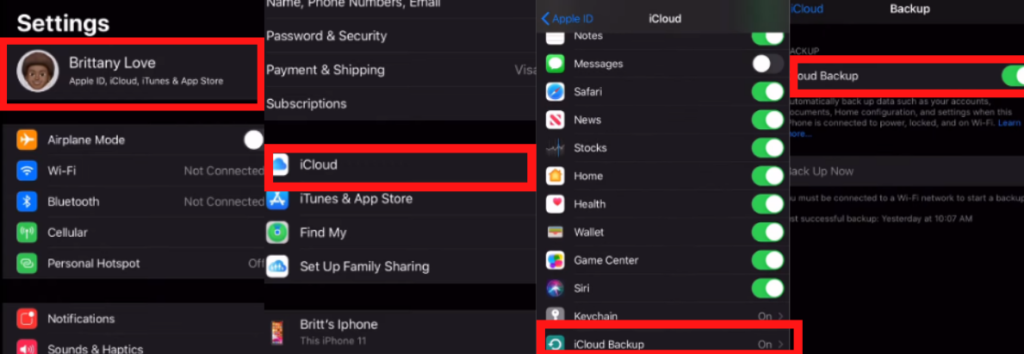
ਫੈਕਟਰੀ ਰੀਸੈਟ ਤੁਹਾਡੀ ਜਾਣਕਾਰੀ ਅਤੇ ਫੋਨ ਤੋਂ ਡਾਟਾ ਨੂੰ ਹਟਾ ਦਿੰਦਾ ਹੈ. ਫੈਕਟਰੀ ਰੀਸੈੱਟ ਨਾਸਤੇਲ ਅਤੇ ਪਹੁੰਚਯੋਗ ਹੈ. ਆਪਣੇ ਫੋਨ ਨੂੰ ਰੀਸੈਟ ਕਰਨ ਤੋਂ ਪਹਿਲਾਂ, ਤੁਹਾਨੂੰ ਫੋਨ ਤੋਂ ਆਪਣੇ ਡਾਟੇ ਦਾ ਬੈਕਅਪ ਲੈਣਾ ਚਾਹੀਦਾ ਹੈ. ਬੈਕਅਪ ਲਈ, ਤੁਹਾਨੂੰ ਆਈਕਲਾਉਡ ਵਿਕਲਪ ਤੇ ਪਹੁੰਚ ਕਰਨੀ ਪਏਗੀ. ਤੁਸੀਂ ਇਸ ਨੂੰ ਆਪਣੀਆਂ ਸੈਟਿੰਗਾਂ ਤੋਂ ਲੱਭ ਸਕਦੇ ਹੋ. ਤੁਸੀਂ ਆਪਣਾ ਨਾਮ ਸੈਟਿੰਗਾਂ ਮੀਨੂੰ ਦੇ ਸਿਖਰ ਤੇ ਵੇਖੋਗੇ. ਸਿਰਫ ਆਪਣੇ ਨਾਮ ਤੇ ਟੈਪ ਕਰੋ ਅਤੇ ਆਈਕਲਾਉਡ ਵਿਕਲਪ ਤੇ ਕਲਿਕ ਕਰੋ.
ਆਉਣ ਵਾਲੇ ਹਰੇਕ ਡਾਟੇ ਲਈ ਟੌਗਲ ਨੂੰ ਸਮਰੱਥ ਕਰੋ ਜੋ ਤੁਹਾਡੀ ਭਵਿੱਖ ਲਈ ਰੀਸਟੋਰ ਕਰਨਾ ਚਾਹੁੰਦਾ ਹੈ. ਫਿਰ ਆਈਕਲਾਉਡ ਬੈਕਅਪ ਵਿਕਲਪ ਤੇ ਜਾਓ ਅਤੇ ਬੈਕਅਪ ਤੇ ਕਲਿਕ ਕਰੋ ਬਟਨ ਤੇ ਕਲਿਕ ਕਰੋ. ਤੁਹਾਡਾ ਡਾਟਾ ਕਲਾਉਡ ਸਟੋਰੇਜ ਵਿੱਚ ਸਟੋਰ ਕਰੇਗਾ. ਕਿਰਪਾ ਕਰਕੇ ਇਹ ਸੁਨਿਸ਼ਚਿਤ ਕਰੋ ਕਿ ਤੁਹਾਡੇ ਕੋਲ ਕਾਫ਼ੀ ਕਲਾਉਡ ਸਟੋਰੇਜ ਹੈ, ਅਤੇ ਤੁਹਾਡਾ ਫੋਨ ਫਾਈ ਨਾਲ ਜੁੜਨਾ ਚਾਹੀਦਾ ਹੈ.
ਅਗਲਾ, ਆਪਣੇ ਐਪਲ ਖਾਤੇ ਤੋਂ ਲੌਗ ਆਉਟ ਕਰੋ ਅਤੇ ਮੇਰਾ ਫੋਨ ਖਾਤਾ ਲੱਭੋ. ਸਿਰਫ ਸੈਟਿੰਗਾਂ ਤੋਂ ਆਪਣਾ ਖਾਤਾ ਖੋਲ੍ਹੋ ਅਤੇ ਦੋਵਾਂ ਖਾਤਿਆਂ ਤੋਂ ਸਾਈਨ ਆਉਟ ਕਰੋ. ਜਦੋਂ ਕਿ ਲੌਗਆਉਟ ਕਰਦੇ ਸਮੇਂ ਤੁਹਾਨੂੰ ਇੱਕ ਐਪਲ ਆਈਡੀ ਪਾਸਵਰਡ ਦੇਣਾ ਪਵੇਗਾ.
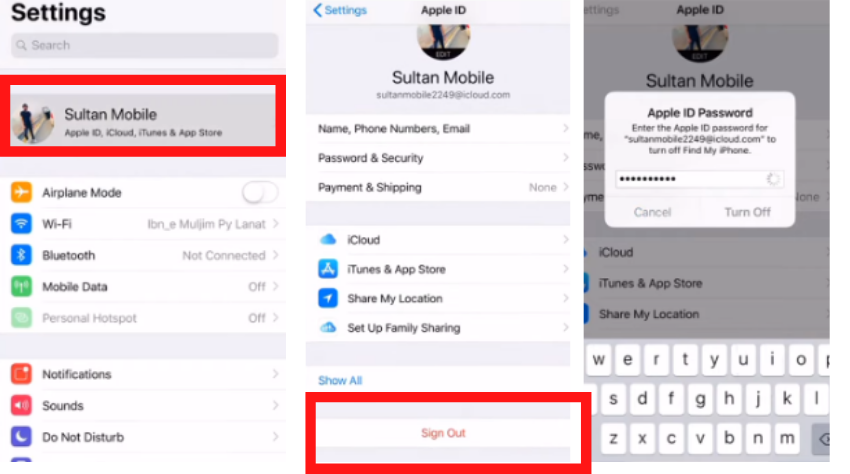
ਸਫਲ ਲੌਗਆਉਟ ਤੋਂ ਬਾਅਦ, ਤੁਸੀਂ ਫੈਕਟਰੀ ਰੀਸੈਟ ਲਈ ਪ੍ਰਕਿਰਿਆ ਨੂੰ ਅਰੰਭ ਕਰ ਸਕਦੇ ਹੋ.
- ਪ੍ਰਕਿਰਿਆ ਸ਼ੁਰੂ ਕਰਨ ਲਈ, ਇਸ ਮਾਰਗ ਦੀ ਪਾਲਣਾ ਕਰੋ : ਸੈਟਿੰਗ > ਜਨਰਲ > ਰੀਸੈੱਟ > ਸਾਰੀ ਸਮੱਗਰੀ ਨੂੰ ਮਿਟਾਓ
- ਚਾਰ ਵਿਕਲਪ ਸਕ੍ਰੀਨ ਤੇ ਆ ਜਾਣਗੇ; ਤੁਸੀਂ ਆਪਣੀਆਂ ਜ਼ਰੂਰਤਾਂ ਦੇ ਅਨੁਸਾਰ ਚੁਣ ਸਕਦੇ ਹੋ. ਮੈਂ ਕਰਨ ਦੀ ਸਿਫਾਰਸ਼ ਕਰਦਾ ਹਾਂ ਹੁਣੇ ਮਿਟਾਓ ਵਿਕਲਪ.
- ਤੁਹਾਡੇ ਕੋਲ ਐਪਲ ਆਈਡੀ ਪਾਸਵਰਡ ਹੈ. ਹੋਰ ਪ੍ਰਕਿਰਿਆ ਨੂੰ ਸ਼ੁਰੂ ਕਰਨ ਲਈ ਆਪਣਾ ਪਾਸਵਰਡ ਦਰਜ ਕਰੋ.
- ਇਕ ਵਾਰ ਜਦੋਂ ਤੁਸੀਂ ਸਾਰੇ ਕਦਮ ਚੁੱਕਦੇ ਹੋ, ਰੀਸੈਟ ਪ੍ਰਕਿਰਿਆ ਆਪਣੇ ਆਪ ਸ਼ੁਰੂ ਹੋ ਜਾਵੇਗੀ. ਇਹ ਕੁਝ ਸਮਾਂ ਲੈਂਦਾ ਹੈ. ਜਦੋਂ ਤੱਕ ਸਭ ਕੁਝ ਸਹੀ ਤਰ੍ਹਾਂ ਪੂਰਾ ਨਹੀਂ ਹੁੰਦਾ ਉਦੋਂ ਤੱਕ ਆਰਾਮ ਨਹੀਂ ਕਰ ਸਕਦੇ.
ਜਦੋਂ ਫੋਨ ਸਕ੍ਰੀਨ ਦੁਬਾਰਾ ਸ਼ੁਰੂ ਹੁੰਦੀ ਹੈ, ਤੁਹਾਨੂੰ ਇਸ ਨੂੰ ਦੁਬਾਰਾ ਸਥਾਪਤ ਕਰਨਾ ਪਏਗਾ. ਫੋਨ ਦੁਕਾਨ ਤੋਂ ਇਸ ਨੂੰ ਖਰੀਦਿਆ ਜਦੋਂ ਤੁਸੀਂ ਇਸ ਨੂੰ ਖਰੀਦਿਆ. ਇੱਥੇ ਤੁਸੀਂ ਸਾਰੇ ਕਦਮ ਚੁੱਕੇ ਹਨ. ਹੁਣ ਆਪਣੀ ਐਪਲ ਆਈਡੀ ਨਾਲ ਸਾਈਨ ਇਨ ਕਰੋ ਅਤੇ ਆਪਣੇ ਪੁਰਾਣੇ ਬੈਕਅਪ ਨੂੰ ਬਹਾਲ ਕਰੋ. ਪੂਰੀ ਰੀਸੈੱਟ ਸਫਲਤਾਪੂਰਵਕ ਹੋ ਗਈ ਹੈ.
ਇਸ ਲਈ ਇਹ ਤੁਹਾਡੇ ਆਈਫੋਨ ਨੂੰ ਰੀਸੈਟ ਕਰਨ ਦੇ ਤਿੰਨ ਤਰੀਕੇ ਹਨ. ਮੈਨੂੰ ਉਮੀਦ ਹੈ ਕਿ ਤੁਹਾਡੇ ਕੋਲ ਇਸ ਬਾਰੇ ਸਪੱਸ਼ਟ ਵਿਚਾਰ ਹੈ ਕਿ ਕਿਵੇਂ ਹਾਰਡ ਆਈਫੋਨ ਨੂੰ ਰੀਸੈਟ ਕਰਨਾ ਹੈ 11
ਅਕਸਰ ਪੁੱਛੇ ਜਾਂਦੇ ਸਵਾਲ
ਤੁਸੀਂ ਇਕ ਫ੍ਰੋਜ਼ਨ ਆਈਫੋਨ ਨੂੰ ਕਿਵੇਂ ਠੀਕ ਕਰਦੇ ਹੋ 11?
ਕਠੋਰ ਰੀਸੈਟ ਲਟਕਦੇ ਅਤੇ ਠੰ. ਦੇ ਮੁੱਦਿਆਂ ਨੂੰ ਠੀਕ ਕਰਨ ਦਾ ਸਭ ਤੋਂ ਵਧੀਆ ਤਰੀਕਾ ਹੈ. ਇਹ ਤੁਹਾਡੇ ਫੋਨ ਨੂੰ ਮੁੜ ਚਾਲੂ ਕਰਦਾ ਹੈ ਤਾਂ ਜੋ ਤੁਹਾਡਾ ਫੋਨ ਦੁਬਾਰਾ ਕੰਮ ਕਰਨਾ.
ਮੈਂ ਆਪਣੇ ਆਈਫੋਨ ਨੂੰ ਕਿਵੇਂ ਰੀਸੈਟ ਕਰਾਂ 11 ਜਦੋਂ ਟੱਚਸਕ੍ਰੀਨ ਕੰਮ ਨਹੀਂ ਕਰਦਾ?
ਤੁਹਾਡੇ ਫੋਨ ਦੀ ਸਾਫਟ ਰੀਸੈਟ ਨੂੰ ਰੀਸੈਟ ਕਰਨ ਦਾ ਤਿੰਨ-ਪਾਸੀ ਹੈ, ਹਾਰਡ ਰੀਸੈੱਟ, ਅਤੇ ਫੈਕਟਰੀ ਰੀਸੈੱਟ. ਤੁਸੀਂ ਆਪਣੇ ਫੋਨ ਨੂੰ ਪੂਰੀ ਤਰ੍ਹਾਂ ਰੀਸੈਟ ਕਰਨ ਲਈ ਕੋਈ ਵੀ ਤਰੀਕਾ ਵਰਤ ਸਕਦੇ ਹੋ.
ਕੀ ਹਾਰਡ ਰੀਸੈਟ ਆਈਫੋਨ 'ਤੇ ਸਭ ਕੁਝ ਮਿਟਾ ਦਿੰਦਾ ਹੈ?
ਕੋਈ ਸਖਤ ਰੀਸੈਟ ਸਿਰਫ ਆਪਣੇ ਫੋਨ ਨੂੰ ਮੁੜ ਚਾਲੂ ਕਰੋ. ਤੁਹਾਡਾ ਸਾਰਾ ਡਾਟਾ ਸੁਰੱਖਿਅਤ ਅਤੇ ਸੁਰੱਖਿਅਤ ਹੋ ਜਾਵੇਗਾ.
ਇਸ ਵਿਧੀ ਨੂੰ ਪੜ੍ਹ ਕੇ ਆਪਣੀ ਵੌਇਸਮੇਲ ਸੈਟਿੰਗ ਨੂੰ ਠੀਕ ਕਰੋ: ਆਈਫੋਨ 'ਤੇ ਵੌਇਸਮੇਲ ਕੰਮ ਨਹੀਂ ਕਰ ਰਹੀ ਹੈ?
ਸੰਖੇਪ
ਜੇ ਤੁਹਾਡਾ ਆਈਫੋਨ 11 ਲਟਕ ਰਿਹਾ ਹੈ ਜਾਂ ਫ੍ਰੀਜ਼ ਫਿਰ ਰੀਸੈਟ ਕਰ ਰਿਹਾ ਹੈ ਆਪਣੇ ਫੋਨ ਨੂੰ ਮੁੜ ਚਾਲੂ ਕਰਨ ਲਈ ਸਭ ਤੋਂ ਵਧੀਆ ਵਿਕਲਪ ਹੈ. ਜਦੋਂ ਤੁਹਾਡੀ ਸਕ੍ਰੀਨ ਟੱਚ ਕੰਮ ਨਹੀਂ ਕਰ ਰਹੀ ਹੈ ਤਾਂ ਤੁਸੀਂ ਆਪਣਾ ਫ਼ੋਨ ਰੀਸੈਟ ਕਰ ਸਕਦੇ ਹੋ. ਹਾਰਡ ਰੀਸੈੱਟ ਪਾਵਰ ਬਟਨ ਅਤੇ ਸਾਈਡ ਬਟਨ ਦੁਆਰਾ ਕੀਤੀ ਜਾ ਸਕਦੀ ਹੈ. ਇੱਕ ਬਟਨ ਦਬਾਉਣ ਤੋਂ ਬਾਅਦ, ਫੋਨ ਰੀਬੂਟ ਕਰ ਦੇਵੇਗਾ ਅਤੇ ਤਾਜ਼ਗੀ ਦੇਵੇਗਾ. ਤੁਸੀਂ ਇਸ ਵਿਧੀ ਦੀ ਵਰਤੋਂ ਕਰਕੇ ਆਪਣੇ ਲਟਕ ਰਹੇ ਮੁੱਦੇ ਨੂੰ ਠੀਕ ਕਰ ਸਕਦੇ ਹੋ. ਫੈਕਟਰੀ ਰੀਸੈੱਟ ਪੂਰੀ ਤਰ੍ਹਾਂ ਐਪਸ ਅਤੇ ਡੇਟਾ ਨੂੰ ਫੋਨ ਤੋਂ ਹਟਾ ਦਿੰਦਾ ਹੈ, ਪਰ ਹਾਰਡ ਰੀਸੈਟ ਸਿਰਫ ਤੁਹਾਡੇ ਫੋਨ ਨੂੰ ਜ਼ਬਰਦਸਤੀ ਮੁੜ ਅਰੰਭ ਕਰੋ. ਤੁਹਾਡਾ ਡਾਟਾ ਤੁਹਾਡੀ ਡਿਵਾਈਸ ਤੇ ਸੁਰੱਖਿਅਤ ਰੱਖਿਆ ਜਾਵੇਗਾ.


