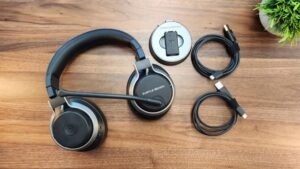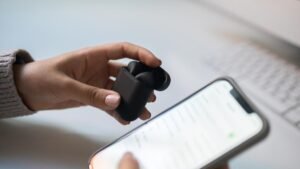
ਕੀ ਤੁਸੀਂ ਜੋੜੀ ਬਣਾਉਣਾ ਚਾਹੁੰਦੇ ਹੋ? ਤਜ਼ੂਮੀ ਅਵਾਜ਼ ਈਅਰਬਡਸ ਤੁਹਾਡੀਆਂ ਡਿਵਾਈਸਾਂ ਲਈ ਪਰ ਤੁਹਾਨੂੰ ਨਹੀਂ ਪਤਾ ਕਿ ਕੀ ਕਰਨਾ ਹੈ? ਇਹ ਇਕ ਸਿੱਧਾ ਵਿਧੀ ਹੈ. ਤੁਹਾਡੇ ਬਲਿ Bluetooth ਟੁੱਥ ਡਿਵਾਈਸ ਨਾਲ ਟਜ਼ੂਪੀ ਅਵਾਜ਼ਾਂ ਨੂੰ ਕਿਵੇਂ ਜੋੜਾ ਜੋੜਨਾ ਹੈ ਦੀਆਂ ਦਿੱਤੀਆਂ ਹਦਾਇਤਾਂ ਦਾ ਪਾਲਣ ਕਰੋ. ਨਿਰਦੇਸ਼ ਸਿੱਧੇ ਅਤੇ ਸਮਝਣ ਵਿਚ ਅਸਾਨ ਹਨ. ਇਸ ਲਈ, ਸ਼ੁਰੂ ਕਰੋ!
ਤੇਜ਼ ਪੈਨਿੰਗ ਹਦਾਇਤਾਂ
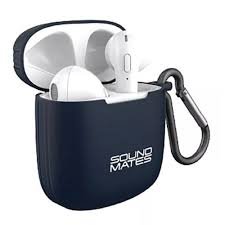
ਅਵਾਜ਼ਾਂ ਨੂੰ ਜੋੜਨ ਲਈ ਇਕ ਦੂਜੇ ਨੂੰ ਪ੍ਰੀ-ਪੇਅਰਡ ਹੁੰਦੇ ਹਨ; ਸੱਜੇ ਈਅਰਬੁਡ ਨੂੰ ਡਿਫੌਲਟ ਪ੍ਰਾਇਮਰੀ ਸੈਟਿੰਗਾਂ ਦਿੱਤੀਆਂ ਗਈਆਂ ਹਨ.
ਜਦੋਂ ਤੱਕ ਤੁਸੀਂ ਸ਼ਕਤੀ ਨੂੰ ਪੁੱਛਦੇ ਨਹੀਂ ਸੁਣਦੇ ਦੋਵਾਂ-ਫੰਕਸ਼ਨ ਬਟਨ ਨੂੰ ਦਬਾਓ ਅਤੇ ਹੋਲਡ ਕਰੋ. ਫਿਰ ਤੁਹਾਨੂੰ ਪ੍ਰੋਂਪਟ ਪੈਨਿੰਗ ਸੁਣੋਗੇ. ਆਪਣੀ ਡਿਵਾਈਸ ਦੀ ਬਲਿ Bluetooth ਟੁੱਥ ਡਿਸਪਲੇਅ ਲਿਸਟ ਤੋਂ 'ਟਜ਼ੂਮੀ ਅਵਾਜ਼ਾਂ' ਦੀ ਚੋਣ ਕਰੋ. ਤੁਸੀਂ ਡਿਵਾਈਸ ਨੂੰ ਜੁੜੇ ਸੁਣੋਗੇ, ਇਹ ਦਰਸਾਉਂਦੇ ਹੋਏ ਕਿ ਤੁਹਾਡੀਆਂ ਅਵਾਜ਼ ਹੁਣ ਵਰਤਣ ਲਈ ਤਿਆਰ ਹਨ!
ਕਿਵੇਂ ਕਰਨਾ ਹੈ ਜੇ ਈਅਰਬਡਸ ਇਕ ਦੂਜੇ ਨੂੰ ਜੋੜ ਨਹੀਂ ਕਰਦੇ
ਜੇ ਤੁਹਾਡੀ ਅਵਾਜ਼ ਈਅਰਬੁਡ ਇਕ ਦੂਜੇ ਨਾਲ ਜੋੜ ਨਹੀਂ ਰਹੇ ਹਨ, ਉਨ੍ਹਾਂ ਨੂੰ ਰੀਸੈਟ ਕਰਨ ਦੀ ਜ਼ਰੂਰਤ ਹੋਏਗੀ. ਦੋਵੇਂ ਈ-ਈਵਿਕਾਂ 'ਤੇ ਮਲਟੀਫੰਕਸ਼ਨ ਬਟਨ ਨੂੰ ਦਬਾਓ ਅਤੇ ਹੋਲਡ ਕਰੋ ਜਦੋਂ ਤਕ ਲੀਡਜ਼ ਲਾਲ ਅਤੇ ਨੀਲਾ ਬਦਲਾਵ ਨਾ ਕਰੋ.
ਪ੍ਰਾਇਮਰੀ ਦੇ ਤੌਰ ਤੇ ਨਿਰਧਾਰਤ ਕਰਨ ਲਈ ਇਕ ਈਅਰਬਡ ਦੀ ਚੋਣ ਕਰੋ ਅਤੇ ਇਸ ਦੇ ਬਟਨ ਨੂੰ ਦਬਾਓ 2 ਵਾਰ. ਉਹ ਈਅਰਬੁਡ ਦੀ ਅਗਵਾਈ ਵਾਲੀ ਫਲੈਸ਼ ਹੋਵੇਗੀ ਅਤੇ ਦੂਸਰੀ ਅਗਵਾਈ ਸਥਿਰ ਰਹੇਗੀ. ਤੁਸੀਂ ਜਾ ਕੇ ਚੰਗੇ ਹੋ ਅਤੇ ਈਅਰਬਡਸ ਰੀਸੈਟ ਕੀਤੇ ਗਏ ਹਨ!
ਜੋੜੀ ਟਜ਼ੂਮੀ ਅਵਾਜ਼ ਈਅਰਬਡਸ
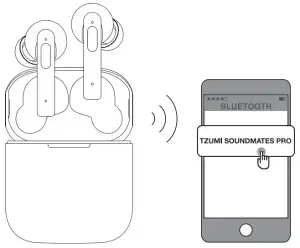
ਤੁਹਾਡੇ ਡਿਵਾਈਸ ਨਾਲ ਤਜ਼ੁਮੀ ਅਵਾਜ਼ਾਂ ਦੀ ਜੋੜੀ ਜੋੜੀ ਦੇ ਨਾਲ ਈਅਰਬਡਸ ਧਿਆਨ ਨਾਲ ਕਦਮਾਂ ਦੀ ਪਾਲਣਾ ਕਰਦੇ ਹਨ.
- ਸਭ ਤੋ ਪਹਿਲਾਂ, ਜਦੋਂ ਤੱਕ ਤੁਸੀਂ ਸ਼ਕਤੀ ਨੂੰ ਪੁੱਛਦੇ ਨਹੀਂ ਸੁਣਦੇ ਦੋਵਾਂ-ਫੰਕਸ਼ਨ ਬਟਨ ਨੂੰ ਦਬਾਓ ਅਤੇ ਹੋਲਡ ਕਰੋ, ਅਤੇ ਉਨ੍ਹਾਂ ਨੂੰ ਜੋੜੀਸ਼ਕ ਮੋਡ ਵਿੱਚ ਪਾ ਦਿੱਤਾ.
- ਫਿਰ, ਤੁਹਾਡੀ ਡਿਵਾਈਸ ਤੇ ਸੈਟਿੰਗਾਂ ਤੇ ਜਾਓ ਅਤੇ ਬਲਿ Bluetooth ਟੁੱਥ ਤੇ ਚਾਲੂ ਕਰੋ.
- ਹੁਣ, ਤੁਹਾਡੀ ਡਿਵਾਈਸ ਦੀ ਬਲਿ Bluetooth ਟੁੱਥ ਡਿਸਪਲੇਅ ਲਿਸਟ ਤੋਂ ਟਜ਼ੂਮੀ ਅਵਾਜ਼ਾਂ ਦੀ ਚੋਣ ਕਰੋ.
- ਕੁਝ ਸਕਿੰਟਾਂ ਬਾਅਦ ਤੁਸੀਂ ਡਿਵਾਈਸ ਨੂੰ ਜੁੜੇ ਸੁਣੋਗੇ, ਇਹ ਦਰਸਾਉਂਦੇ ਹੋਏ ਕਿ ਤੁਹਾਡੀਆਂ ਅਵਾਜ਼ਾਂ ਤੁਹਾਡੇ ਉਪਕਰਣ ਨਾਲ ਜੋੜੀ ਰੱਖਦੀਆਂ ਹਨ ਅਤੇ ਵਰਤਣ ਲਈ ਤਿਆਰ ਹਨ!
ਈਅਰਬਡਸ ਅਤੇ ਕੇਸ ਕਿਵੇਂ ਚਾਰਜ ਕਰੀਏ
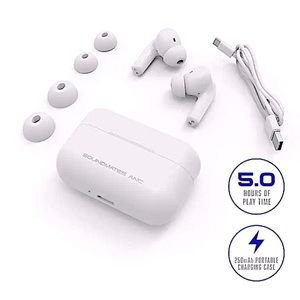
ਈਅਰਬੁਡਜ਼ ਚਾਰਜ ਕਰੋ
ਵ੍ਹਡਮੈਟਸ ਰੱਖੋ ਈਅਰਬਡਸ ਮਾਮਲੇ ਵਿਚ, ਉਹ ਚੁੰਬਕੀ ਅਧਾਰ ਦੁਆਰਾ ਆਪਣੇ ਆਪ ਚਾਰਜ ਲਵੇਗੀ. ਚਾਰਜ ਕਰਨ ਵੇਲੇ ਐਲਈਡੀ ਠੋਸ ਲਾਲ ਹੋ ਜਾਵੇਗੀ. ਇਕ ਵਾਰ ਪੂਰੀ ਤਰ੍ਹਾਂ ਚਾਰਜ ਕੀਤਾ ਗਿਆ, ਐਲਈਡੀ ਬੰਦ ਹੋ ਜਾਵੇਗੀ.
ਕੇਸ ਚਾਰਜ ਕਰੋ
ਇਸ ਨੂੰ ਚਾਰਜ ਕਰਨ ਲਈ ਇਸ ਨੂੰ ਮਾਈਕਰੋ-ਯੂਐਸਬੀ ਕੇਬਲ ਲਗਾਓ. ਲੇਡੀ ਚਾਰਜ ਕਰਦੇ ਸਮੇਂ ਲਾਲ ਰੰਗ ਦੇ ਰਹੇਗੀ, ਅਤੇ ਜਦੋਂ ਚਾਰਜ ਕਰਨਾ ਪੂਰਾ ਹੁੰਦਾ ਹੈ ਤਾਂ ਠੋਸ ਲਾਲ ਹੋ ਜਾਵੇ.
ਟਜ਼ੂਮੀ ਅਵਾਜ਼ ਈਅਰਬੌਡ ਨੂੰ ਜੋੜਨ ਲਈ ਅਕਸਰ ਪੁੱਛੇ ਜਾਂਦੇ ਸਵਾਲ
ਮੈਂ ਆਪਣੀ ਡਿਵਾਈਸ ਨਾਲ ਆਪਣੀ ਟਜ਼ੂਮੀ ਅਵਾਜ਼ਾਂ ਨੂੰ ਕਿਵੇਂ ਜੋੜਦਾ ਹਾਂ?
ਆਪਣੀ ਡਿਵਾਈਸ ਨਾਲ ਆਪਣੀ ਟਜ਼ੂਮੀ ਅਵਾਜ਼ਾਂ ਬਣਾਉਣ ਲਈ, ਇਹ ਸੁਨਿਸ਼ਚਿਤ ਕਰੋ ਕਿ ਬਲਿ Bluetooth ਟੁੱਥ ਫੰਕਸ਼ਨ ਤੁਹਾਡੀ ਡਿਵਾਈਸ ਤੇ ਉਪਲਬਧ ਹੈ. ਦੋਨੋ ਈਅਰਬੌਡਜ਼ 'ਤੇ ਮਲਟੀਫੰਕਸ਼ਨ ਬਟਨ ਨੂੰ ਦਬਾਓ ਅਤੇ ਹੋਲਡ ਕਰੋ ਜਦੋਂ ਤਕ ਤੁਸੀਂ ਪ੍ਰੋਂਪਟ ਬਿਜਲੀ ਨਹੀਂ ਸੁਣਦੇ.
ਜੋੜੀ ਦੇ ਯੰਤਰ ਦੇ ਬਲੂਟੁੱਥ ਫੰਕਸ਼ਨ ਨੂੰ ਸਰਗਰਮ ਕਰੋ ਅਤੇ ਡਿਵਾਈਸ ਲਿਸਟ ਦੁਆਰਾ ਤਜ਼ੂਮੀ ਸਾਉਂਡਮੈਟਸ ਦੀ ਚੋਣ ਕਰੋ. ਤੁਸੀਂ ਡਿਵਾਈਸ ਨੂੰ ਜੁੜੇ ਸੁਣੋਗੇ. ਤੁਹਾਡੇ ਈਅਰਬੁਡ ਹੁਣ ਜੋੜੀ ਰੱਖਦੇ ਹਨ.
ਮੇਰੇ ਟਜ਼ੂਮੀ ਅਵਾਜ਼ਾਂ ਨੂੰ ਚਾਰਜ ਕਰਨ ਵਿਚ ਕਿੰਨਾ ਸਮਾਂ ਲੱਗਦਾ ਹੈ??
ਇਹ ਲੈਂਦਾ ਹੈ 2 ਆਪਣੇ ਟਜ਼ੂਮੀ ਅਵਾਜ਼ਾਂ ਨੂੰ ਪੂਰੀ ਤਰ੍ਹਾਂ ਚਾਰਜ ਕਰਨ ਲਈ ਘੰਟੇ.
ਟਜ਼ੂਮੀ ਅਵਾਜ਼ ਈਅਰਬੌਡਜ਼ ਨੂੰ ਕਿਹੜਾ ਬਲਿ Bluetooth ਟੁੱਥ ਵਰਜ਼ਨ ਹੈ?
ਤਜ਼ੂਮੀ ਅਵਾਜ਼ਾਂ ਨੇ ਬਲੂਟੁੱਥ ਕੀਤਾ 4.2.
ਮੈਨੂੰ ਕੀ ਕਰਨਾ ਚਾਹੀਦਾ ਹੈ ਜੇ ਮੇਰੀ ਤਜ਼ੂਸੀ ਅਵਾਜ਼ਾਂ ਦੀ ਆਵਾਜ਼ ਇਕ ਦੂਜੇ ਨੂੰ ਕਿਰਾਏ 'ਤੇ ਨਹੀਂ ਹਨ?
ਜੇ ਤੁਹਾਡੀ ਅਵਾਜ਼ ਈਅਰਬੁਡ ਇਕ ਦੂਜੇ ਨਾਲ ਜੋੜ ਨਹੀਂ ਰਹੇ ਹਨ, ਉਨ੍ਹਾਂ ਨੂੰ ਰੀਸੈਟ ਕਰਨ ਦੀ ਜ਼ਰੂਰਤ ਹੋਏਗੀ. ਦੋਵੇਂ ਈ-ਈਵਿਕਾਂ 'ਤੇ ਮਲਟੀਫੰਕਸ਼ਨ ਬਟਨ ਨੂੰ ਦਬਾਓ ਅਤੇ ਹੋਲਡ ਕਰੋ ਜਦੋਂ ਤਕ ਲੀਡਜ਼ ਲਾਲ ਅਤੇ ਨੀਲਾ ਬਦਲਾਵ ਨਾ ਕਰੋ.
ਪ੍ਰਾਇਮਰੀ ਦੇ ਤੌਰ ਤੇ ਨਿਰਧਾਰਤ ਕਰਨ ਲਈ ਇਕ ਈਅਰਬਡ ਦੀ ਚੋਣ ਕਰੋ ਅਤੇ ਇਸ ਦੇ ਬਟਨ ਨੂੰ ਦਬਾਓ 2 ਵਾਰ. ਉਹ ਈਅਰਬੁਡ ਦੀ ਅਗਵਾਈ ਵਾਲੀ ਫਲੈਸ਼ ਹੋਵੇਗੀ ਅਤੇ ਦੂਸਰੀ ਅਗਵਾਈ ਸਥਿਰ ਰਹੇਗੀ. ਤੁਸੀਂ ਜਾ ਕੇ ਚੰਗੇ ਹੋ ਅਤੇ ਈਅਰਬਡਸ ਰੀਸੈਟ ਕੀਤੇ ਗਏ ਹਨ!
ਜਦੋਂ ਤੁਸੀਂ ਜੋੜੀ ਬਣਾ ਰਹੇ ਹੋ ਤਾਂ ਮੇਰੇ ਉਪਕਰਣ ਨੂੰ ਮੇਰੀ ਡਿਵਾਈਸ ਤੋਂ ਕਿੰਨੀ ਦੂਰ ਹੋਣਾ ਚਾਹੀਦਾ ਹੈ?
ਉਪਕਰਣ ਅਤੇ ਤੁਹਾਡੇ ਤਾਜੁਮੀ ਅਵਾਜ਼ਾਂ ਦੇ ਅੰਦਰ ਦੂਰੀ ਬਣਾਈ ਰੱਖੋ 3 ਪੈਰ.
ਮੈਂ ਆਪਣੀਆਂ ਟਜ਼ੂਮੀ ਅਵਾਜ਼ਾਂ ਨੂੰ ਈਅਰਬੌਡਜ਼ ਅਤੇ ਕੇਸ ਕਿਵੇਂ ਲੈਂਦਾ ਹਾਂ?
ਸਥਿਤੀ ਨੂੰ ਕੇਸ ਵਿੱਚ ਈਅਰਬੈਟਸ ਰੱਖੋ, ਉਹ ਚੁੰਬਕੀ ਅਧਾਰ ਦੁਆਰਾ ਆਪਣੇ ਆਪ ਚਾਰਜ ਲਵੇਗੀ. ਚਾਰਜ ਕਰਨ ਵੇਲੇ ਐਲਈਡੀ ਠੋਸ ਲਾਲ ਹੋ ਜਾਵੇਗੀ. ਇਕ ਵਾਰ ਪੂਰੀ ਤਰ੍ਹਾਂ ਚਾਰਜ ਕੀਤਾ ਗਿਆ, ਐਲਈਡੀ ਬੰਦ ਹੋ ਜਾਵੇਗੀ.
ਇਸ ਨੂੰ ਚਾਰਜ ਕਰਨ ਲਈ ਇਸ ਨੂੰ ਮਾਈਕਰੋ-ਯੂਐਸਬੀ ਕੇਬਲ ਲਗਾਓ. ਲੇਡੀ ਚਾਰਜ ਕਰਦੇ ਸਮੇਂ ਲਾਲ ਰੰਗ ਦੇ ਰਹੇਗੀ, ਅਤੇ ਜਦੋਂ ਚਾਰਜ ਕਰਨਾ ਪੂਰਾ ਹੁੰਦਾ ਹੈ ਤਾਂ ਠੋਸ ਲਾਲ ਹੋ ਜਾਵੇ.
ਸਿੱਟਾ
ਖੈਰ, ਜੇ ਤੁਸੀਂ ਆਪਣੀਆਂ ਡਿਵਾਈਸਾਂ ਨੂੰ ਟਜ਼ੂਪੀ ਸਾਉਂਡਮੈਟਸ ਦੀ ਜੋੜੀ ਬਣਾਉਣਾ ਚਾਹੁੰਦੇ ਹੋ ਤਾਂ ਫਿਰ ਫਿੱਟ ਨਾ ਕਰੋ, ਅਸੀਂ ਅਜਿਹਾ ਕਰਨ ਲਈ ਕਦਮ ਦਰ ਕਦਮ ਦਾ ਜ਼ਿਕਰ ਕੀਤਾ ਹੈ. ਉਪਰੋਕਤ ਕਦਮਾਂ ਦੀ ਪਾਲਣਾ ਕਰਕੇ ਤੁਸੀਂ ਉਨ੍ਹਾਂ ਨੂੰ ਅਸਾਨੀ ਨਾਲ ਆਸਾਨੀ ਨਾਲ ਜੋੜ ਸਕਦੇ ਹੋ. ਇਸ ਲਈ ਬੱਸ ਤੁਹਾਨੂੰ ਇਸ ਬਾਰੇ ਜਾਣਨ ਦੀ ਜ਼ਰੂਰਤ ਹੈ ਕਿ ਕਿਵੇਂ ਤੁਹਾਡੇ ਉਪਕਰਣਾਂ ਨੂੰ ਜੋੜੀ ਜੋੜੀ ਤੁਹਾਡੀ ਡਿਵਾਈਸਿਸ. ਸਾਨੂੰ ਉਮੀਦ ਹੈ ਕਿ ਇਹ ਲੇਖ ਤੁਹਾਡੀ ਬਹੁਤ ਮਦਦ ਕਰੇਗਾ!