
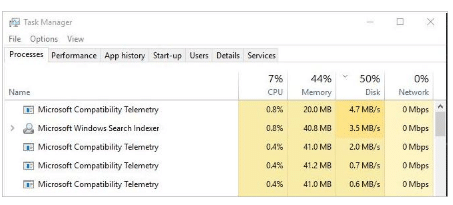
ਕਈ ਵਾਰ ਵਿੰਡੋਜ਼ ਉਪਭੋਗਤਾ-ਮਾਈਕ੍ਰੋਸਾਫਟ ਅਨੁਕੂਲਤਾ ਟੈਲੀਮੈਟਰੀ ਹਾਈ ਡਿਸਕ ਸਮੱਸਿਆ ਦਾ ਸਾਹਮਣਾ ਕਰ ਰਹੀ ਹੈ. ਇਹ ਤੁਹਾਡੇ ਕੰਪਿਊਟਰ ਨੂੰ ਬਹੁਤ ਹੌਲੀ ਬਣਾਉਂਦਾ ਹੈ. ਤੁਹਾਡਾ ਕੰਮ ਜਲਦੀ ਨਹੀਂ ਹੁੰਦਾ. ਪਰ ਤੁਹਾਨੂੰ ਇਸ ਸਮੱਸਿਆ ਬਾਰੇ ਚਿੰਤਾ ਕਰਨ ਦੀ ਲੋੜ ਨਹੀਂ ਹੈ. ਇਸ ਨੂੰ ਕੁਝ ਕਦਮਾਂ ਨਾਲ ਆਸਾਨੀ ਨਾਲ ਹੱਲ ਕੀਤਾ ਜਾ ਸਕਦਾ ਹੈ. ਤੁਹਾਨੂੰ ਇਸ ਮੁੱਦੇ ਨੂੰ ਹੱਲ ਕਰਨ ਲਈ ਇਸ ਲੇਖ ਨੂੰ ਪੜ੍ਹਨਾ ਹੋਵੇਗਾ.
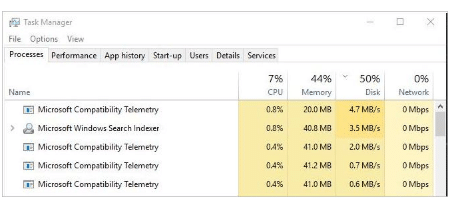
ਮਾਈਕ੍ਰੋਸਾਫਟ ਅਨੁਕੂਲਤਾ ਟੈਲੀਮੈਟਰੀ ਕੀ ਹੈ
Microsoft ਅਨੁਕੂਲਤਾ ਟੈਲੀਮੈਟਰੀ ਤੁਹਾਡੇ ਡੇਟਾ ਨੂੰ ਪੜ੍ਹਦੀ ਅਤੇ ਇਕੱਠੀ ਕਰਦੀ ਹੈ ਅਤੇ ਇਸਨੂੰ Microsoft ਵਿਕਾਸ ਟੀਮ ਨੂੰ ਭੇਜਦੀ ਹੈ. ਇਹ ਸੇਵਾ ਵਿੰਡੋਜ਼ ਵਿੱਚ ਉਪਲਬਧ ਹੈ 10. ਇਹ ਡੇਟਾ ਬੱਗ ਫਿਕਸਿੰਗ ਦੁਆਰਾ ਸਿਸਟਮ ਨੂੰ ਬਿਹਤਰ ਬਣਾਉਣ ਵਿੱਚ ਮਦਦ ਕਰਦਾ ਹੈ.
ਜੇਕਰ ਤੁਹਾਡਾ ਕੰਪਿਊਟਰ ਬਹੁਤ ਹੌਲੀ ਚੱਲ ਰਿਹਾ ਹੈ ਜਦੋਂ ਇਹ ਪ੍ਰਕਿਰਿਆ ਚੱਲ ਰਹੀ ਹੈ ਤਾਂ ਤੁਸੀਂ ਹੇਠਾਂ ਦਿੱਤੇ ਤਰੀਕਿਆਂ ਦੀ ਵਰਤੋਂ ਕਰਕੇ ਇਸ ਪ੍ਰਕਿਰਿਆ ਨੂੰ ਰੋਕ ਸਕਦੇ ਹੋ. ਮਾਈਕਰੋਸਾਫਟ ਅਨੁਕੂਲਤਾ ਟੈਲੀਮੈਟਰੀ ਹਾਈ ਡਿਸਕ ਲਈ ਇਹ ਸਾਰੇ ਤਰੀਕੇ.
ਲਈ ਹੱਲ ਸਰਵਿਸ ਹੋਸਟ ਸੁਪਰਫੈਚ ਹਾਈ ਡਿਸਕ
ਢੰਗ 1: Microsoft ਅਨੁਕੂਲਤਾ ਟੈਲੀਮੈਟਰੀ ਹਾਈ ਡਿਸਕ ਦੀ ਵਰਤੋਂ ਕਰਕੇ ਅਸਮਰੱਥ ਕਰੋ ਰਜਿਸਟਰੀ ਸੰਪਾਦਕ ਦੀ ਵਰਤੋਂ ਕਰਨਾ
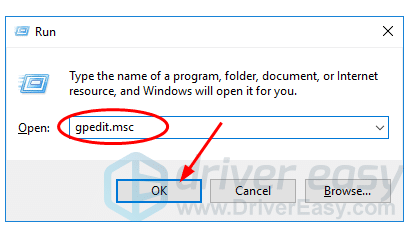
- ਦਬਾਓ ਵਿੰਡੋਜ਼ ਲੋਗੋ ਕੁੰਜੀ + ਆਰ ਰਨ ਬਾਕਸ ਖੋਲ੍ਹਣ ਲਈ
- ਕਿਸਮ gpedit.msc ਅਤੇ OK 'ਤੇ ਕਲਿੱਕ ਕਰੋ.
3. ਇਸ ਮਾਰਗ ਦੀ ਪਾਲਣਾ ਕਰੋ ਕੰਪਿਊਟਰ ਸੰਰਚਨਾ > ਪ੍ਰਬੰਧਕੀ ਨਮੂਨੇ > ਵਿੰਡੋਜ਼ ਕੰਪੋਨੈਂਟਸ > ਡਾਟਾ ਸੰਗ੍ਰਹਿ ਅਤੇ ਪ੍ਰੀਵਿਊ ਬਿਲਡਸ.

4.ਟੈਲੀਮੈਟਰੀ ਦੀ ਇਜਾਜ਼ਤ ਦਿਓ 'ਤੇ ਦੋ ਵਾਰ ਕਲਿੱਕ ਕਰੋ.
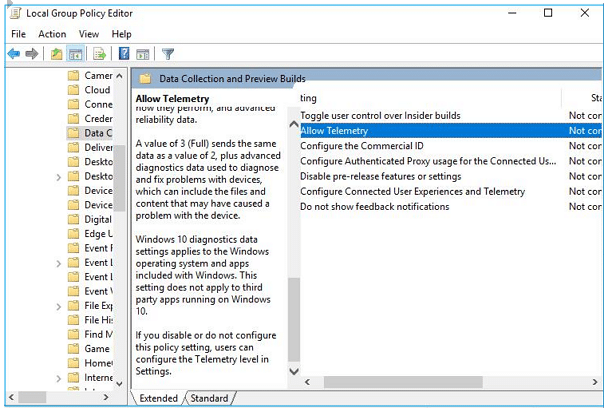
5. ਅਯੋਗ 'ਤੇ ਕਲਿੱਕ ਕਰੋ, ਫਿਰ ਕਲਿੱਕ ਕਰੋ ਠੀਕ ਹੈ.
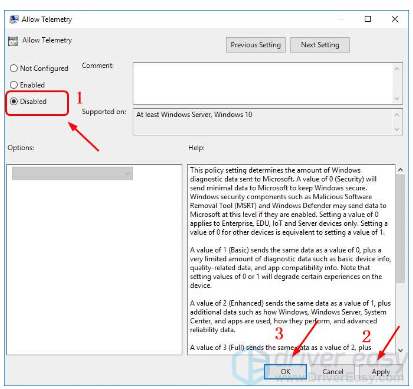
ਇਸ ਤੋਂ ਬਾਅਦ ਸਾਰੀ ਪ੍ਰਕਿਰਿਆ ਪੂਰੀ ਹੋ ਚੁੱਕੀ ਹੈ।, ਤੁਸੀਂ ਜਾਂਚ ਕਰ ਸਕਦੇ ਹੋ ਕਿ ਇਹ ਕੰਮ ਕਰਦਾ ਹੈ ਜਾਂ ਟਾਸਕ ਮੈਨੇਜਰ ਦੀ ਵਰਤੋਂ ਨਹੀਂ ਕਰ ਰਿਹਾ. ਟਾਸਕ ਮੈਨੇਜਰ ਰਾਹੀਂ ਖੁੱਲ੍ਹਦਾ ਹੈ Ctrl+Shift+ਮਿਟਾਓ
ਢੰਗ 2: CMD ਦੀ ਵਰਤੋਂ ਕਰਦੇ ਹੋਏ ਮਾਈਕ੍ਰੋਸਾਫਟ ਅਨੁਕੂਲਤਾ ਟੈਲੀਮੈਟਰੀ ਨੂੰ ਅਸਮਰੱਥ ਬਣਾਓ
- ਰਨ ਬਾਕਸ ਨੂੰ ਖੋਲ੍ਹਣ ਲਈ ਵਿੰਡੋਜ਼ ਅਤੇ ਆਰ ਬਟਨ ਦਬਾਓ.
- ਕਿਸਮ ‘cmd‘ ਰਨ ਬਾਕਸ ਵਿੱਚ
- ਸਾਨੂੰ ਪ੍ਰਸ਼ਾਸਕ ਵਜੋਂ Cmd ਖੋਲ੍ਹਣ ਦੀ ਲੋੜ ਹੈ. ਪ੍ਰਸ਼ਾਸਕੀ ਮੋਡ ਵਿੱਚ ਖੋਲ੍ਹਣ ਲਈ ਦਬਾਓ CTRL + ਸ਼ਿਫਟ + ਦਾਖਲ ਕਰੋ, ਸਾਰੇ ਇਕੋ ਸਮੇਂ
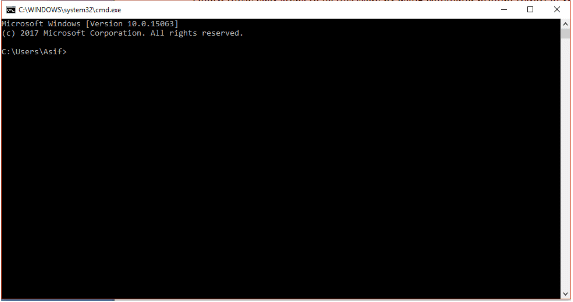
4. ਹੁਣ ਹੇਠਾਂ ਦਿੱਤੀ ਕਮਾਂਡ ਲਾਈਨ ਨੂੰ cmd ਬਾਕਸ ਵਿੱਚ ਕਾਪੀ ਅਤੇ ਪੇਸਟ ਕਰੋ ਅਤੇ ਹਰੇਕ ਕਮਾਂਡ ਤੋਂ ਬਾਅਦ ਐਂਟਰ ਦਬਾਓ.
sc ਮਿਟਾਓ DiagTrack sc ਮਿਟਾਓ dmwappushservice echo “” >
ਸੀ:\\ProgramData\\Microsoft\\Diagnosis\\ETLLogs\\AutoLogger\\AutoLogger-Diagtrack-Listener.etl reg add
“HKLM\\SOFTWARE\\Policies\\Microsoft\\Windows\\DataCollection” /v AllowTelemetry /t REG_DWORD /d 0 /f
ਢੰਗ 3: Microsoft ਅਨੁਕੂਲਤਾ ਟੈਲੀਮੈਟਰੀ ਹਾਈ ਡਿਸਕ ਨੂੰ ਠੀਕ ਕਰਨ ਲਈ ਰਜਿਸਟਰੀ ਸੰਪਾਦਕ ਦੀ ਵਰਤੋਂ ਕਰਨਾ
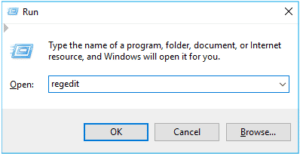
- ਰਨ ਬਾਕਸ ਖੋਲ੍ਹਣ ਲਈ ਵਿੰਡੋਜ਼ + ਆਰ ਬਟਨ ਦਬਾਓ
- ਕਿਸਮ Regedit ਅਤੇ ਐਂਟਰ ਦਬਾਓ
3. ਕਲਿੱਕ ਕਰੋ ਹਾਂ ਜਦੋਂ ਉਪਭੋਗਤਾ ਖਾਤਾ ਨਿਯੰਤਰਣ ਦੁਆਰਾ ਪੁੱਛਿਆ ਜਾਂਦਾ ਹੈ.
4.ਹੁਣ 'ਤੇ ਜਾਓ HKEY_LOCAL_MACHINE > ਸਾਫਟਵੇਅਰ > ਨੀਤੀਆਂ > ਮਾਈਕ੍ਰੋਸਾੱਫਟ > ਵਿੰਡੋਜ਼ >ਡਾਟਾ ਕਲੈਕਸ਼ਨ.
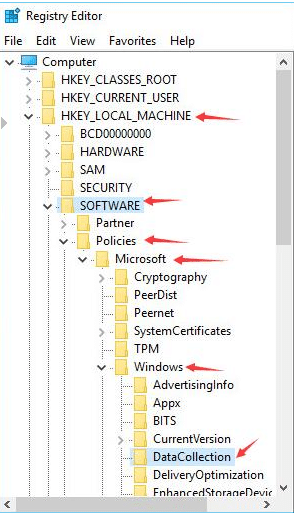
5.DataCollection 'ਤੇ ਸੱਜਾ-ਕਲਿਕ ਕਰੋ ਅਤੇ ਚੁਣੋ ਨਵਾਂ > DWORD (32-ਬਿੱਟ) ਮੁੱਲ ਫਿਰ ਨਵੇਂ ਮੁੱਲ ਨੂੰ ਨਾਮ ਦਿਓ ਟੈਲੀਮੈਟਰੀ ਦੀ ਆਗਿਆ ਦਿਓ.
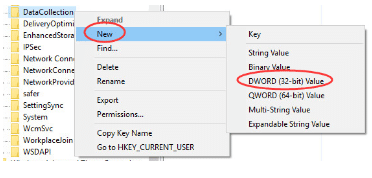
6.ਸੈੱਟ ਕਰੋ ਮੁੱਲ ਮਿਤੀ ਨੂੰ 0 (ਜ਼ੀਰੋ) ਅਤੇ ਕਲਿੱਕ ਕਰੋ ਠੀਕ ਹੈ.

ਢੰਗ 4. ਮਾਲਕ ਅਧਿਕਾਰਾਂ ਦੇ ਨਾਲ Compattellrunner.exe ਨੂੰ ਮਿਟਾਉਣ ਦੁਆਰਾ ਮਾਈਕ੍ਰੋਸਾੱਫਟ ਅਨੁਕੂਲਤਾ ਟੈਲੀਮੈਟਰੀ ਨੂੰ ਅਯੋਗ ਕਰੋ
- ਵਿੰਡੋਜ਼ ਕੁੰਜੀ ਦਬਾਓ + ਰਨ ਡਾਇਲਾਗ ਬਾਕਸ ਖੋਲ੍ਹਣ ਲਈ ਆਰ.
- ਕਿਸਮ ਸੀ:Windows\System32 ਅਤੇ ਐਂਟਰ ਦਬਾਓ.

3. ਇੱਕ ਡਾਇਰੈਕਟਰੀ ਮੀਨੂ ਖੁੱਲ੍ਹੇਗਾ ਅਤੇ CompatTelRunner ਨੂੰ ਠੀਕ ਕਰੇਗਾ. ਸੱਜੇ, CompatTelRunner 'ਤੇ ਕਲਿੱਕ ਕਰੋ ਅਤੇ ਵਿਸ਼ੇਸ਼ਤਾਵਾਂ ਦੀ ਚੋਣ ਕਰੋ.
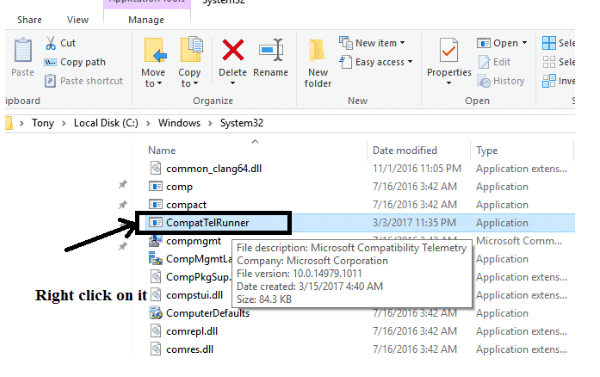
4. ਵਿਸ਼ੇਸ਼ਤਾਵਾਂ ਦੇ ਬਾਅਦ ਡਾਇਲਾਗ ਬਾਕਸ ਖੁੱਲ੍ਹਦਾ ਹੈ. ਸੁਰੱਖਿਆ ਟੈਬ 'ਤੇ ਕਲਿੱਕ ਕਰੋ
5. ਐਡਵਾਂਸਡ ਸੈਟਿੰਗ ਨੂੰ ਖੋਲ੍ਹੋ ਜੋ ਹੇਠਾਂ ਸਥਿਤ ਹੈ, ਇਸ 'ਤੇ ਕਲਿੱਕ ਕਰੋ.
6. ਨਵੀਆਂ ਵਿੰਡੋਜ਼ ਦਿਖਾਈ ਦੇਣਗੀਆਂ. ਮਾਲਕ ਟੈਬ 'ਤੇ ਕਲਿੱਕ ਕਰੋ. ਸੰਪਾਦਨ 'ਤੇ ਕਲਿੱਕ ਕਰੋ.

7. ਜਦੋਂ ਐਡਿਟ ਵਿੰਡੋ ਖੁੱਲ੍ਹਦੀ ਹੈ ਤਾਂ ਪ੍ਰਸ਼ਾਸਕ ਚੁਣੋ ਅਤੇ ਲਾਗੂ ਕਰੋ 'ਤੇ ਕਲਿੱਕ ਕਰੋ. ਹੁਣ OK 'ਤੇ ਕਲਿੱਕ ਕਰੋ
8. ਹੁਣ ਸਾਰੀਆਂ ਵਿਸ਼ੇਸ਼ਤਾ ਵਿੰਡੋਜ਼ ਨੂੰ ਬੰਦ ਕਰੋ
9. Capattelrunner.exe ਫਾਈਲ ਨੂੰ ਮਿਟਾਉਣ ਤੋਂ ਪਹਿਲਾਂ. ਤੁਹਾਨੂੰ ਇਸ ਫਾਈਲ ਦੀ ਇਜਾਜ਼ਤ ਬਦਲਣ ਦੀ ਲੋੜ ਹੈ. ਸੱਜੇ, System32 ਫੋਲਡਰ ਤੋਂ Capattelrunner.exe 'ਤੇ ਕਲਿੱਕ ਕਰੋ.
10. ਵਿਸ਼ੇਸ਼ਤਾ ਖੋਲ੍ਹੋ ਅਤੇ ਐਡਵਾਂਸਡ ਟੈਬ 'ਤੇ ਜਾਓ.
11.ਅਨੁਮਤੀਆਂ ਟੈਬ ਨੂੰ ਚੁਣੋ ਅਤੇ ਆਪਣਾ ਪ੍ਰਸ਼ਾਸਕ ਚੁਣੋ
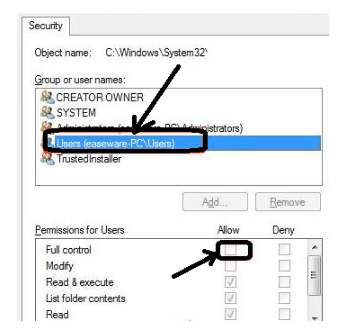
12. ਹੁਣ ਫੁੱਲ ਕੰਟ੍ਰੋਲ ਦੇ ਅੱਗੇ ਦਿੱਤੇ ਕਾਲਮ 'ਤੇ ਕਲਿੱਕ ਕਰੋ.
13. System32 ਫੋਲਡਰ 'ਤੇ ਵਾਪਸ ਜਾਓ ਅਤੇ CompatTelRunner.exe ਨੂੰ ਮਿਟਾਓ
ਹੋ ਗਿਆ. ਤੁਸੀਂ Microsoft ਅਨੁਕੂਲਤਾ ਟੈਲੀਮੈਟਰੀ ਹਾਈ ਡਿਸਕ ਨੂੰ ਸਫਲਤਾਪੂਰਵਕ ਅਯੋਗ ਕਰ ਦਿੱਤਾ ਹੈ. ਇੱਥੇ ਸਾਰੇ ਢੰਗ ਨੂੰ ਵਿਸਥਾਰ ਵਿੱਚ ਸਮਝਾਇਆ ਗਿਆ ਹੈ. ਜੇਕਰ ਤੁਹਾਨੂੰ ਅਜੇ ਵੀ ਕਿਸੇ ਸਮੱਸਿਆ ਦਾ ਸਾਹਮਣਾ ਕਰਨਾ ਪਿਆ ਹੈ. ਕਿਰਪਾ ਮੈਨੂੰ ਜਾਨਣ ਦੇਓ. ਮੈਂ ਇਸ ਸਮੱਸਿਆ ਨੂੰ ਹੱਲ ਕਰਨ ਦੀ ਕੋਸ਼ਿਸ਼ ਕਰਾਂਗਾ. ਜੇਕਰ ਕੋਈ ਪੋਸਟ ਤੁਹਾਡੇ ਲਈ ਕੰਮ ਨਹੀਂ ਕਰਦੀ ਹੈ ਤਾਂ ਮੈਨੂੰ ਇਸ ਵਿੱਚ ਸੁਧਾਰ ਕਰਨ ਲਈ ਇੱਕ ਸੁਝਾਅ ਦਿਓ.


