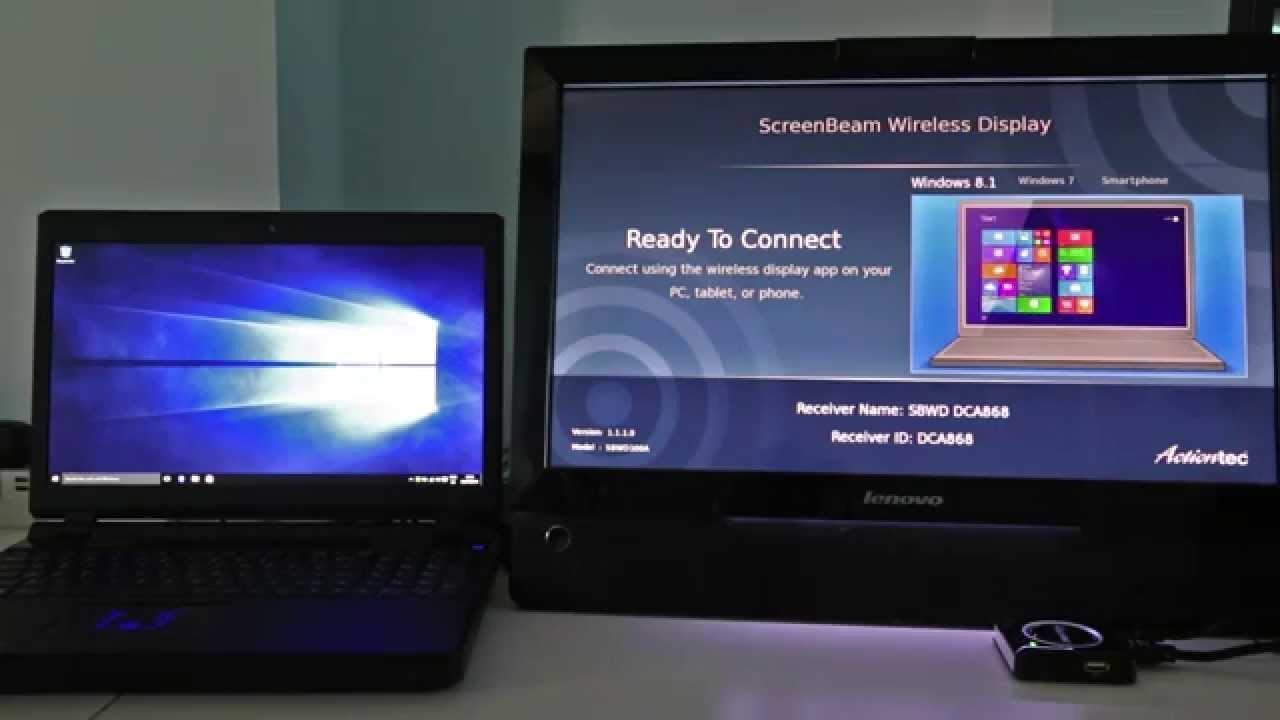
ਕਈ ਵਾਰ HDMI ਜਾਂ VGA ਕਨੈਕਸ਼ਨ ਦੀ ਵਰਤੋਂ ਕਰਨਾ ਬਹੁਤ ਅਸੁਵਿਧਾਜਨਕ ਹੁੰਦਾ ਹੈ. ਇਸ ਲਈ ਮੀਰਾਕਾਸਟ ਇੱਕ ਵਾਈਫਾਈ ਕਨੈਕਸ਼ਨ ਦੀ ਵਰਤੋਂ ਕਰਕੇ ਮੀਡੀਆ ਨੂੰ ਸਟ੍ਰੀਮ ਕਰਨ ਦਾ ਇੱਕ ਵਧੀਆ ਹੱਲ ਹੈ. ਤੁਸੀਂ ਯਕੀਨੀ ਬਣਾਉਂਦੇ ਹੋ ਕਿ ਤੁਹਾਡੀ ਡਿਵਾਈਸ ਇਹਨਾਂ ਵਿਸ਼ੇਸ਼ਤਾਵਾਂ ਦਾ ਸਮਰਥਨ ਕਰਦੀ ਹੈ. ਮਿਰਾਕਾਸਟ ਐਪਲੀਕੇਸ਼ਨ ਤੁਹਾਡੇ ਟੀਵੀ 'ਤੇ ਤੁਹਾਡੀ ਸਕ੍ਰੀਨ ਨੂੰ ਸਾਂਝਾ ਕਰਨ ਲਈ ਵਰਤੀ ਜਾਂਦੀ ਹੈ. Miracast ਤੁਹਾਡੀ ਸਕ੍ਰੀਨ ਨੂੰ ਸਮਾਰਟ ਟੀਵੀ ਅਤੇ ਇੱਕ ਪ੍ਰੋਜੈਕਟਰ 'ਤੇ ਸਟ੍ਰੀਮ ਕਰਨ ਲਈ WiDi ਤਕਨਾਲੋਜੀ ਦੀ ਵਰਤੋਂ ਕਰਦਾ ਹੈ. WiDi ਇੰਟੈਲ ਵਾਇਰਲੈੱਸ ਡਿਸਪਲੇ ਲਈ ਇੱਕ ਛੋਟਾ ਰੂਪ ਹੈ. ਇਹ ਐਪਲੀਕੇਸ਼ਨ Chromecast ਸ਼ੇਅਰਿੰਗ ਦੇ ਤੌਰ 'ਤੇ ਕੰਮ ਕਰਦੀ ਹੈ. ਤੁਸੀਂ ਬਿਨਾਂ ਕੇਬਲ ਦੇ ਆਪਣੀ ਸਕ੍ਰੀਨ ਨੂੰ ਇੱਕ ਡਿਵਾਈਸ ਤੋਂ ਦੂਜੇ ਡਿਵਾਈਸ ਵਿੱਚ ਟ੍ਰਾਂਸਮਿਟ ਕਰ ਸਕਦੇ ਹੋ. ਤੁਸੀਂ ਫੋਟੋਆਂ ਸਾਂਝੀਆਂ ਕਰ ਸਕਦੇ ਹੋ, ਵੀਡੀਓ, ਅਤੇ ਹੋਰ ਫਾਈਲਾਂ. ਮੀਰਾਕਾਸਟ ਵਿੰਡੋਜ਼ ਲਈ ਵੀ ਉਪਲਬਧ ਹੈ 7/8/10. ਇੱਥੇ ਮੈਂ ਇੰਸਟਾਲ ਕਰਨ ਬਾਰੇ ਲਿਖਣ ਜਾ ਰਿਹਾ ਹਾਂ ਵਿੰਡੋਜ਼ ਲਈ ਮੀਰਾਕਾਸਟ 7.
ਮੀਰਾਕਾਸਟ ਵਿੰਡੋਜ਼ ਵਿੱਚ ਪਹਿਲਾਂ ਹੀ ਉਪਲਬਧ ਹੈ 8.1 ਅਤੇ ਵਿੰਡੋਜ਼ 10. ਪਰ ਵਿੰਡੋਜ਼ 7 ਅਤੇ 8 Miracast ਸਹਾਇਤਾ ਪ੍ਰਦਾਨ ਨਾ ਕਰੋ. ਜੇਕਰ ਤੁਸੀਂ ਇਸ ਤਕਨੀਕ ਨੂੰ ਪੁਰਾਣੀ ਵਿੰਡੋਜ਼ ਵਿੱਚ ਇੰਸਟਾਲ ਕਰਨਾ ਚਾਹੁੰਦੇ ਹੋ 7 ਅਤੇ 8 pc ਫਿਰ ਤੁਹਾਨੂੰ Miracast ਵਾਇਰਲੈੱਸ ਡਿਸਪਲੇਅ ਦੀ ਵਰਤੋਂ ਕਰਨ ਲਈ ਨਵੀਨਤਮ ਡਰਾਈਵਰ ਨੂੰ ਡਾਊਨਲੋਡ ਕਰਨਾ ਹੋਵੇਗਾ. 'ਤੇ ਤੁਸੀਂ ਕੋਈ ਵੀ ਡਰਾਈਵਰ ਲੱਭ ਸਕਦੇ ਹੋ ਇੰਟਰਨੈੱਟ.
[lwptoc]
ਵਿੰਡੋਜ਼ ਲਈ ਮੀਰਾਕਾਸਟ ਨੂੰ ਸਥਾਪਿਤ ਕਰਨ ਦੀ ਜ਼ਰੂਰਤ 7/8/10
ਮਿਰਾਕਾਸਟ ਸਿਰਫ ਵਾਈਫਾਈ ਸਿਸਟਮਾਂ ਨਾਲ ਕੰਮ ਕਰਦਾ ਹੈ ਜਿਸਦਾ ਮਤਲਬ ਹੈ ਕਿ ਤੁਸੀਂ ਇਸਨੂੰ ਲੈਪਟਾਪ ਅਤੇ ਹੋਰ ਵਾਇਰਲੈੱਸ ਸਹਾਇਤਾ ਡਿਵਾਈਸਾਂ 'ਤੇ ਵਰਤ ਸਕਦੇ ਹੋ. ਇਸ ਲਈ ਕਿਰਪਾ ਕਰਕੇ ਯਕੀਨੀ ਬਣਾਓ ਕਿ ਤੁਹਾਡਾ ਵਾਈ-ਫਾਈ ਕਨੈਕਸ਼ਨ ਤੇਜ਼ ਅਤੇ ਭਰੋਸੇਮੰਦ ਹੋਣਾ ਚਾਹੀਦਾ ਹੈ. ਜੇਕਰ ਤੁਹਾਡਾ ਕੰਪਿਊਟਰ ਵਾਈ-ਫਾਈ ਤਕਨੀਕ ਨਾਲ ਨਹੀਂ ਆਉਂਦਾ ਹੈ. ਤੁਸੀਂ ਇੱਕ ਵਾਈਫਾਈ ਅਡੈਪਟਰ ਵਰਤਦੇ ਹੋ. ਇੱਥੇ ਬਹੁਤ ਸਾਰੇ ਵਾਈਫਾਈ ਅਡੈਪਟਰ ਉਪਲਬਧ ਹਨ ਜੋ ਤੁਸੀਂ ਕੋਈ ਵੀ ਡਿਵਾਈਸ ਖਰੀਦ ਸਕਦੇ ਹੋ.
ਜਿਵੇਂ ਕਿ ਮੈਂ ਤੁਹਾਨੂੰ ਪਹਿਲਾਂ ਹੀ ਦੱਸਿਆ ਹੈ ਕਿ ਮੀਰਾਕਾਸਟ ਵਿੰਡੋਜ਼ ਨੂੰ ਸਪੋਰਟ ਕਰਦਾ ਹੈ 8.1 ਅਤੇ ਵਿੰਡੋਜ਼ 10. ਪਰ ਇਹ ਵਿੰਡੋਜ਼ ਦੇ ਪੁਰਾਣੇ ਸੰਸਕਰਣ ਵਿੱਚ ਉਪਲਬਧ ਨਹੀਂ ਹੈ. ਜੇਕਰ ਤੁਸੀਂ ਸੱਚਮੁੱਚ ਵਿੰਡੋਜ਼ ਲਈ ਇਹ ਟੂਲ ਚਾਹੁੰਦੇ ਹੋ 7 ਅਤੇ ਵਿੰਡੋਜ਼ 8 ਫਿਰ ਤੁਹਾਨੂੰ ਆਪਣੇ ਸੰਸਕਰਣ ਅਤੇ ਡਰਾਈਵਰਾਂ ਨੂੰ ਅਪਡੇਟ ਕਰਨਾ ਹੋਵੇਗਾ. ਤੁਹਾਡੇ ਕੋਲ ਵਿੰਡੋਜ਼ ਲਈ ਨਵੀਨਤਮ ਅੱਪਡੇਟ ਹੋਣੇ ਚਾਹੀਦੇ ਹਨ 7 ਇੱਕ Miracast ਐਪਲੀਕੇਸ਼ਨ ਨੂੰ ਇੰਸਟਾਲ ਕਰਨ ਲਈ. ਵੀ, ਕੰਪਿਊਟਰ ਦਾ WiDi ਪ੍ਰਮਾਣਿਤ ਹੋਣਾ ਜ਼ਰੂਰੀ ਹੈ. WiDi ਇੱਕ ਏਕੀਕ੍ਰਿਤ ਪ੍ਰੋਟੋਕੋਲ ਹੈ ਜੋ ਮੁੱਖ ਤੌਰ 'ਤੇ Intel ਦੇ CPU ਅਤੇ wi-fi ਨੈੱਟਵਰਕਿੰਗ ਕਾਰਡਾਂ 'ਤੇ ਆਧਾਰਿਤ ਹੈ।.
ਵਿੰਡੋਜ਼ ਲਈ ਮੀਰਾਕਾਸਟ ਡਾਊਨਲੋਡ ਕਰੋ 7/8/10
ਢੰਗ 1: ਮਿਰਾਕਾਸਟ ਸੈਟਿੰਗਾਂ ਸੈੱਟਅੱਪ ਕਰੋ
ਇਹ ਵਿਧੀ ਕੇਵਲ ਤਾਂ ਹੀ ਕੰਮ ਕਰਦੀ ਹੈ ਜੇਕਰ ਤੁਸੀਂ Miracast ਨਾਲ ਕੰਮ ਕਰਨ ਲਈ ਆਪਣੇ ਕੰਪਿਊਟਰ 'ਤੇ ਸਾਰੇ ਸੈੱਟਅੱਪ ਕੀਤੇ ਹਨ. ਹੁਣ ਸਕ੍ਰੀਨ ਮਿਰਰਿੰਗ ਸ਼ੁਰੂ ਕਰਨ ਲਈ ਹੇਠਾਂ ਦਿੱਤੇ ਕਦਮਾਂ ਦੀ ਪਾਲਣਾ ਕਰੋ.
- ਸਭ ਤੋਂ ਪਹਿਲਾਂ ਜੋ ਤੁਸੀਂ ਕਰਦੇ ਹੋ ਉਹ ਹੈ ਇੱਕ ਟੀਵੀ ਨੂੰ ਚਾਲੂ ਕਰਨਾ ਅਤੇ ਸਰੋਤ ਬਟਨ ਨੂੰ ਦਬਾਉ
- ਸਕ੍ਰੀਨ ਮਿਰਰ ਚੁਣੋ
- ਇਸ ਤੋਂ ਬਾਅਦ ਸੈਟਿੰਗ ਨੂੰ ਖੋਲ੍ਹੋ ਅਤੇ ਡਿਵਾਈਸ ਅਤੇ ਪ੍ਰਿੰਟਰ 'ਤੇ ਕਲਿੱਕ ਕਰੋ.
- ਐਡ ਡਿਵਾਈਸ 'ਤੇ ਕਲਿੱਕ ਕਰੋ
- ਆਪਣੇ ਟੀਵੀ ਕਨੈਕਸ਼ਨ ਦੀ ਚੋਣ ਕਰੋ ਬਸ
ਜੇਕਰ ਤੁਹਾਨੂੰ ਕਿਸੇ ਵੀ ਸਮੱਸਿਆ ਦਾ ਸਾਹਮਣਾ ਕਰਨਾ ਪੈਂਦਾ ਹੈ ਤਾਂ ਕਿਰਪਾ ਕਰਕੇ ਆਪਣੇ ਵਿੰਡੋਜ਼ ਨੂੰ ਅੱਪਗ੍ਰੇਡ ਕਰੋ 7 ਵਿੰਡੋਜ਼ ਨੂੰ 8. ਤੁਸੀਂ ਵਿੰਡੋਜ਼ ਵਰਜ਼ਨ ਨੂੰ ਵਿੰਡੋਜ਼ ਵਿੱਚ ਅੱਪਗਰੇਡ ਕਰ ਸਕਦੇ ਹੋ 8.1 ਅਤੇ ਖਿੜਕੀਆਂ 10.
ਢੰਗ 2: ਵਿੰਡੋਜ਼ 'ਤੇ ਮੀਰਾਕਾਸਟ ਨੂੰ ਡਾਊਨਲੋਡ ਅਤੇ ਸਥਾਪਿਤ ਕਰੋ 7 ਬਲੂਸਟੈਕਸ ਪਲੇਅਰ ਦੁਆਰਾ
ਜੇਕਰ ਤੁਸੀਂ ਆਪਣੇ ਡਰਾਈਵਰ ਨੂੰ ਅੱਪਡੇਟ ਨਹੀਂ ਕਰ ਸਕਦੇ ਹੋ ਤਾਂ ਵਿੰਡੋਜ਼ 'ਤੇ ਮੀਰਾਕਾਸਟ ਨੂੰ ਇੰਸਟਾਲ ਕਰਨ ਦਾ ਇਹ ਇੱਕ ਵਿਕਲਪਿਕ ਤਰੀਕਾ ਹੈ 7. ਇੱਥੇ ਅਸੀਂ android ਵਰਜਨ ਟੂਲ ਦੀ ਵਰਤੋਂ ਕਰਾਂਗੇ. ਪਹਿਲਾਂ, ਸਾਨੂੰ ਐਂਡਰੌਇਡ ਸੰਸਕਰਣ ਨੂੰ ਸਥਾਪਿਤ ਕਰਨ ਲਈ ਇੱਕ ਐਂਡਰੌਇਡ ਇਮੂਲੇਟਰ ਦੀ ਲੋੜ ਹੈ. ਐਂਡਰੌਇਡ ਇਮੂਲੇਟਰ ਕੰਪਿਊਟਰ 'ਤੇ ਕਿਸੇ ਵੀ ਐਂਡਰੌਇਡ ਐਪ ਦੀ ਵਰਤੋਂ ਕਰਨ ਵਿੱਚ ਤੁਹਾਡੀ ਮਦਦ ਕਰਦਾ ਹੈ.
ਬਲੂਸਟੈਕ ਪਲੇਅਰ ਸਭ ਤੋਂ ਵਧੀਆ ਐਂਡਰਾਇਡ ਈਮੂਲੇਟਰ ਹੈ. ਤੁਸੀਂ ਇਸਨੂੰ ਅਧਿਕਾਰਤ ਸਾਈਟ ਤੋਂ ਡਾਊਨਲੋਡ ਕਰ ਸਕਦੇ ਹੋ.
- ਬਲੂਸਟੈਕ ਐਂਡਰੌਇਡ ਪਲੇਅਰ ਨੂੰ ਉਹਨਾਂ ਦੀ ਸਾਈਟ ਤੋਂ ਆਪਣੇ ਕੰਪਿਊਟਰ 'ਤੇ ਡਾਊਨਲੋਡ ਕਰੋ.

- ਹੁਣ ਸਧਾਰਨ ਇੰਸਟਾਲੇਸ਼ਨ ਪ੍ਰਕਿਰਿਆ ਦੁਆਰਾ ਸੌਫਟਵੇਅਰ ਨੂੰ ਸਥਾਪਿਤ ਕਰੋ.
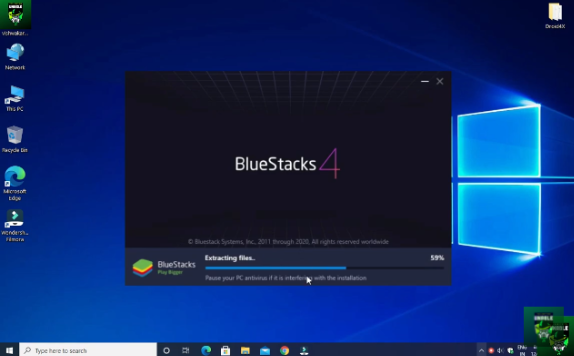
- ਆਈਕਨ 'ਤੇ ਡਬਲ ਕਲਿੱਕ ਕਰਕੇ ਬਲੂਸਟੈਕ ਪਲੇਅਰ ਖੋਲ੍ਹੋ
- ਇਹ ਤੁਹਾਡੇ Google ਖਾਤੇ ਨਾਲ ਸਾਈਨ-ਇਨ ਕਰਨ ਲਈ ਪੁੱਛੇਗਾ. ਜੇਕਰ ਤੁਹਾਡੇ ਕੋਲ ਕੋਈ ਖਾਤਾ ਨਹੀਂ ਹੈ ਤਾਂ ਤੁਸੀਂ ਨਵਾਂ ਖਾਤਾ ਬਣਾਉਣ ਲਈ ਸਾਈਨ ਅੱਪ ਕਰਨ ਲਈ ਵੀ ਜਾਂਦੇ ਹੋ.
- ਹੋਮ ਸਕ੍ਰੀਨ ਤੋਂ ਗੂਗਲ ਪਲੇ ਸਟੋਰ ਐਪ ਖੋਲ੍ਹੋ.
- Miracast ਵਾਇਰਲੈੱਸ ਡਿਸਪਲੇ ਲਈ ਖੋਜ ਕਰੋ ਅਤੇ ਬਟਨ ਨੂੰ ਦਬਾਓ.
- ਮੀਰਾਕਾਸਟ ਵਾਈਫਾਈ ਡਿਸਪਲੇ ਨੂੰ ਡਾਊਨਲੋਡ ਅਤੇ ਸਥਾਪਿਤ ਕਰੋ
- ਇਸ ਨੂੰ ਇੰਸਟਾਲੇਸ਼ਨ ਦੌਰਾਨ ਥੋੜ੍ਹਾ ਸਮਾਂ ਲੱਗੇਗਾ.
- ਐਪ ਨੂੰ ਡਾਊਨਲੋਡ ਕਰਨ ਤੋਂ ਬਾਅਦ, ਐਪ ਖੋਲ੍ਹੋ, ਅਤੇ ਆਪਣੇ ਟੀਵੀ ਨਾਲ ਜੁੜੋ.
ਤੁਸੀਂ ਆਪਣੇ ਪੀਸੀ 'ਤੇ ਮਿਰਾਕਾਸਟ ਨੂੰ ਸਫਲਤਾਪੂਰਵਕ ਸਥਾਪਿਤ ਕੀਤਾ ਹੈ. ਜੇਕਰ ਤੁਹਾਨੂੰ ਕਿਸੇ ਸਮੱਸਿਆ ਦਾ ਸਾਹਮਣਾ ਕਰਨਾ ਪੈਂਦਾ ਹੈ ਤਾਂ ਕਿਰਪਾ ਕਰਕੇ ਮੈਨੂੰ ਦੱਸੋ. ਹੁਣ ਤੁਸੀਂ ਗੇਮਿੰਗ ਅਤੇ ਫਿਲਮਾਂ ਨੂੰ ਸਕ੍ਰੀਨ ਸ਼ੇਅਰ ਕਰਨ ਦੇ ਯੋਗ ਹੋ.
Miracast ਅਡਾਪਟਰ ਸਹਿਯੋਗ
ਕੁਝ ਪੁਰਾਣੇ ਸਮਾਰਟ ਟੀਵੀ Miracast ਸਹੂਲਤ ਦਾ ਸਮਰਥਨ ਨਹੀਂ ਕਰ ਸਕਦੇ ਹਨ. ਜੇਕਰ ਤੁਸੀਂ ਅਜੇ ਵੀ ਆਪਣੇ ਟੀਵੀ 'ਤੇ ਮੀਰਾਕਾਸਟ ਦੀ ਵਰਤੋਂ ਕਰਨਾ ਚਾਹੁੰਦੇ ਹੋ ਤਾਂ ਤੁਸੀਂ ਇਸ ਨੂੰ ਅਡਾਪਟਰਾਂ ਰਾਹੀਂ ਵਰਤ ਸਕਦੇ ਹੋ ਭਾਵੇਂ ਤੁਹਾਡਾ ਟੀਵੀ ਮੀਰਾਕਾਸਟ ਦਾ ਸਮਰਥਨ ਨਹੀਂ ਕਰਦਾ ਹੈ।. ਮਾਰਕੀਟ ਵਿੱਚ ਬਹੁਤ ਸਾਰੇ ਅਡਾਪਟਰ ਉਪਲਬਧ ਹਨ. ਤੁਸੀਂ ਐਮਾਜ਼ਾਨ ਫਾਇਰ ਸਟਿਕ ਦੀ ਵਰਤੋਂ ਕਰ ਸਕਦੇ ਹੋ, ਮਾਈਕ੍ਰੋਸਾਫਟ ਵਾਇਰਲੈੱਸ ਡਿਸਪਲੇਅ. ਇਹ ਅਡਾਪਟਰ ਮਹਿੰਗਾ ਹੋ ਸਕਦਾ ਹੈ ਪਰ ਅਸਲ ਵਿੱਚ ਸ਼ਾਨਦਾਰ ਹੋ ਸਕਦਾ ਹੈ. ਤੁਸੀਂ ਸਸਤੇ ਅਡਾਪਟਰ ਵੀ ਵਰਤ ਸਕਦੇ ਹੋ ਪਰ ਕਿਰਪਾ ਕਰਕੇ ਯਕੀਨੀ ਬਣਾਓ ਕਿ ਇਹ Miracast ਦਾ ਸਮਰਥਨ ਕਰਦਾ ਹੈ. ਸੰਦ ਹੈ.
ਇੱਕ ਅਡਾਪਟਰ ਖਰੀਦਣ ਤੋਂ ਬਾਅਦ, ਤੁਹਾਡੇ 'ਤੇ ਪਲੱਗਇਨ ਟੀਵੀ, ਅਤੇ ਟੀਵੀ ਚਾਲੂ ਕਰੋ. ਹੁਣ ਆਪਣੇ ਕੰਪਿਊਟਰ 'ਤੇ Miracast ਸ਼ੁਰੂ ਕਰੋ ਅਤੇ ਇਹ ਆਪਣੇ ਆਪ ਹੀ ਡਿਵਾਈਸ ਦੀ ਖੋਜ ਕਰੇਗਾ. ਆਪਣੀ ਡਿਵਾਈਸ ਨੂੰ ਲੱਭਣ ਤੋਂ ਬਾਅਦ ਆਪਣੇ ਟੀਵੀ ਨਾਲ ਜੁੜੋ ਅਤੇ ਆਪਣੀ ਸਕ੍ਰੀਨ ਨੂੰ ਟੀਵੀ 'ਤੇ ਸਾਂਝਾ ਕਰੋ.
ਪੇਸ਼ੇ ਅਤੇ ਵਿੱਤ
ਪ੍ਰੋ
ਮਿਰਾਕਾਸਟ ਤੁਹਾਨੂੰ ਆਪਣੀ ਸਕ੍ਰੀਨ ਨੂੰ ਟੀਵੀ 'ਤੇ ਸਾਂਝਾ ਕਰਨ ਦੀ ਇਜਾਜ਼ਤ ਦਿੰਦਾ ਹੈ, ਪ੍ਰੋਜੈਕਟਰ, ਅਤੇ ਐਂਡਰੌਇਡ ਡਿਵਾਈਸਾਂ. ਤੁਸੀਂ ਖੇਡਾਂ ਦਾ ਆਨੰਦ ਲੈ ਸਕਦੇ ਹੋ, ਫਿਲਮਾਂ, ਅਤੇ ਵੱਡੀ ਸਕ੍ਰੀਨ 'ਤੇ ਹੋਰ ਵੀਡੀਓਜ਼. ਤੁਸੀਂ ਇਸ ਸਾਧਨ ਨਾਲ ਇੱਕ ਸੈਮੀਨਾਰ ਦਾ ਪ੍ਰਬੰਧ ਵੀ ਕਰ ਸਕਦੇ ਹੋ. ਨਿਰਵਿਘਨ ਅਤੇ ਤੇਜ਼ ਸਟ੍ਰੀਮਿੰਗ ਮਿਰਰਿੰਗ ਟੂਲ ਪ੍ਰਦਾਨ ਕਰਦੀ ਹੈ.
ਵਿਪਰੀਤ
ਮਿਰਾਕਾਸਟ ਸਿਰਫ ਇੱਕ ਵਾਈਫਾਈ ਕਨੈਕਸ਼ਨ ਨਾਲ ਕੰਮ ਕਰਦਾ ਹੈ ਤਾਂ ਜੋ ਤੁਸੀਂ ਕੁਝ ਡਿਵਾਈਸਾਂ ਦੇ ਯੋਗ ਨਾ ਹੋ ਸਕੋ. ਹੋਰ ਵਿਸ਼ੇਸ਼ਤਾਵਾਂ ਦੇ ਨਾਲ ਬਹੁਤ ਸਾਰੇ ਸਕ੍ਰੀਨ-ਸ਼ੇਅਰਿੰਗ ਟੂਲ ਉਪਲਬਧ ਹਨ. ਕਈ ਵਾਰ ਟੂਲ ਕੁਨੈਕਸ਼ਨ ਲਈ ਵਧੇਰੇ ਸਮਾਂ ਲੈਂਦਾ ਹੈ.
ਸਮਾਨ ਸਕ੍ਰੀਨ ਮਿਰਰ ਐਪ ਪੀਸੀ ਲਈ Roku ਐਪ
ਅਕਸਰ ਪੁੱਛੇ ਜਾਂਦੇ ਸਵਾਲ
1. ਕੀ ਮੀਰਾਕਾਸਟ ਵਿੰਡੋਜ਼ 'ਤੇ ਉਪਲਬਧ ਹੈ 7?
ਮੀਰਾਕਾਸਟ ਵਿੰਡੋਜ਼ ਨੂੰ ਸਪੋਰਟ ਕਰਦਾ ਹੈ 7. ਤੁਹਾਨੂੰ ਆਪਣੇ ਸੰਸਕਰਣ ਨੂੰ ਅਪਡੇਟ ਕਰਨ ਦੀ ਲੋੜ ਹੈ. ਕਿਰਪਾ ਕਰਕੇ ਸਾਰੇ ਨਵੀਨਤਮ ਡਰਾਈਵਰਾਂ ਨੂੰ ਸਥਾਪਿਤ ਕਰਨਾ ਯਕੀਨੀ ਬਣਾਓ. ਇਸ ਪੋਸਟ ਵਿੱਚ ਸਾਰੇ ਕਦਮ ਦਰ ਕਦਮ ਤਰੀਕੇ ਦੱਸੇ ਗਏ ਹਨ.
2. ਮੈਂ ਵਿੰਡੋਜ਼ 'ਤੇ ਮੀਰਾਕਾਸਟ ਨੂੰ ਕਿਵੇਂ ਸਥਾਪਿਤ ਕਰਾਂ? 7?
ਤੁਸੀਂ ਆਪਣੇ ਸਿਸਟਮ ਅਤੇ ਡਰਾਈਵਾਂ ਨੂੰ ਅਪਗ੍ਰੇਡ ਕਰਕੇ ਉਹਨਾਂ ਦੀ ਅਧਿਕਾਰਤ ਸਾਈਟ ਤੋਂ ਨਵੀਨਤਮ ਸੰਸਕਰਣ ਡਾਊਨਲੋਡ ਕਰ ਸਕਦੇ ਹੋ. ਵੀ, ਤੁਸੀਂ ਇਸਨੂੰ ਬਲੂਸਟੈਕ ਪਲੇਅਰ ਰਾਹੀਂ ਵਰਤ ਸਕਦੇ ਹੋ.
ਵੀਡੀਓ
ਮੈਨੂੰ ਉਮੀਦ ਹੈ ਕਿ ਇਹ ਗਾਈਡ ਤੁਹਾਡੀ ਮਦਦ ਕਰੇਗੀ. ਜੇਕਰ ਤੁਹਾਨੂੰ ਅਜੇ ਵੀ ਕੋਈ ਸਮੱਸਿਆ ਹੈ ਤਾਂ ਕਿਰਪਾ ਕਰਕੇ ਮੈਨੂੰ ਦੱਸੋ ਮੈਂ ਤੁਹਾਡੀ ਪੁੱਛਗਿੱਛ ਨੂੰ ਹੱਲ ਕਰਨ ਦੀ ਕੋਸ਼ਿਸ਼ ਕਰਾਂਗਾ. ਦੋਸਤੋ ਜੇ ਤੁਸੀਂ ਵਿੰਡੋਜ਼ ਲਈ ਮੀਰਾਕਾਸਟ ਸਥਾਪਤ ਕਰਨ ਬਾਰੇ ਮੇਰੀ ਗਾਈਡ ਪਸੰਦ ਕਰਦੇ ਹੋ 7 ਕਿਰਪਾ ਕਰਕੇ ਇਸਨੂੰ ਆਪਣੇ ਸੋਸ਼ਲ ਮੀਡੀਆ ਨਾਲ ਸਾਂਝਾ ਕਰੋ. ਫੀਡਬੈਕ ਲਈ ਹੇਠਾਂ ਟਿੱਪਣੀ ਕਰੋ.
ਸੰਖੇਪ
Miracast ਸਿਰਫ ਇੱਕ ਲੈਪਟਾਪ ਲਈ ਕੰਮ ਕਰਦਾ ਹੈ ਜੋ ਵਾਈਫਾਈ ਕਨੈਕਟੀਵਿਟੀ ਨਾਲ ਇਨਬਿਲਟ ਹੈ. ਜੇਕਰ ਤੁਸੀਂ ਕਨੈਕਟਿੰਗ ਸਮੱਸਿਆ ਦਾ ਸਾਹਮਣਾ ਕਰ ਰਹੇ ਹੋ ਤਾਂ ਤੁਹਾਨੂੰ ਆਪਣੇ ਕੰਪਿਊਟਰ ਡਰਾਈਵਰਾਂ ਨੂੰ ਅੱਪਡੇਟ ਕਰਨਾ ਚਾਹੀਦਾ ਹੈ. ਡਰਾਈਵਰਾਂ ਨੂੰ ਅਪਡੇਟ ਕਰਨ ਤੋਂ ਬਾਅਦ, ਮੈਨੂੰ ਯਕੀਨ ਹੈ ਕਿ ਤੁਸੀਂ ਟੀਵੀ 'ਤੇ ਆਪਣੀ ਸਕ੍ਰੀਨ ਨੂੰ ਪ੍ਰਤੀਬਿੰਬਤ ਕਰਨ ਦੇ ਯੋਗ ਹੋ. ਜੇਕਰ ਤੁਸੀਂ ਇਸ ਸਮੱਸਿਆ ਦਾ ਸਾਹਮਣਾ ਕਰ ਰਹੇ ਹੋ ਤਾਂ ਤੁਹਾਨੂੰ ਆਪਣੇ ਟੀਵੀ ਸਿਸਟਮ ਦੀ ਜਾਂਚ ਕਰਨੀ ਚਾਹੀਦੀ ਹੈ. ਤੁਸੀਂ ਗਾਹਕ ਸਹਾਇਤਾ ਨਾਲ ਸੰਪਰਕ ਕਰ ਸਕਦੇ ਹੋ. ਉਹ ਇਸ ਨੂੰ ਹੱਲ ਕਰਨ ਵਿੱਚ ਤੁਹਾਡੀ ਮਦਦ ਕਰਨਗੇ. ਹੋਰ, ਤੁਹਾਨੂੰ ਆਪਣੇ ਓਪਰੇਟਿੰਗ ਸਿਸਟਮ ਨੂੰ ਨਵੀਨਤਮ ਓਪਰੇਟਿੰਗ ਸਿਸਟਮ ਵਿੱਚ ਅਪਗ੍ਰੇਡ ਕਰਨਾ ਚਾਹੀਦਾ ਹੈ. ਮਾਈਕ੍ਰੋਸਾਫਟ ਹਮੇਸ਼ਾ ਨਵੇਂ ਵਿੰਡੋਜ਼ ਸੰਸਕਰਣ ਲਈ ਆਪਣੀ ਤਕਨਾਲੋਜੀ ਵਿੱਚ ਸੁਧਾਰ ਕਰਦਾ ਹੈ.