ਕੀ ਤੁਸੀਂ ਆਪਣੇ ਕੰਪਿਊਟਰ 'ਤੇ YouCut ਵੀਡੀਓ ਐਡੀਟਰ ਐਪਲੀਕੇਸ਼ਨ ਨੂੰ ਸਥਾਪਿਤ ਕਰਨਾ ਚਾਹੁੰਦੇ ਹੋ? ਇੱਥੇ ਅਸੀਂ ਡਾਉਨਲੋਡ ਕਰਨ ਦੇ ਤਰੀਕੇ ਬਾਰੇ ਸਟੈਪ ਬਾਇ ਸਟੈਪ ਵਿਧੀ ਸਾਂਝੀ ਕਰਨ ਜਾ ਰਹੇ ਹਾਂ ਪੀਸੀ ਲਈ YouCut ਵੀਡੀਓ ਸੰਪਾਦਕ.
YouCut ਵੀਡੀਓ ਐਡੀਟਰ ਐਪਲੀਕੇਸ਼ਨ ਇੱਕ ਵੀਡੀਓ ਮੇਕਰ ਟੂਲ ਹੈ. ਤੁਸੀਂ YouCut ਵੀਡੀਓ ਐਡੀਟਰ ਟੂਲ ਨਾਲ ਕਿਸੇ ਵੀ ਫੋਟੋਆਂ ਅਤੇ ਵੀਡੀਓ ਨੂੰ ਸੰਪਾਦਿਤ ਕਰ ਸਕਦੇ ਹੋ. ਇਸ ਟੂਲ ਦੀ ਵਰਤੋਂ ਕਰਨ ਲਈ ਤੁਹਾਨੂੰ ਕਿਸੇ ਤਕਨੀਕੀ ਗਿਆਨ ਦੀ ਲੋੜ ਨਹੀਂ ਹੈ. ਇਹ ਐਪਲੀਕੇਸ਼ਨ ਗੂਗਲ ਪਲੇ ਸਟੋਰ 'ਤੇ ਬਿਲਕੁਲ ਮੁਫਤ ਉਪਲਬਧ ਹੈ. ਤੁਸੀਂ ਇਸਨੂੰ ਆਪਣੇ ਐਂਡਰਾਇਡ ਫੋਨ 'ਤੇ ਡਾਊਨਲੋਡ ਕਰ ਸਕਦੇ ਹੋ. ਇਸ ਐਪਲੀਕੇਸ਼ਨ ਦੇ ਨਾਲ, ਤੁਸੀਂ ਵੀਡੀਓ ਨੂੰ ਅਨੁਕੂਲਿਤ ਕਰ ਸਕਦੇ ਹੋ. ਇੱਥੋਂ ਤੁਸੀਂ ਵੀਡੀਓਜ਼ ਨੂੰ ਮਿਲਾ ਸਕਦੇ ਹੋ ਅਤੇ ਵੀਡੀਓਜ਼ ਨੂੰ ਚੰਗੀ ਕੁਆਲਿਟੀ ਵਿੱਚ ਐਕਸਪੋਰਟ ਕਰ ਸਕਦੇ ਹੋ.
ਜੇਕਰ ਤੁਸੀਂ ਵੀਡੀਓ ਦੇ ਕਿਸੇ ਵੀ ਹਿੱਸੇ ਨੂੰ ਮਿਟਾਉਣਾ ਚਾਹੁੰਦੇ ਹੋ, ਫਿਰ ਤੁਸੀਂ ਇਸਨੂੰ ਕੱਟ ਟੂਲ ਦੀ ਮਦਦ ਨਾਲ ਆਸਾਨੀ ਨਾਲ ਹਟਾ ਸਕਦੇ ਹੋ. ਤੁਸੀਂ ਕ੍ਰੌਪ ਟੂਲ ਦੀ ਮਦਦ ਨਾਲ ਵੀਡੀਓ ਦਾ ਆਕਾਰ ਵੀ ਬਦਲ ਸਕਦੇ ਹੋ. YouCut ਪ੍ਰੋ ਬਹੁਤ ਸਾਰੇ ਪਰਿਵਰਤਨ ਪ੍ਰਦਾਨ ਕਰਦਾ ਹੈ, ਪ੍ਰਭਾਵ, ਟੈਕਸਟ, ਸਟਿੱਕਰ, ਸਲਾਈਡ-ਸ਼ੋ ਟੈਂਪਲੇਟਸ. ਤੁਸੀਂ ਵੀਡੀਓ 'ਤੇ ਕੁਝ ਵੀ ਲਾਗੂ ਕਰ ਸਕਦੇ ਹੋ. ਇਸ ਐਪਲੀਕੇਸ਼ਨ ਲਈ ਹੋਰ ਬਹੁਤ ਸਾਰੀਆਂ ਵਿਸ਼ੇਸ਼ਤਾਵਾਂ ਹਨ ਜਿਨ੍ਹਾਂ ਦਾ ਮੈਂ ਹੇਠਾਂ ਜ਼ਿਕਰ ਕੀਤਾ ਹੈ.
[lwptoc]
YouCut ਵਿਸ਼ੇਸ਼ਤਾਵਾਂ
ਡਾਊਨਲੋਡ ਕਰਨ ਲਈ ਮੁਫ਼ਤ – YouCut Video Editor ਐਪਲੀਕੇਸ਼ਨ Google Play Store 'ਤੇ ਮੁਫ਼ਤ ਵਿੱਚ ਉਪਲਬਧ ਹੈ. ਤੁਸੀਂ ਆਪਣੀ Android ਡਿਵਾਈਸ ਲਈ ਡਾਊਨਲੋਡ ਕਰ ਸਕਦੇ ਹੋ.
ਮਿਲਾਓ ਟੂਲ – ਤੁਸੀਂ ਮਰਜ ਟੂਲ ਦੀ ਮਦਦ ਨਾਲ ਵੀਡੀਓ ਦੇ ਛੋਟੇ-ਛੋਟੇ ਹਿੱਸਿਆਂ ਨੂੰ ਸਿੰਗਲ ਵੀਡੀਓ ਵਿੱਚ ਬਦਲ ਸਕਦੇ ਹੋ.
ਵੰਡ & ਸਲਾਈਸਰ – ਤੁਸੀਂ ਇੱਕੋ ਸਕ੍ਰੀਨ 'ਤੇ ਇੱਕੋ ਸਮੇਂ ਕਈ ਵੀਡੀਓਜ਼ ਦਿਖਾ ਸਕਦੇ ਹੋ.
ਪ੍ਰਭਾਵ ਅਤੇ ਪਰਿਵਰਤਨ – ਇਹ ਐਪਲੀਕੇਸ਼ਨ ਵੀਡੀਓ ਨੂੰ ਸਿਨੇਮੈਟਿਕ ਬਣਾਉਣ ਲਈ ਪ੍ਰਭਾਵ ਅਤੇ ਪਰਿਵਰਤਨ ਮੁਫਤ ਪ੍ਰਦਾਨ ਕਰਦੀ ਹੈ.
ਸਪੀਡ ਕੰਟਰੋਲ – ਜੇਕਰ ਤੁਸੀਂ ਵੀਡੀਓ ਨੂੰ ਸਲੋ ਮੋਸ਼ਨ ਸਪੀਡ ਵਿੱਚ ਬਦਲਣਾ ਚਾਹੁੰਦੇ ਹੋ, ਫਿਰ ਤੁਸੀਂ ਸਪੀਡ ਕੰਟਰੋਲ ਟੂਲ ਨਾਲ ਵੀਡੀਓ ਦੀ ਗਤੀ ਨੂੰ ਹੌਲੀ ਕਰ ਸਕਦੇ ਹੋ.
ਕੋਈ ਵਾਟਰਮਾਰਕ ਨਹੀਂ – ਇੱਥੋਂ ਤੱਕ ਕਿ ਇਸ ਐਪਲੀਕੇਸ਼ਨ ਦਾ ਮੁਫਤ ਸੰਸਕਰਣ ਵੀਡਿਓ ਨੂੰ ਪੇਸ਼ੇਵਰ ਬਣਾਉਣ ਲਈ ਵੀਡੀਓ ਵਿੱਚ ਕੋਈ ਵਾਟਰਮਾਰਕ ਨਹੀਂ ਜੋੜਦਾ ਹੈ.
ਸੰਗੀਤ ਸੰਗ੍ਰਹਿ – ਇਹ ਐਪਲੀਕੇਸ਼ਨ ਧੁਨੀ ਪ੍ਰਭਾਵ ਵੀ ਪ੍ਰਦਾਨ ਕਰਦੀ ਹੈ. ਜਿੱਥੇ ਤੁਸੀਂ ਵੀਡੀਓ ਲਈ ਸੰਗੀਤ ਲਾਗੂ ਕਰ ਸਕਦੇ ਹੋ.
ਟੈਕਸਟ – ਕਈ ਡਿਜ਼ਾਈਨਾਂ ਦੇ ਟੈਕਸਟ ਫਾਰਮੈਟਾਂ ਨੂੰ ਵੀਡੀਓ ਵਿੱਚ ਜੋੜਿਆ ਜਾ ਸਕਦਾ ਹੈ. ਤੁਸੀਂ ਟੈਕਸਟ ਟੂਲ ਦੀ ਮਦਦ ਨਾਲ ਅੰਤਮ ਕ੍ਰੈਡਿਟ ਵੀ ਜੋੜ ਸਕਦੇ ਹੋ.
ਇਹ ਐਪ Windows ਅਤੇ Mac ਕੰਪਿਊਟਰਾਂ ਲਈ ਉਪਲਬਧ ਨਹੀਂ ਹੈ. ਜੇਕਰ ਤੁਸੀਂ ਇਸ ਨੂੰ ਕੰਪਿਊਟਰ 'ਤੇ ਵਰਤਣਾ ਚਾਹੁੰਦੇ ਹੋ, ਤੁਸੀਂ ਸਹੀ ਜਗ੍ਹਾ 'ਤੇ ਆਏ ਹੋ. ਇੱਥੇ ਅਸੀਂ ਪੂਰੀ ਵਿਧੀ ਸਾਂਝੀ ਕਰਾਂਗੇ, ਜਿਸ ਨੂੰ ਤੁਸੀਂ ਪੀਸੀ ਲਈ YouCut ਵੀਡੀਓ ਐਡੀਟਰ ਨੂੰ ਆਸਾਨੀ ਨਾਲ ਡਾਊਨਲੋਡ ਕਰ ਸਕਦੇ ਹੋ.
ਇੱਕ ਇਮੂਲੇਟਰ ਇੱਕ ਵਧੀਆ ਟੂਲ ਹੈ ਜੋ ਤੁਹਾਡੇ ਕੰਪਿਊਟਰ 'ਤੇ ਕੋਈ ਵੀ ਐਂਡਰੌਇਡ ਐਪ ਸਥਾਪਤ ਕਰਨ ਵਿੱਚ ਤੁਹਾਡੀ ਮਦਦ ਕਰਦਾ ਹੈ. ਇਮੂਲੇਟਰ ਟੂਲ ਇੱਕ ਵਰਚੁਅਲ ਐਂਡਰਾਇਡ ਵਾਤਾਵਰਣ ਬਣਾਉਂਦਾ ਹੈ. ਇਹ ਇੰਟਰਫੇਸ ਬਿਲਕੁਲ ਇੱਕ ਐਂਡਰੌਇਡ ਫੋਨ ਦੀ ਤਰ੍ਹਾਂ ਦਿਖਾਈ ਦਿੰਦਾ ਹੈ. ਇਮੂਲੇਟਰ ਟੂਲ ਵੱਡੇ ਹਨ, ਇਸ ਲਈ ਇਹ ਸਾਧਨ ਤੁਹਾਡੇ ਕੰਪਿਊਟਰ ਵਿੱਚ ਵਧੇਰੇ ਥਾਂ ਲੈਂਦੇ ਹਨ.
ਕਈ ਵਾਰ ਇਹ ਇਮੂਲੇਟਰ ਕੁਝ ਕੰਪਿਊਟਰਾਂ ਵਿੱਚ ਇੰਸਟਾਲ ਨਹੀਂ ਹੁੰਦੇ ਹਨ ਕਿਉਂਕਿ ਤੁਸੀਂ ਆਪਣੇ ਕੰਪਿਊਟਰ 'ਤੇ ਡਰਾਈਵਰ ਜਾਂ ਸਿਸਟਮ ਨੂੰ ਅੱਪਡੇਟ ਨਹੀਂ ਕੀਤਾ ਹੈ. ਹੋਰ ਵੀ ਬਹੁਤ ਸਾਰੀਆਂ ਲੋੜਾਂ ਹਨ. ਤੁਹਾਨੂੰ ਉਨ੍ਹਾਂ ਨੂੰ ਇੱਕ ਵਾਰ ਦੇਖਣਾ ਚਾਹੀਦਾ ਹੈ.
ਲੋੜ
- ਵਿੰਡੋਜ਼ ਐਕਸਪੀ ਜਾਂ ਨਵਾਂ ਓਪਰੇਟਿੰਗ ਸਿਸਟਮ
- ਤਾਜ਼ਾ ਫਰੇਮਵਰਕ
- ਅੱਪਡੇਟ ਕੀਤਾ ਡਰਾਈਵਰ
- 2 ਜੀਬੀ ਰੈਮ
- 20 GB ਹਾਰਡ ਡਿਸਕ ਸਪੇਸ
ਤੁਹਾਨੂੰ ਇੰਟਰਨੈੱਟ 'ਤੇ ਬਹੁਤ ਸਾਰੇ ਇਮੂਲੇਟਰ ਮਿਲਣਗੇ, ਪਰ ਤੁਹਾਨੂੰ ਇਹ ਨਹੀਂ ਪਤਾ ਹੋਵੇਗਾ ਕਿ ਕਿਹੜੇ ਚੰਗੇ ਹਨ. ਮੈਂ ਤਿੰਨ ਇਮੂਲੇਟਰ ਟੂਲਸ ਦੀ ਸਿਫ਼ਾਰਿਸ਼ ਕਰਦਾ ਹਾਂ; ਤੁਹਾਨੂੰ ਉਹਨਾਂ ਨੂੰ ਆਪਣੇ ਕੰਪਿਊਟਰ 'ਤੇ ਵਰਤਣਾ ਚਾਹੀਦਾ ਹੈ.
- ਬਲੂਸਟੈਕ ਪਲੇਅਰ
- NOX ਪਲੇਅਰ
- ਮੈਬੂ ਖਿਡਾਰੀ
ਇੱਥੇ ਮੈਂ ਤੁਹਾਨੂੰ ਸਿਖਾਵਾਂਗਾ ਕਿ ਬਲੂਸਟੇਕ ਪਲੇਅਰ ਅਤੇ ਨੋਕਸ ਪਲੇਅਰ ਟੂਲਸ ਦੀ ਵਰਤੋਂ ਕਰਕੇ ਐਪ ਨੂੰ ਕਿਵੇਂ ਸਥਾਪਿਤ ਕਰਨਾ ਹੈ. ਮੈਂ ਸਟੈਪ ਬਾਇ ਸਟੈਪ ਵਿਧੀ ਸ਼ੇਅਰ ਕਰਨ ਜਾ ਰਿਹਾ ਹਾਂ. ਤੁਹਾਨੂੰ ਧਿਆਨ ਨਾਲ ਸਾਰੇ ਕਦਮਾਂ ਦੀ ਪਾਲਣਾ ਕਰਨੀ ਪਏਗੀ.
ਪਹਿਲਾਂ, ਅਸੀਂ ਵਿੰਡੋਜ਼ ਕੰਪਿਊਟਰ 'ਤੇ YouCut Video Editor ਨੂੰ ਡਾਊਨਲੋਡ ਕਰਾਂਗੇ. ਇਸ ਤੋਂ ਬਾਅਦ, ਅਸੀਂ ਮੈਕ ਕੰਪਿਊਟਰਾਂ ਲਈ ਵੀ ਵਿਧੀ ਦੀ ਵਿਆਖਿਆ ਕਰਾਂਗੇ. ਇਸ ਲਈ ਸਮਾਂ ਬਰਬਾਦ ਕੀਤੇ ਬਿਨਾਂ ਪ੍ਰਕਿਰਿਆ ਸ਼ੁਰੂ ਕਰੀਏ.
ਬਲੂਸਟੈਕਸ ਪਲੇਅਰ ਦੁਆਰਾ ਪੀਸੀ ਲਈ ਪੀਸੀ ਲਈ YouCut ਵੀਡੀਓ ਐਡੀਟਰ ਨੂੰ ਡਾਉਨਲੋਡ ਅਤੇ ਸਥਾਪਿਤ ਕਰੋ
Bluestack ਵਿੰਡੋਜ਼ ਕੰਪਿਊਟਰਾਂ 'ਤੇ ਬਹੁਤ ਵਧੀਆ ਕੰਮ ਕਰਦਾ ਹੈ. ਇਸ ਲਈ ਤੁਹਾਨੂੰ ਇਸਦੇ ਲਈ ਉਸਨੂੰ ਬਲੂਸਟੈਕ ਕਰਨਾ ਚਾਹੀਦਾ ਹੈ.
- ਡਾਉਨਲੋਡ ਕਰੋ ਅਧਿਕਾਰਤ ਸਾਈਟ ਤੋਂ ਬਲੂਸਟੈਕ ਪਲੇਅਰ. ਤੁਸੀਂ ਇਸਨੂੰ ਇਸ ਤੋਂ ਡਾਊਨਲੋਡ ਕਰ ਸਕਦੇ ਹੋ ਲਿੰਕ.

- ਡਾਉਨਲੋਡ ਕਰਨ ਤੋਂ ਬਾਅਦ, ਮਿਆਰੀ ਇੰਸਟਾਲੇਸ਼ਨ ਵਿਧੀ ਦੀ ਵਰਤੋਂ ਕਰਕੇ ਇਸਨੂੰ ਆਪਣੇ ਕੰਪਿਊਟਰ 'ਤੇ ਸਥਾਪਿਤ ਕਰੋ. ਇੰਸਟਾਲੇਸ਼ਨ ਪ੍ਰਕਿਰਿਆ ਵਿੱਚ ਕੁਝ ਸਮਾਂ ਲੱਗੇਗਾ. ਉਸ ਸਮੇਂ ਤੱਕ, ਤੁਹਾਨੂੰ ਉਡੀਕ ਕਰਨੀ ਪਵੇਗੀ.
- ਜਿਵੇਂ ਹੀ ਇਹ ਸਥਾਪਿਤ ਹੁੰਦਾ ਹੈ, ਤੁਹਾਨੂੰ ਕਰਨਾ ਪਵੇਗਾ ਇਸ ਨੂੰ ਖੋਲ੍ਹੋ ਟੂਲ ਦੇ ਆਈਕਨ 'ਤੇ ਡਬਲ-ਕਲਿੱਕ ਕਰਕੇ ਡੈਸਕਟਾਪ ਤੋਂ.
- ਖੋਲ੍ਹਣ ਤੋਂ ਬਾਅਦ, ਲਾਗਿਨ ਤੁਹਾਡੀ ਆਈਡੀ ਨਾਲ ਤੁਹਾਡੇ Google ਖਾਤੇ ਵਿੱਚ. ਤੁਹਾਨੂੰ ਪਲੇ ਸਟੋਰ ਐਪ ਵਿੱਚ ਲੌਗਇਨ ਵਿਕਲਪ ਮਿਲੇਗਾ.
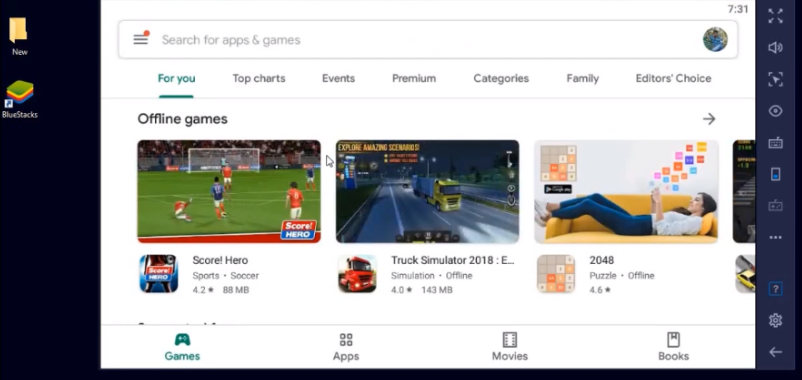
- ਅਗਲਾ, ਗੂਗਲ ਪਲੇ ਸਟੋਰ ਖੋਲ੍ਹੋ, ਟਾਈਪ 'YouCut' ਖੋਜ ਵਿਕਲਪ ਵਿੱਚ, ਅਤੇ ਐਂਟਰ ਦਬਾਓ.
- ਐਪ ਪੰਨੇ 'ਤੇ, ਤੁਸੀਂ ਇੰਸਟਾਲ ਬਟਨ ਵੇਖੋਗੇ. ਇਸ ਨੂੰ ਦਬਾਓ. ਡਾਊਨਲੋਡ ਕਰਨ ਦੀ ਪ੍ਰਕਿਰਿਆ ਸ਼ੁਰੂ ਹੋ ਜਾਵੇਗੀ.
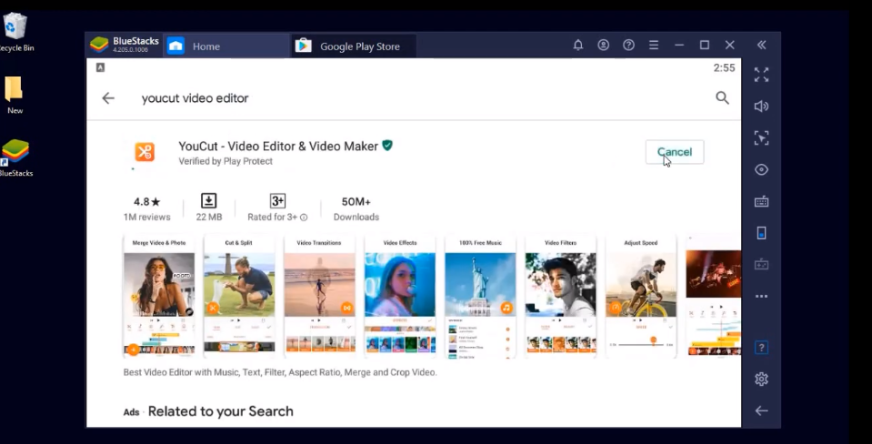
- ਐਪਲੀਕੇਸ਼ਨ ਨੂੰ ਡਾਊਨਲੋਡ ਕਰਨ ਤੋਂ ਬਾਅਦ, ਤੁਸੀਂ ਡੈਸਕਟਾਪ 'ਤੇ YouCut ਆਈਕਨ ਦੇਖੋਗੇ. ਤੁਹਾਨੂੰ ਕਰਨਾ ਪਵੇਗਾ ਇਸ ਨੂੰ ਡਬਲ-ਕਲਿੱਕ ਕਰਕੇ ਖੋਲ੍ਹੋ ਇਹ.
- ਵਧਾਈਆਂ! ਤੁਸੀਂ ਵਿੰਡੋਜ਼ ਲਈ ਆਪਣਾ YouCut ਵੀਡੀਓ ਸੰਪਾਦਕ ਡਾਊਨਲੋਡ ਕੀਤਾ ਹੈ.
Nox ਪਲੇਅਰ ਰਾਹੀਂ ਮੈਕ ਲਈ YouCut ਵੀਡੀਓ ਐਡੀਟਰ ਨੂੰ ਡਾਊਨਲੋਡ ਅਤੇ ਸਥਾਪਿਤ ਕਰੋ
Nox ਪਲੇਅਰ ਮੈਕ ਕੰਪਿਊਟਰਾਂ 'ਤੇ ਬਹੁਤ ਵਧੀਆ ਢੰਗ ਨਾਲ ਕੰਮ ਕਰਦਾ ਹੈ. ਤੁਹਾਡਾ ਕੰਪਿਊਟਰ ਵੀ ਇਸ ਇਮੂਲੇਟਰ ਨਾਲ ਹੈਂਗ ਨਹੀਂ ਹੋਵੇਗਾ.
- ਪਹਿਲਾਂ, ਅਧਿਕਾਰਤ ਸਾਈਟ ਤੋਂ ਨੋਕਸ ਪਲੇਅਰ ਡਾਊਨਲੋਡ ਕਰੋ.
- ਡਾਉਨਲੋਡ ਕਰਨ ਤੋਂ ਬਾਅਦ, ਤੁਹਾਨੂੰ ਸਕ੍ਰੀਨ 'ਤੇ ਦਿੱਤੇ ਨਿਰਦੇਸ਼ਾਂ ਦੀ ਪਾਲਣਾ ਕਰਕੇ ਇਸਨੂੰ ਸਥਾਪਿਤ ਕਰਨਾ ਹੋਵੇਗਾ. ਪ੍ਰਕਿਰਿਆ ਮੁਕਾਬਲਤਨ ਆਸਾਨ ਹੈ.
- ਅਗਲਾ, ਓਪਨ ਐਨਐਕਸ ਪਲੇਅਰ, ਅਤੇ ਬੁਨਿਆਦੀ ਸੈੱਟਅੱਪ ਕਰੋ. ਜਿਵੇਂ ਤੁਸੀਂ ਨਵਾਂ ਫ਼ੋਨ ਲੈਂਦੇ ਸਮੇਂ ਫ਼ੋਨ ਦੇ ਸਾਰੇ ਵਿਕਲਪ ਚੁਣੇ ਸਨ, ਉਸੇ ਤਰੀਕੇ ਨਾਲ, ਵਿਕਲਪ ਇੱਥੇ ਚੁਣੇ ਜਾਣੇ ਹਨ.
- ਹੁਣ, ਗੂਗਲ ਪਲੇ ਸਟੋਰ ਖੋਲ੍ਹੋ ਅਤੇ YouCut ਵੀਡੀਓ ਐਡੀਟਰ ਐਪ ਖੋਜੋ.
- ਖੋਜ ਨਤੀਜੇ ਪ੍ਰਾਪਤ ਕਰਨ ਤੋਂ ਬਾਅਦ, YouCut ਵੀਡੀਓ ਐਡੀਟਰ ਦੇ ਇੰਸਟਾਲੇਸ਼ਨ ਪੰਨੇ 'ਤੇ ਜਾਓ ਅਤੇ ਇੰਸਟਾਲ ਬਟਨ ਨੂੰ ਦਬਾਓ. ਡਾਉਨਲੋਡ ਪ੍ਰਕਿਰਿਆ ਆਪਣੇ ਆਪ ਸ਼ੁਰੂ ਹੋ ਜਾਵੇਗੀ. ਇੱਕ ਵਾਰ ਪੂਰਾ ਹੋ ਗਿਆ, ਇਹ ਤੁਹਾਡੇ ਦੁਆਰਾ ਸਥਾਪਿਤ ਕੀਤਾ ਜਾਵੇਗਾ.
- ਤੁਸੀਂ ਮੈਕ ਕੰਪਿਊਟਰ 'ਤੇ YouCut ਵੀਡੀਓ ਐਡੀਟਰ ਐਪ ਨੂੰ ਸਹੀ ਢੰਗ ਨਾਲ ਡਾਊਨਲੋਡ ਕੀਤਾ ਹੈ.
ਇਸ ਲਈ ਇਸ ਨੂੰ ਡਾਊਨਲੋਡ ਕਰਨ ਦਾ ਤਰੀਕਾ ਸੀ YouCut ਵੀਡੀਓ ਸੰਪਾਦਕ ਪੀਸੀ ਲਈ ਐਪ. ਇਸ ਤੋਂ ਇਲਾਵਾ ਸੀ, ਕੋਈ ਹੋਰ ਵਿਕਲਪ ਸੰਭਵ ਨਹੀਂ ਹੈ. ਜੇਕਰ ਤੁਹਾਨੂੰ ਇੰਸਟਾਲ ਕਰਨ ਵਿੱਚ ਸਮੱਸਿਆ ਆ ਰਹੀ ਹੈ, ਤੁਸੀਂ ਮੈਨੂੰ ਟਿੱਪਣੀ ਵਿੱਚ ਦੱਸ ਸਕਦੇ ਹੋ. ਜੇਕਰ ਤੁਹਾਨੂੰ ਇਹ ਪੋਸਟ ਪਸੰਦ ਹੈ ਤਾਂ ਕਿਰਪਾ ਕਰਕੇ ਇਸਨੂੰ ਆਪਣੇ ਦੋਸਤਾਂ ਨਾਲ ਸਾਂਝਾ ਕਰੋ. ਤੁਸੀਂ ਇਸਨੂੰ ਸੋਸ਼ਲ ਮੀਡੀਆ 'ਤੇ ਵੀ ਸਾਂਝਾ ਕਰ ਸਕਦੇ ਹੋ.
ਸੰਖੇਪ
U Cut Up ਵੀਡੀਓ ਐਡੀਟਿੰਗ ਲਈ ਸਭ ਤੋਂ ਵਧੀਆ ਟੂਲ ਹੈ. ਇਸ ਐਪਲੀਕੇਸ਼ਨ ਦੇ ਬਹੁਤ ਸਾਰੇ ਐਂਡਰਾਇਡ ਉਪਭੋਗਤਾ ਹਨ. ਜੇਕਰ ਤੁਸੀਂ ਇਸਨੂੰ ਆਪਣੇ ਕੰਪਿਊਟਰ 'ਤੇ ਇੰਸਟਾਲ ਕਰਨਾ ਚਾਹੁੰਦੇ ਹੋ ਤਾਂ ਤੁਸੀਂ ਇਸ ਨੂੰ ਇਮੂਲੇਟਰ ਰਾਹੀਂ ਇੰਸਟਾਲ ਕਰ ਸਕਦੇ ਹੋ. ਇੰਸਟਾਲ ਕਰਨ ਦੇ ਬਾਅਦ, ਤੁਸੀਂ ਕੰਪਿਊਟਰ ਤੋਂ ਵੀਡੀਓ ਨੂੰ ਸੰਪਾਦਿਤ ਵੀ ਕਰ ਸਕਦੇ ਹੋ ਅਤੇ ਇਸਨੂੰ ਚੰਗੀ ਗੁਣਵੱਤਾ ਵਿੱਚ ਨਿਰਯਾਤ ਕਰ ਸਕਦੇ ਹੋ.
ਵੀਡੀਓ
HTTPS://youtu.be/4BORl5oEHCY
ਸਮਾਨ ਐਪਸ