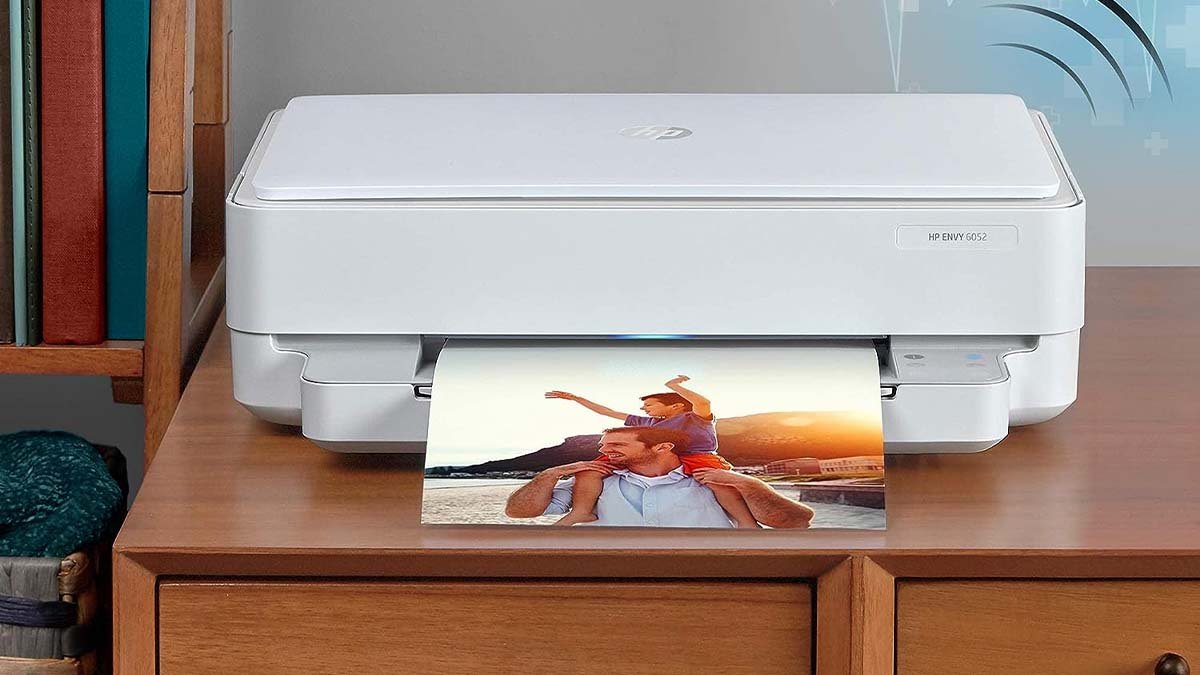
Si bo ta den drecha kon pa konektá HP Envy 6052 pa WiFi, anto bo tin asina tantu suerte ku bo ta aki. E artíkulo aki ta djis pa bo ya ku e lo proveé bo ku un guia kompleto i útil pa solushoná bo problema di konekshon di HP Envy. Dor di sigui nos guianan paso pa paso, bo por haña bo printer konektá den djis algun minüt!
Un bista rápido ta pa bo. Na promé lugá, konektá e koriente den bo HP Envy. Awor sòru pa e aparato ta den modo di setup. Aworaki, bo mester download e Mobile Printer App i despues primi riba “Setup Printer”. Akinan, bo ta primi riba un router i selektá bo ret, riba e siguiente página. E ora ei, djis hinka bo yabi di Wi-Fi i e ta kla!
Pero e bista rápido aki no ta sufisiente pa algun hende, pues laga nos bai den detaye ku yudansa di e siguiente guia paso pa paso:
Guia Paso Pa Paso pa Konektá HP Envy 6052 pa WiFi
No ta difísil pa konektá HP Envy 6052 pa WiFi òf un ret, djis sigui e pasonan korektamente:
Paso 1: Preparashon di Impresora
Kontrolá e kondishon di bo printer lo wòrdu yamá preparashon di bo printer. Pues ku, bo ta sòru pa e printer ta kore sin problema.
- Na promé lugá, bo mester kontrolá e adaptador di koriente di bo aparato i hasi sigur ku e adaptador di koriente ta bon i korektamente konektá.
- Bo mester kontrolá pa konfirmá ku e aparato ta kore si e LEDnan ta blink. Pa si e aparato ta sendé e ora ei e boton wireless di bo aparato mester ta na hel normalmente.
- Despues di esei, lo bo inspekshoná bo printer i lo konfirmá ku tur kos ta funshoná bon. Despues, bo mester lanta bo printer HP den modo di Setup.
Paso 2: Haña Bo HP Envy 6052 Den Modo di Setup
Bo mester haña e aparato den Modo di Setup, pa e HP Printer por bira deskubríbel a traves di bo telefòn selular despues den e guia.
Bo aparato por wòrdu detektá dor di usa HP e App a traves di e funshon aki, bo ta optené e app aki despues. E ora ei, pa por pone e printer den modo di setup, bo mester sigui e pasonan abou menshoná .:
- Promé ku tur kos, bo mester primi dòbel e boton “Kanselá” riba e panel dilanti di bo printer (hasiendo esaki ta lanta bo printer)
- Despues di esei, bo mester primi i tene e botonan “Wireless” i “Cancel” simultáneamente.
- Aworaki, bo mester tene e botonan aki abou pa 3-5 sekònde te ora ku e panel digital di bo router di HP ta piska un biaha.
Manera bo nota e lusnan lila ta bria for di paden di e aparato òf aparato, e ta nifiká ku e printer HP ta den modo di setup.
E lusnan lila ta un señal ku bo aparato ta kla pa kombiná ku bo ret nobo. Awor e settingnan wireless di bo printer a wòrdu rebibá òf restourá i bo aparato ta den modo di setup.
Paso 3: Haña e App di HP
Despues di tin bo router den modo di setup, bo mester lag’é para un ratu. Pasobra bo mester tene bo aparato mobil i kuminsá download e HP App riba su software. E ora ei, bo mester sigui e siguiente pasonan pa por download i set up e app aki:
- Promé ku tur kos, bo mester habri e App Store òf Google Play riba bo aparato mobil.
- Despues di esei, bo mester primi un biaha pa hinka palabra i skirbi “HP”, den e kampo di búskeda.
- Awor bo mester download e promé resultado ku a aparesé, i esei mester ta e App ofisial di HP.
- Akinan, bo mester warda pa e download i instalashon kaba i despues primi atrobe pa habri e app.
Paso 4: Par ku e Printer
Ora bo konektá bo telefon na bo printer e ora ei e ta e momentu klave pa siña kon pa konektá HP Envy 6052 pa WiFi.
Bo aparato HP lo bira deskubríbel ku yudansa di e HP App for di telefòn selular ora bo a pone bo aparato den modo di setup.
Bo mester sigui e pasonan aki pa konektá bo HP printer na bo telefòn selular:
- Na promé lugá, bo mester habri e app di HP riba bo smartphone i despues mester warda pa e karga.
- Despues di esei, bo mester primi riba “Agregá Printer Nobo” na e parti ariba di e página.
- Aworaki, bo mester desviá pa un página nobo, kaminda bo mester skohe e nòmber di bo printer. Kòrda, lo tin djis un opshon pa klik)·
- Siguiente, bo mester primi riba e konekshon di bo printer i warda pa.....
Despues di sigui e pasonan ariba menshoná, bo lo parea bo printer HP ku bo telefon i despues lo bo por Konektá HP Envy 6052 pa WiFi.
Paso 5: Konektá HP Envy 6052 ta Wi-Fi
Ta un sugerensia ku bo a usa internet konstante en bes di hotspot ora bo ta purba konektá HP Envy 6052 ta Wi-Fi.
Pa konektá bo printer na e ret, bo mester sigui e pasonan aki .:
- Na promé lugá, bo mester mand'é pa un otro página komo ku bo a konektá bo HP printer.
- Aworaki, bo mester permití e ret di Wi-Fi outomátiko i despues primi riba “Si”.
- Despues di esei, bo mester primi riba e “Boton Wireless” dor di bai na bo printer HP.
- Siguiente, tuma bo telefon i bo mester primi riba bo ret riba e siguiente pantaya.
- E detekshon di bo ret por tuma 30 sekònde te ku un minüt.
- Aworaki, bo mester introdusí e yabi di seguridat di WiFi di bo ret i despues primi riba e opshon di “Konfirmá”.
Paso 6: Kreashon di Kuenta di HP
Kreashon di kuenta di HP ta realmente bon pa bo ora bo sa kon pa konektá HP Envy 6052 ta Wi-Fi. E ora ei, pa por monitoriá e rendimentu di bo printer HP i akseso na otro funshonalidatnan, bo mester primi riba “ Sing Up” riba e siguiente página despues di e konekshon di bo router.
FAQs di Connect HP Envy 6052 pa WiFi
Ta e HP Envy 6052 wireless òf No?
HP ENVY 6052 ta un printer di inkjet di koló tur den un sin waya, Kopia i Skan, Imprenta riba telefòn selular, Ink Instantáneo Kla, 5SE18A (Renobá)
Tin Bluetooth den HP ENVY 6052?
Tambe ta inkluí tantu Bluetooth komo konektividat di USB Port. HP Smart app – un setup fásil ku ta siña bo den kada paso, dor di usa e app HP Smart. Bo por skan, imprimí i kopia bo dokumentonan for di bo telefon—for di kualke kaminda i kualke ora.
Konklushon
Ohalá, despues di lesa bo mester sa kon pa konektá HP Envy 6052 pa WiFi. Pero pa evitá di enfrentá kualke frustrashon nos ta sugerí pa sòru pa WiFi ta bon. E ora ei, djis mester sigui e guia simpel ariba menshoná i disfrutá di un konekshon konfiabel!