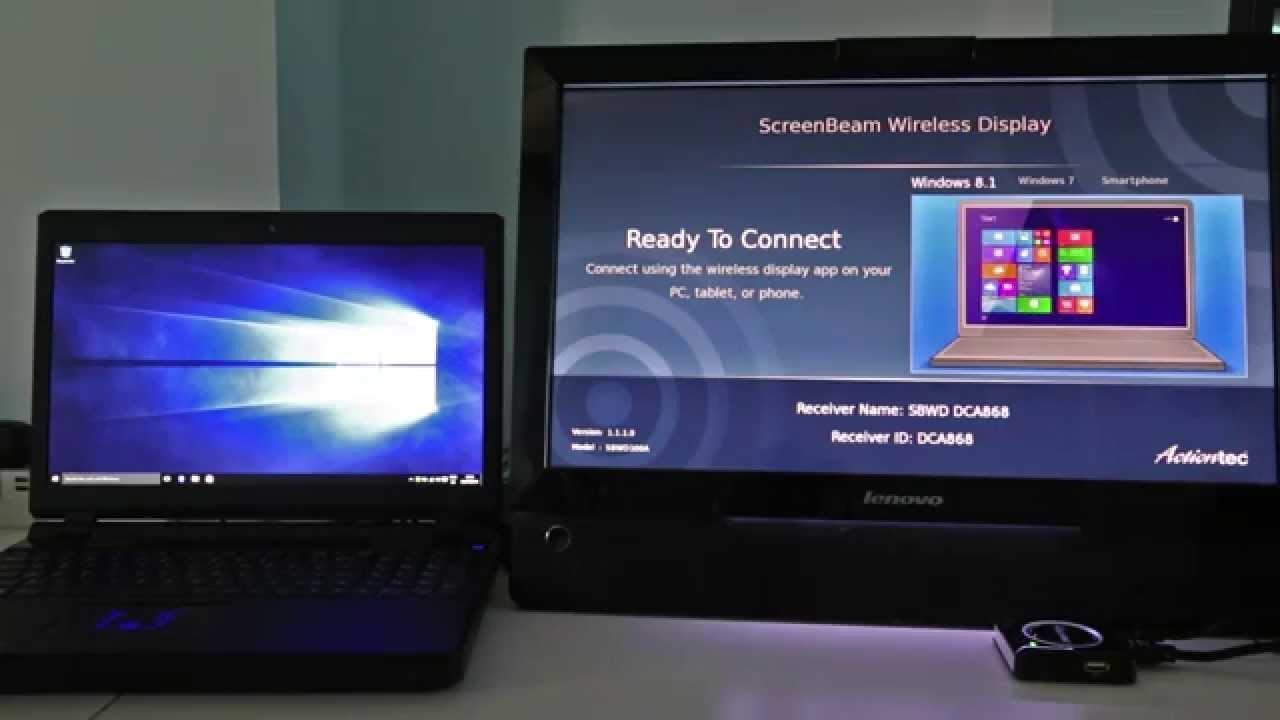
Tin bia ta hopi inkonveniente pa usa konekshon HDMI òf VGA. Pues Miracast ta un solushon ekselente pa stream media usando un konekshon di wifi. Bo ta hasi sigur ku bo aparato ta sostené e funshonnan aki. Aplikashon di Miracast ku ta wòrdu usá pa kompartí bo pantaya riba bo tv. Miracast ta usa teknologia WiDi pa stream bo pantaya riba smart tv i un proyektor. WiDi ta un forma kòrtiku pa pantaya inalámbriko di intel. E aplikashon aki ta funshoná komo kompartimentu di Chromecast. Bo por transmití bo pantaya di un aparato pa otro sin un kabel. Bo por kompartí potrètnan, videonan, i otro archivonan. Miracast tambe ta disponibel pa Windows 7/8/10. Aki mi ta bai skirbi tokante instalashon Miracast pa bentana 7.
Miracast ta disponibel kaba den windows 8.1 i bentananan 10. pero Bentana 7 i 8 no ta duna sosten di Miracast. si bo ke instala e teknologia aki den windows bieu 7 i 8 pc despues bo mester download e último driver pa usa e pantaya wireless di Miracast. bo por haña kualke shofùr riba e internèt.
[lwptc]
E rekisito pa instala Miracast pa Windows 7/8/10
Miracast ta traha solamente ku sistemanan di wifi loke ta nifiká ku bo por us’é riba un laptop i otro aparatonan di sosten wireless. pues por fabor hasi sigur ku bo konekshon di wifi mester ta rápido i konfiabel. si bo pc no ta bin ku teknologia di wifi. bo ta usa un adaptador di wifi. tin asina tantu adaptor di wifi disponibel ku bo por kumpra kualke aparato.
Manera mi a bisa bo kaba Miracast ta sostené windows 8.1 i bentananan 10. pero e no ta disponibel den windows vershon mas bieu. si bo ke e hèrmènt aki pa windows di bèrdat 7 i bentananan 8 despues bo mester aktualisá bo vershon i drivernan. Bo mester tin e último aktualisashonnan pa Windows 7 pa instalá un aplikashon di Miracast. tambe, E kòmpiuter mester ta sertifiká pa WiDi. WiDi ta un protokòl integral ku ta basá prinsipalmente riba Intel su CPU i tarhetanan di ret di wi-fi.
Download Miracast pa Windows 7/8/10
Método 1: Konfigurashon di Miracast Settings
E método aki ta funshoná solamente si bo a hasi tur set up riba bo kòmpiuter pa traha ku Miracast. Awor sigui e pasonan aki bou pa kuminsá e refleho di pantaya.
- E promé kos ku bo ta hasi ta sende un televishon i primi e boton di fuente
- Skohe spiel di pantaya
- Despues di esei habri e setting i klik riba aparato i printer.
- Klik riba agregá aparato
- Selektá bo konekshon di televishon esei ta tur
Si bo ta enfrentá kualke problema por fabor upgrade bo windows 7 pa bentana 8. bo por upgrade e vershon di windows pa Windows 8.1 i bentana 10.
Método 2: Download i instala Miracast riba windows 7 pa medio di Hungadó di Bluestacks
Si bo no por aktualisá bo driver anto esaki ta un método alternativo pa instalá Miracast riba windows 7. aki nos lo usa e herment di vershon di android. prome, nos mester di un emulador di android pa instala e vershon di android. emuladó di android ta yuda bo usa kualke app di android riba e kòmpiuter.
Bluestack player ta e mihó emuladó di android. bo por download esaki for di e wèpsait ofisial.
- Download Bluestack android player riba bo kòmpiuter for di nan wèpsait.

- awor instalá e software dor di e proseso di instalashon simpel.
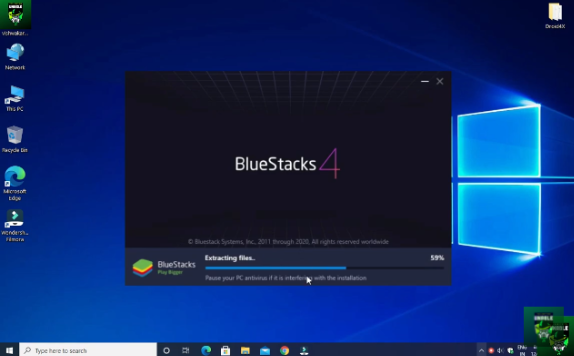
- Habri e Bluestack player dor di dòbel klik riba e símbolo
- E lo pidi pa un sign-in ku bo kuenta di Google. si bo no tin un kuenta anto bo tambe ta bai pa registrá pa krea un nobo.
- Habri e app di Google play store for di e pantaya di inisio.
- Buska pa e pantaya inalámbriko di Miracast i primi e boton.
- Deskargá i instalá e pantaya di wifi di Miracast
- Lo tuma un tiki tempu durante instalashon.
- despues di a download e app, habri e app, i konektá ku bo televishon.
Bo a instalá Miracast ku éksito riba bo pc. si bo enfrentá kualke problema por fabor mi sa. awor bo por kompartí weganan di pantaya i pelíkulanan.
Sosten di Adaptador di Miracast
Algun smart tv bieu no por sostené e fasilidat di Miracast. si bo ke usa Miracast riba bo televishon ainda, bo por us’é via adaptadornan asta bo televishon no ta sostené Miracast. Tin asina tantu adaptador disponibel riba merkado. bo por usa un palu di kandela di amazon, Microsoft wireless display. e adaptador aki por ta kostoso pero realmente tremendo. bo por usa adaptadornan barata tambe pero por fabor hasi sigur ku e ta sostené Miracast. e hèrmènt.
Despues di a kumpra un adaptador, plugin riba bo TV, i kuminsá e Tv. awor kuminsá e Miracast riba bo kòmpiuter i e lo buska e aparato outomatikamente. despues di haña bo aparato konektá ku bo tv i kompartí bo pantaya riba e tv.
Pros i Kontra
Pros
Miracast ta permití bo kompartí bo pantaya riba Tv, Proyektor, i aparatonan android. bo por disfrutá di weganan, pelíkulanan, i otro videonan riba pantaya grandi. bo por organisá un seminario tambe ku e hèrmènt aki. streaming suave i rápido ta proveé hermentnan di refleho.
Kos
Miracast ta funshoná solamente ku un konekshon di wifi pues bo no por hasi algun aparato. tin asina tantu hèrmènt di kompartí pantaya disponibel ku mas funshon. tin bia e hèrmènt ta tuma mas tempu pa konekshon.
app di spiel di pantaya similar Roku app pa pc
FAQS
1. Miracast ta disponibel riba Windows 7?
Miracast ta sostené bentana 7. bo mester aktualisá bo vershon. por fabor hasi sigur di instalá tur e último drivernan. tur e métodonan paso pa paso ta wòrdu splika den e post aki.
2. Kon mi por instala Miracast riba Windows 7?
bo por download e último vershon for di nan wèpsait ofisial dor di aktualisá bo sistema i drivenan. tambe, bo por us’é via Bluestack player.
Video
Mi ta spera ku e guia aki lo yuda bo. si bo tin un problema ainda por fabor laga mi sa ku lo mi purba di solushoná bo pregunta. guys si boso gusta mi guia tokante instalashon di Miracast pa windows 7 por fabor kompartí esaki ku bo medionan sosial. komentá abou pa komentario.
Resúmen
Miracast ta funshoná solamente pa un laptop ku ta inkorporá ku konektividat di wifi. si bo ta enfrentá un problema di konekshon anto bo mester aktualisá bo Drivers di kòmpiuter. despues di a aktualisá e drivernan, Mi ta sigur ku bo por reflehá bo pantaya riba televishon. si bo ta enfrentá e problema aki bo mester kontrolá bo sistema di televishon. bo por tuma kontakto ku sosten di kliente. nan lo asistí bo pa resolvé esaki. sino, bo mester aktualisá bo sistema operativo na e último sistema operativo. Microsoft semper ta mehorá nan teknologia pa vershon mas nobo di windows.