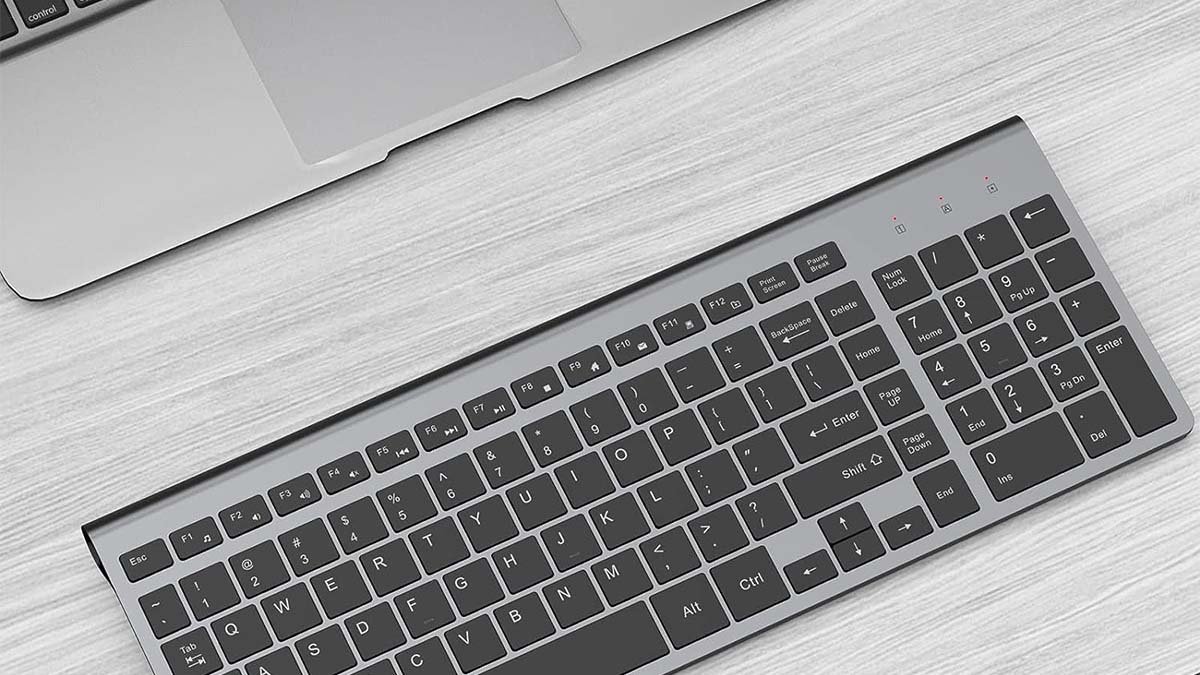
Jak podłączyć bezprzewodową klawiaturę JoyAccess z Mac? Przeważnie użytkownicy mają takie pytanie, kiedy nie podłączą swojej klawiatury bezprzewodowej JoyAccess z Mack i chcą wiedzieć o rozwiązaniu. Dobrze, Aby rozwiązać ten problem, jesteś we właściwym miejscu.
Klawiatura bezprzewodowa JoyAccess jest szczupła, kompaktowy, i ciasne. Więc, Jest to idealny wybór do zachowania przestrzeni stacjonarnej lub najlepiej przechowywania podróży.
Dobrze, bez marnowania czasu, Musimy szczegółowo omówić, aby połączyć klawiaturę bezprzewodową JoyAccess do Mac.
Podłącz bezprzewodową klawiaturę JoyaCress do Mac
Jeśli chcesz podłączyć klawiaturę Wireless JoyAccess do Mac, Po pierwsze, musisz upewnić się, że konfigurowane urządzenie ma naładowane baterie, a urządzenie jest włączone.
Aby podłączyć bezprzewodową klawiaturę JoyAccess z Mac, musisz wykonać następujące kroki:
- Przede wszystkim, musisz wybrać menu Apple > Ustawienia systemu, na twoim komputerze Mac.
- Po tym, Musisz kliknąć Bluetooth na pasku bocznym.(W tym celu może być konieczne przewijanie w dół.)
- Teraz, Musisz trzymać wskaźnik nad klawiaturą, Trackpad, lub mysz na liście.
- Następnie, musisz kliknąć połączenie. I to wszystko!
Jeśli klawiatura bezprzewodowa nie łączy się lub nie działa, musisz spróbować wyodrębnić i ponownie sparować klawiaturę bezprzewodową za pomocą komputera Mac. Musisz upewnić się, że w panelu preferencji Bluetooth, Bluetooth jest włączony. Następnie, Musisz myszę przez klawiaturę na liście urządzeń lub urządzeń. Po tym, musisz kliknąć rozłącz.
Podłącz klawiaturę bezprzewodową do komputera Mac
Aby podłączyć bezprzewodową klawiaturę JoyAccess z Mac, musisz postępować zgodnie z tymi wytycznymi krok po kroku:
- Przede wszystkim, musisz włączyć klawiaturę bezprzewodową.
- Po tym, musisz kliknąć logo Apple. Będziesz to logo w lewym górnym rogu ekranu, a następnie uderzysz “Preferencje systemowe.”
- Teraz, Musisz kliknąć ikonę Bluetooth, aby zostać skonfiskiem na ekranie parowania. Klawiatura bezprzewodowa nie łącząca się z komputerem Mac.
- Następny, Musisz umieścić klawiaturę bezprzewodową w tryb aktywnego parowania. Metoda tego będzie się różnić i różnić w zależności od klawiatury, Musisz więc sprawdzić specjalne instrukcje dla klawiatury.
- Kiedy na ekranie, Nazwa e-urządzenia pojawia się w oknie Bluetooth, i klikniesz to.
Prawdopodobnie będziesz musiał dotknąć sekwencji kluczowej na klawiaturze bezprzewodowej, zanim komputer ją zidentyfikuje. To zwykle znak zapytania (?) Klucz i klucz Z.
Po zakończeniu tej procedury, Twoja klawiatura bezprzewodowa powinna z powodzeniem z komputerem Mac.
Zresetuj klawiaturę bezprzewodową
Musisz wykonać poniżej wspomniany przewodnik, aby zresetować klawiaturę bezprzewodową:
- Po pierwsze, Musisz wyłączyć klawiaturę.
- Następnie, Z klawiaturą wyłączoną lub wyłączoną, musisz przytrzymać klucz ESC.
- Musisz włączyć klawiaturę, przytrzymując klawisz ESC.
- Następnie, Po przejściu 2 Do 5 sekundy, Musisz zwolnić lub wyjąć klucz ESC. Jeśli reset zakończy się powodzeniem, zobaczysz oświetlenie klawiatury lampy błyskowej.
Często zadawane pytania Connect JoyaCress Wireless Keyboard do Mac
Jak odkryć klawiaturę bezprzewodową?
Dla tego, Musisz nacisnąć i przytrzymać przycisk pary, który znajduje się na dole klawiatury, tylko dla 5 sekundy, aż LED mignie. W twoich oknach 11 PC, musisz wybrać połączenie, jeśli pojawia się wiadomość lub powiadomienie dla klawiatury, Teraz musisz poczekać, aż zostanie skonfigurowany.
Dlaczego nie wykrywa się Twojej klawiatury bezprzewodowej?
Przyczyny tego mogą być następujące:
Odbiornik podłączony do portu nie działa poprawnie. Moc baterii, których używasz. Twoje urządzenie lub urządzenie bezprzewodowe ma problem z synchronizacją z odbiornikiem. Mogą również wystąpić zakłócenia z dalszych urządzeń bezprzewodowych.
Czy włączasz klawiaturę na Mac?
Aby włączyć klawiaturę na komputerze Mac, Po pierwsze, musisz to włączyć: Po tym, Musisz włączyć komputer Mac, Następnie musisz wybrać menu Apple > Ustawienia systemu. Teraz, musisz kliknąć dostępność na pasku bocznym, a następnie kliknąć klawiaturę po prawej stronie. Po tym, musisz włączyć klawiaturę dostępności.
Jak podłączyć klawiaturę bezprzewodową do MacBooka bez USB?
Pierwszy, Musisz wybrać menu Apple > Preferencje systemowe. Po tym, Musisz kliknąć Bluetooth, aby otworzyć okno Preferencje Bluetooth. Urządzenie wydaje się na liście urządzenia, gdy łączy się z komputerem Mac. Następnie musisz sprawdzić okno preferencji Bluetooth, aby odwiedzić poziom ładowania urządzenia. Gdy urządzenie jest w pełni naładowane, Odłączysz go do użytku bezprzewodowego.
Wniosek
Lekka i kompaktowa klawiatura bezprzewodowa JoyAccess może być używana z komputerami Mac i innymi urządzeniami. Możesz łatwo podłączyć bezprzewodową klawiaturę JoyAccess do Mac, Jeśli nie, nie jak go podłączyć, musisz po prostu postępować zgodnie z wyżej wymienionym przewodnikiem, aby rozwiązać ten problem łączenia!