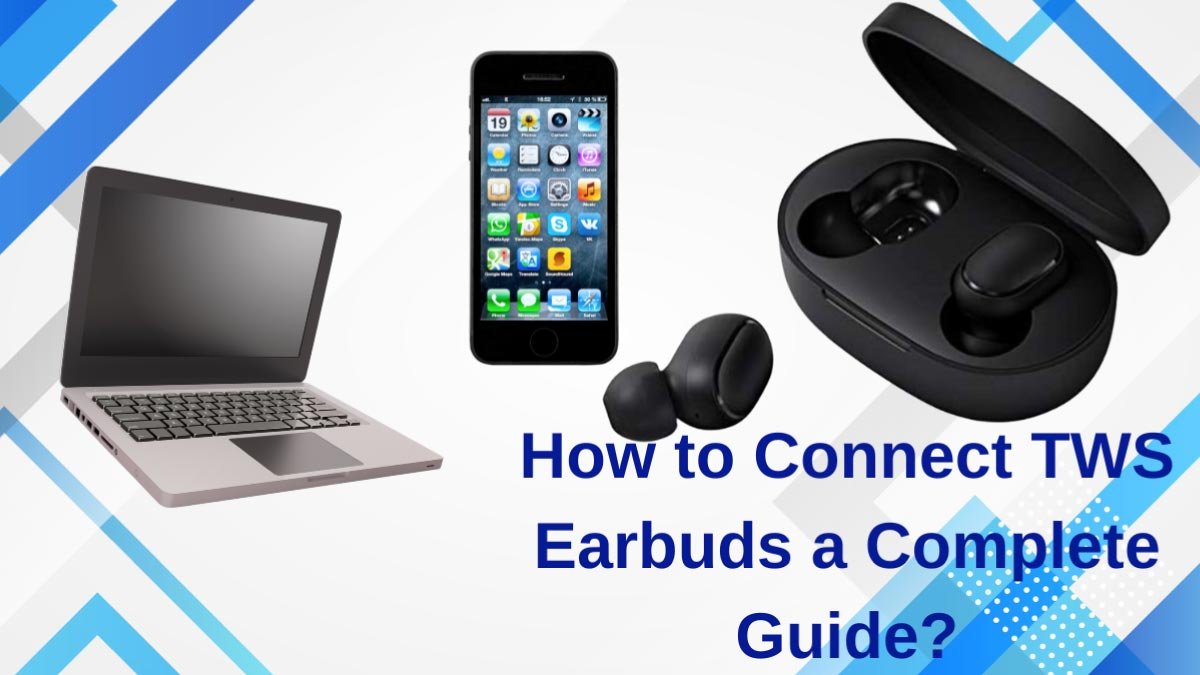
W dzisiejszych czasach każda osoba potrzebna jest wkładki douszne Bluetooth. Oferują możliwość poruszania się i wykonywania zadań, ponieważ nie mają żadnych zewnętrznych przewodów. Te bezprzewodowe słuchawki douszne mają także etui, które można nosić wszędzie, etui chroni je przed uszkodzeniem. Jednakże, dla lepszych wrażeń słuchowych, musisz upewnić się, że obie słuchawki douszne są podłączone do urządzenia.
Więc, tutaj znajdziesz krótki poradnik, jak się połączyć TWS słuchawki douszne.
Jak podłączyć obie słuchawki douszne TWS?
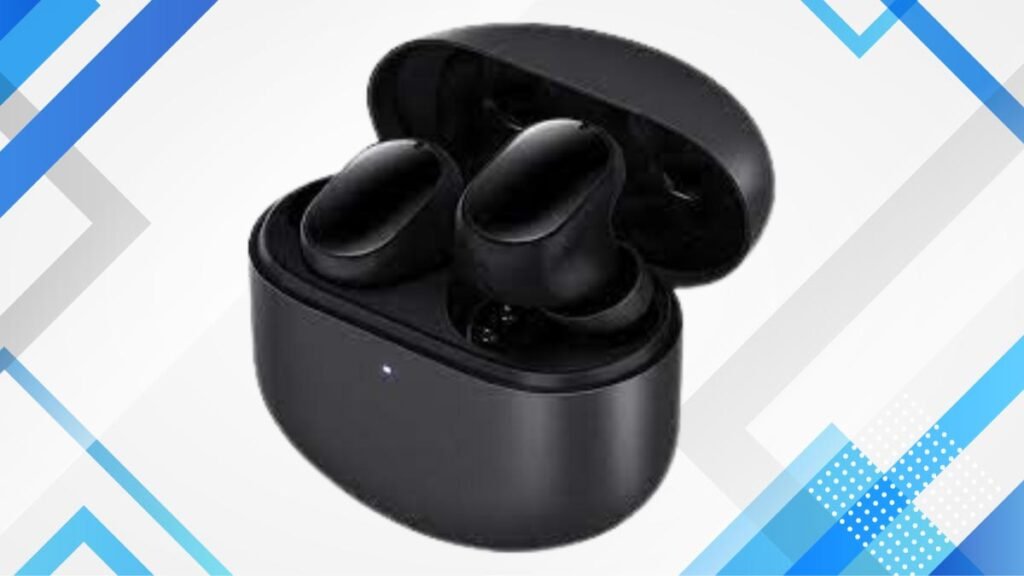
Słuchawki douszne Tws to świetna para gadżetów bezprzewodowych, można ich używać z dowolnym urządzeniem wyposażonym w funkcję Bluetooth.
Podczas słuchania dźwięku używaj obu słuchawek. Słuchanie na obu słuchawkach równoważy dźwięk. Istnieje główny powód, dla którego podczas słuchania dźwięku należy używać obu słuchawek. Słuchanie na jednej słuchawce zwiększa ryzyko zmęczenia ucha, co może mieć wpływ na słuch.
Jeśli zastanawiasz się, jak podłączyć swój Słuchawki douszne TWS, wykonaj następujące kroki.
1: Włącz słuchawki Tws, naciskając i przytrzymując przycisk zasilania 3 sekundy, lub do momentu, aż zaświeci się niebieskie światło i pojawi się monit WŁĄCZ głos.
2: Teraz, rozpocznij proces parowania, naciskając przycisk parowania na etui ładującym.
3: Następnie naciśnij przycisk parowania na poszczególnych słuchawkach. Podczas tych kroków, słuchawki będą migać, wskazując, że proces parowania zakończył się pomyślnie.
Jak podłączyć słuchawki douszne TWS do urządzenia?
Podłączanie słuchawek TWS do urządzenia różni się nieco w przypadku różnych urządzeń. Jednakże, jak podłączyć słuchawki TWS do laptopa, android, Lub iPhone, oto kroki.
Połącz słuchawki douszne TWS z systemem Android
Jak podłącz słuchawki TWS Bluetooth do urządzeń z systemem Android. Wykonaj następujące kroki.
- Włącz Bluetooth. Możesz to zrobić, przechodząc do Ustawienia>Sieć> Bluetooth.
- KliknijPara, i wybierz żądane urządzenie.
- Po tym, urządzenie przesunie się na górę, i możesz teraz cieszyć się dźwiękiem.
Podłącz słuchawki TWS do iPhone'a
Podobnie jak w przypadku urządzenia z systemem iOS, podłączanie słuchawek TWS do urządzeń iPhone jest inne, ale nie gorączkowe, zwłaszcza jeśli dokładnie wykonasz te proste kroki.
- Pierwszy, przejdź do Ustawień, a następnie kliknij pasek przełączania Bluetooth, gdy jest zielony, Bluetooth się włączy.
- Kiedy jest włączone, Twoje urządzenie automatycznie skanuje urządzenia w pobliżu.
- Następnie, dotknij opcji Paruj, gdy znajdują się słuchawki douszne TWS.
- Po tym, pomyślne parowanie powoduje przeniesienie słuchawek do sekcji urządzeń.
Podłącz słuchawki TWS do laptopa.
Oto kroki, jak podłączyć TWS słuchawki do laptopa
- Na Twoim urządzeniu, kliknij StartIkona.
- Idź do Ustawienia, następnie kliknij Dodaj Bluetooth oraz inne urządzenia, Następnie Bluetooth.
- Kliknij żądane urządzenie, a następnie Zrobione. Jeśli na ekranie są inne instrukcje, podążaj za nimi.
Jakie są powody, dla których słuchawki douszne działają tylko w jednym uchu?
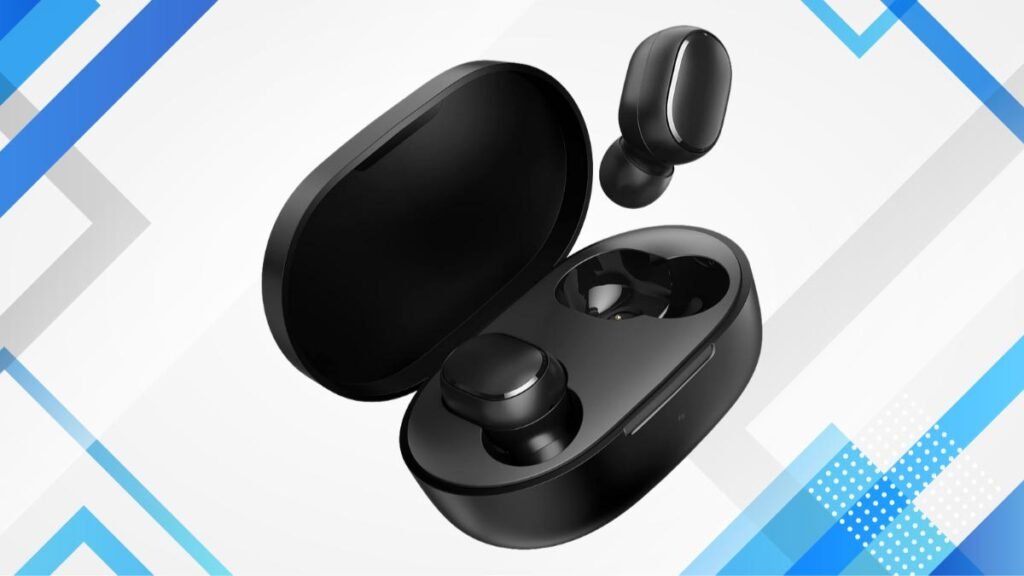
Słuchawki douszne to świetny sposób na słuchanie muzyki, ale kiedy masz parę wkładek dousznych i tylko jedna działa, To może być frustrujące. Jeśli napotkasz taki problem, jest kilka powodów.
Oto kilka typowych powodów, dla których działa tylko jedna słuchawka douszna, oraz rozwiązania.
1: Problem z ustawieniami dźwięku
Wiele osób nie wie, jak naprawić bezprzewodowe słuchawki douszne TWS, gdy działa tylko jedna. Nie wiedzą, przyczyną mogą być ustawienia audio.
- Aby zdiagnozować ten problem, powinieneś wypróbować inną parę lub inne urządzenie. Dzięki temu dowiesz się, czy problem dotyczy Twojego urządzenia, czy słuchawek TWS. Jeśli nowa para gra z jednej strony, sprawdź urządzenie i uruchom je ponownie. Jest to prosta poprawka i jest konieczna, ale jeśli nadal, słuchawka nadal odtwarza z jednej strony, czas sprawdzić ustawienia audio.
- Sprawdź ustawienia dźwięku. Ustawienia audio mogą powodować ten problem.
- Zrobić to, kliknij Dźwięki>Poziomy> Balansować, i upewnij się, że poziomy są równe po obu stronach, a opcja Mono jest wyłączona.
2: Problem z ustawieniami słuchawek
Jeśli powyższe kroki nie rozwiążą problemu z ustawieniami słuchawek, zresetuj słuchawki douszne ręcznie, wykonując poniższe kroki.
- Przejdź do swojego urządzenia Ustawienia, następnie Znajdź nazwę słuchawki i kliknij Zapominać.
- Umieść słuchawki douszne w etui ładującym, ale pokrywa powinna pozostać otwarta.
- Stuknij jedną ze słuchawek 4 razy, a następnie drugi, aż będzie widoczny jednolity kolor.
- Wyjmij wkładki douszne i sparuj je z urządzeniem.
3: Uszkodzenia wewnętrzne
Jeśli wszystkie powyższe kroki zawiodą, może to być uszkodzenie wewnętrzne. Uszkodzenie to może być spowodowane upadkiem, uszkodzenie wody, upaść, lub ekstremalne temperatury.
Często zadawane pytania dotyczące podłączania słuchawek TWS
Jak jednocześnie podłączyć słuchawki douszne TWS Bluetooth?
Aby jednocześnie podłączyć słuchawki douszne TWS Bluetooth, naciśnij ich NA przyciski i zwolnij je.
Jak używać i podłączać bezprzewodowe słuchawki douszne TWS?
Włącz bezprzewodowe słuchawki douszne TWS, a następnie wyszukaj i sparuj według ich nazw za pomocą telefonu lub laptopa.
Czy można podłączyć bezprzewodową słuchawkę TWS do dowolnego laptopa?
Możliwe jest podłączenie bezprzewodowej słuchawki TWS do dowolnego laptopa, pod warunkiem, że wykonasz wymagane kroki.
Wniosek
Po przeczytaniu tego artykułu będziesz mógł podłączyć słuchawki douszne TWS. This guide gives you what you need to properly connect your TWS wireless earbuds so that you can listen to music on your device freely.
Dodatkowo, this guide has provided handy tips on how to connect TWS earbuds to Android devices, iPhone'y, i laptopy. Mamy nadzieję, że ten artykuł bardzo Ci pomoże!