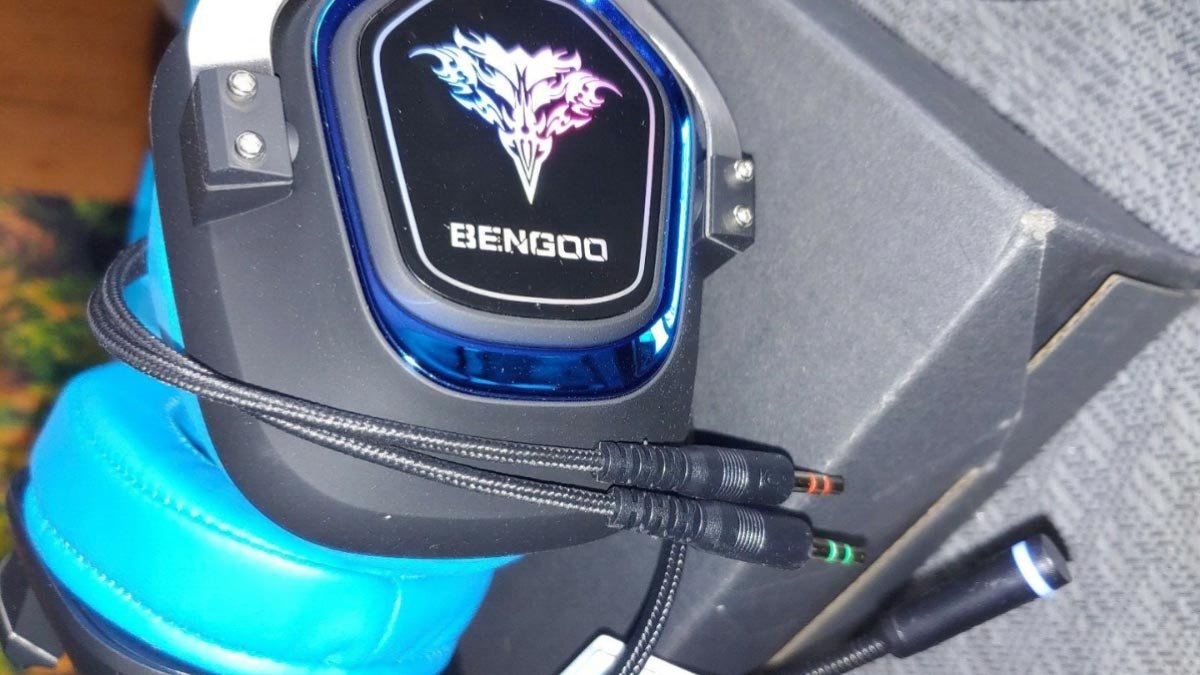
Você deseja conectar o fone de ouvido Bengoo ao Xbox One? O fone de ouvido Bengoo é uma escolha popular entre os jogadores por sua excelente qualidade de som e ajuste confortável. Esses fones de ouvido são conhecidos por sua excelente qualidade de som e design fácil de usar.
Se você é usuário do Xbox One e deseja aprimorar sua experiência de jogo, você ficará encantado em saber que conectar o fone de ouvido Bengoo ao seu console é muito fácil. Quer você seja um iniciante, este guia rápido e fácil orientará você nas etapas para conectar o fone de ouvido Bengoo ao Xbox One.
Conectar o fone de ouvido Bengoo ao Xbox One é um processo simples que permite que você desfrute de uma experiência de jogo envolvente com áudio de alta qualidade. Neste artigo, iremos guiá-lo através do processo de conexão do fone de ouvido Bengoo ao Xbox One console.
Antes de mergulhar no processo de configuração, verifique novamente a compatibilidade do seu fone de ouvido Bengoo com o Xbox One. A maioria dos fones de ouvido Bengoo são compatíveis com o Xbox One, mas é sempre uma boa ideia verificar antes de prosseguir.
Como conectar o fone de ouvido Bengoo ao Xbox One?
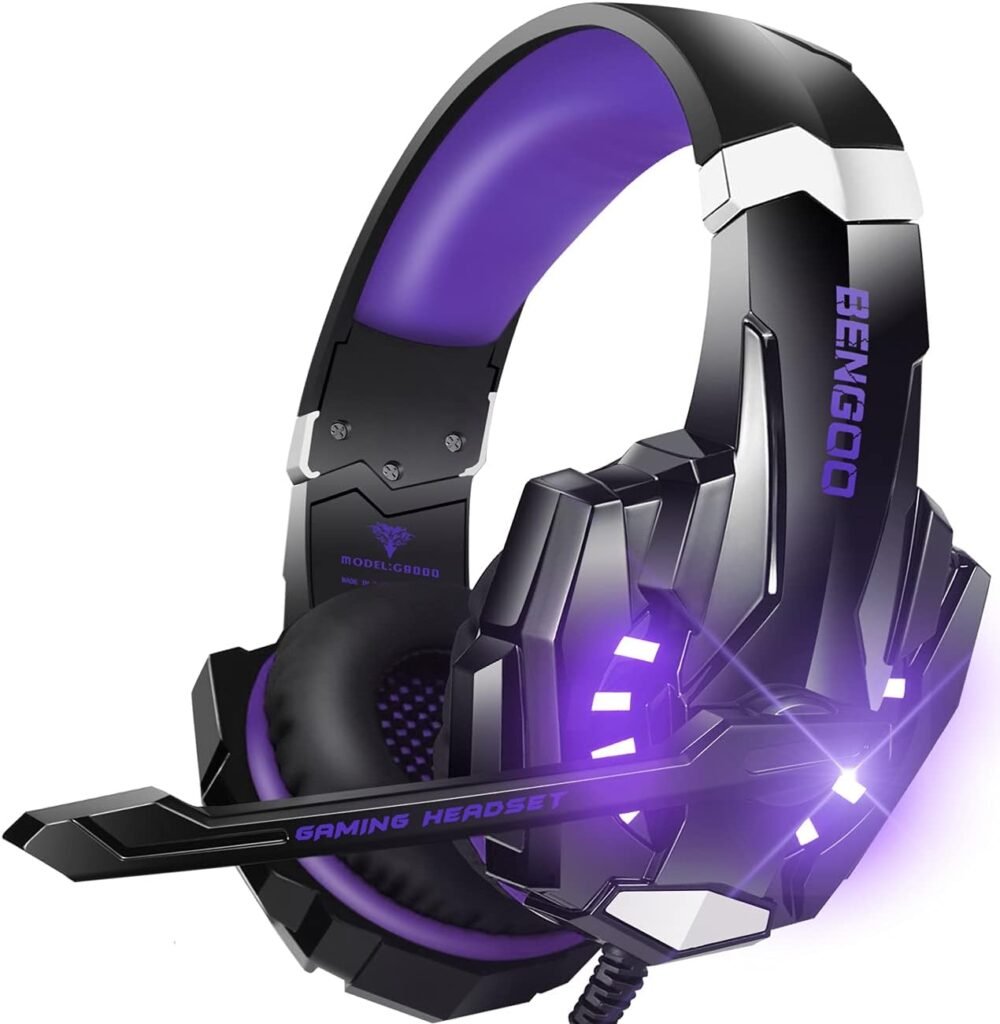
Quer saber como conectar o Fone de ouvido Bengoo para o Xbox One? Você pode fazer isso sem complicações de diferentes maneiras. Vamos verificar.
Etapa 1 Conecte um fone de ouvido de 3,5 mm ao controlador.
UMA 3.5 O fone de ouvido mm pode ser conectado ao controlador de duas maneiras 1: Diretamente ou 2: Indiretamente
- Diretamente através do conector de fone de ouvido do controlador.
- Usando indiretamente um adaptador de fone de ouvido estéreo conectado ao controlador.
Conecte-se diretamente (mono) diretamente para o controlador
- Retire o controle do Xbox.
- Agora, inicie o Xbox One depois de conectar o fone de ouvido na porta de fone de ouvido do controlador.
- Então, selecione Dispositivos e acessórios em Configurações.
- Depois disso, aplique as configurações de som selecionadas ao controlador depois de fazer a escolha adequada.
Usando o adaptador de fone de ouvido do controlador para conectar
Usando o adaptador de fone de ouvido do controlador para conectar
- Primeiro, coloque o adaptador de fone de ouvido na porta de expansão do controlador.
- Então, pegue o fone de ouvido estéreo e conecte-o ao 3.5 mm jack no adaptador.
- Use os botões do adaptador para alterar o nível do microfone e do som.
- Agora ligue o Xbox One, vá para Configurações e selecione * Dispositivos e acessórios.
- Depois disso, aplique suas configurações de som preferidas ao controlador relevante após fazer sua escolha.
Cabo óptico de áudio Step2 S/PDIF
- Conecte o cabo óptico da estação base ou fone de ouvido ao conector óptico da TV e do console.
- Então, vá para Todas as configurações no menu Configurações e vá para Saída de áudio após selecionar Imagem e Som.
- Agora, escolha Áudio óptico no menu DIGITAL AUDIO e escolha Estéreo não compactado.
- Após esse bitstream desativado, há a opção de selecionar áudio óptico se você quiser utilizar um formato Bitstream.
Recursos do fone de ouvido Bengoo?
Girando 360 Graus
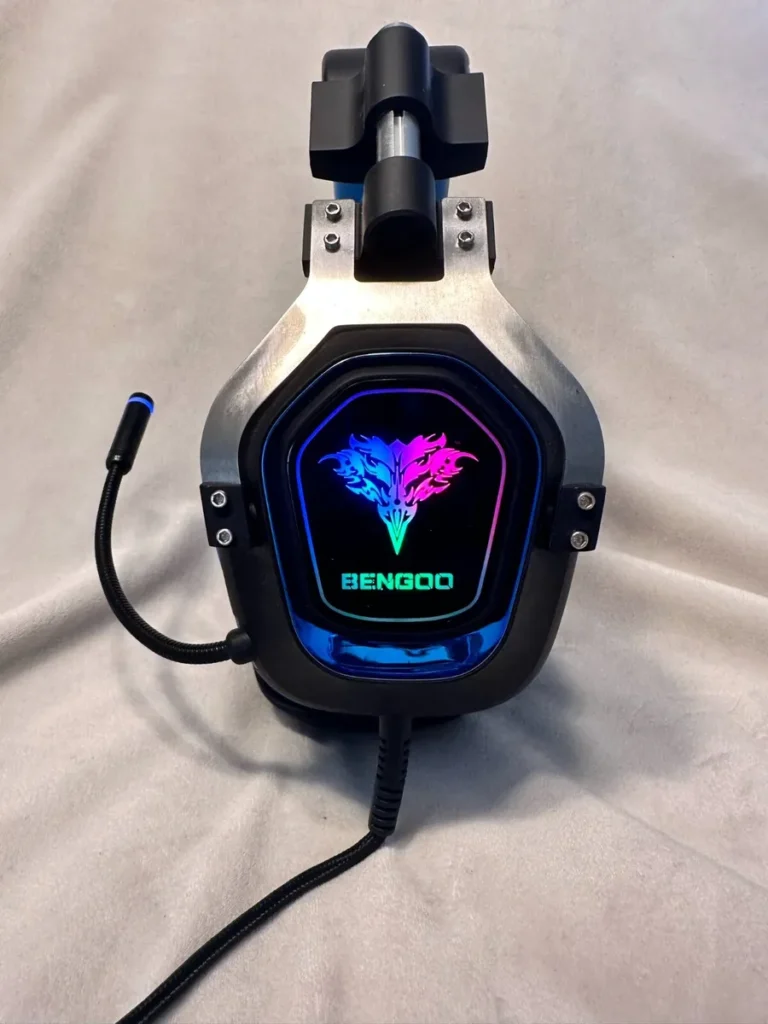
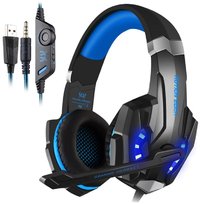
Possui características de rotação 360 graus, então está perfeitamente posicionado próximo à sua boca. Seu microfone flexível também pode retrair-se dentro do fone de ouvido quando você não o utiliza. Quando você está jogando, é simples alterar o volume ou silenciar o microfone graças aos controles de volume e mudo de botão único dos fones de ouvido.
Protetores auriculares
Os protetores auriculares proporcionam conforto adicional. A moderna luz RGB é incorporada ao design dos fones de ouvido para dar-lhes uma aparência incrivelmente atraente e melhorar o ambiente geral do jogo. Esses protetores auriculares proporcionam conforto superior, que também suprime o ruído de fundo, e tem uma faixa de cabeça ajustável da mais alta qualidade.
Tempo de uso do fone de ouvido
O tempo de uso do fone de ouvido de 17 horas e o período de espera de mais de 100 horas dos fones de ouvido USB sem fio com microfone são impressionantes. Pode ser utilizado para trabalhar durante o dia e entretenimento nos momentos de descanso, como assistir filmes e ouvir música.
Ajuste as configurações de áudio no Xbox One
Depois de conectar seu fone de ouvido Bengoo ao Xbox One, a próxima etapa é ajustar as configurações de áudio em seu Xbox One. Isso garantirá que você tenha a melhor qualidade de som e possa mergulhar totalmente em sua experiência de jogo.
Para ajustar as configurações de áudio no seu Xbox One, siga estes passos simples
- Vá para o menu Configurações no seu Xbox One. Você pode fazer isso pressionando o botão Xbox no controle para abrir o guia e, em seguida, rolando até o ícone de engrenagem.
- No menu Configurações, selecione Áudio nas opções no lado esquerdo da tela.
- Agora no menu Áudio, você verá várias opções de saída de áudio e configurações. Aqui estão algumas configurações importantes às quais você deve prestar atenção. 1 Áudio do fone de ouvido 2 Formato de fone de ouvido 3 Volume
1 Áudio do fone de ouvido: Selecione a opção de áudio do fone de ouvido que permite ajustar o volume e as configurações do mixer de bate-papo especificamente para o seu fone de ouvido. Mas antes disso, certifique-se de que o fone de ouvido esteja selecionado como saída de áudio.
2 Formato de fone de ouvido: A configuração do formato do fone de ouvido determina a qualidade de áudio do seu fone de ouvido. A maioria dos fones de ouvido suporta o formato estéreo não compactado, que fornece áudio de alta qualidade.
3 Volume: Use o controle deslizante de volume para ajustar o volume geral do seu fone de ouvido. Você também pode controlar a mixagem entre o áudio do jogo e o áudio do bate-papo usando o controle deslizante denominado Misturador de bate-papo.
Observação: Lembrar, cada jogo ou aplicativo pode ter suas próprias configurações de áudio, então é uma boa ideia verificá-los também para ajustar sua experiência de áudio. Ajustando as configurações de áudio em seu Xbox One, você pode aproveitar ao máximo o som nítido e os efeitos envolventes que o fone de ouvido Bengoo tem a oferecer.
Perguntas frequentes para conectar o fone de ouvido Bengoo ao Xbox One
Como faço para conectar o fone de ouvido Bengoo ao Xbox One?
Para conectar o fone de ouvido Bengoo ao Xbox One, Siga esses passos:
- Conecte o cabo do fone de ouvido ao controlador.
- Se o seu fone de ouvido tiver um conector de áudio e microfone separado, você precisará de um adaptador de fone de ouvido Xbox One para conectar os dois cabos ao controlador.
- Vá para as configurações do Xbox One e selecione Áudio.
- Em Áudio do fone de ouvido, ajuste as configurações de acordo com sua preferência.
- Teste o fone de ouvido para garantir que o áudio e o microfone estejam funcionando corretamente.
Posso usar meu fone de ouvido Bengoo sem fio com o Xbox One??
Não, Os fones de ouvido Bengoo foram projetados para serem usados com o Xbox One por meio de uma conexão com fio. Ao contrário de alguns outros fones de ouvido para jogos, Os fones de ouvido Bengoo não suportam conectividade sem fio para Xbox One.
Como posso ajustar o volume do meu fone de ouvido Bengoo enquanto estiver conectado ao Xbox One?
Use o controle deslizante de volume para ajustar o volume geral do seu fone de ouvido. Você também pode controlar a mixagem entre o áudio do jogo e o áudio do bate-papo usando o controle deslizante denominado Misturador de bate-papo. Cada modelo de fone de ouvido Bengoo pode ter diferentes mecanismos de controle de volume, portanto, consulte o manual do usuário para obter instruções específicas sobre como ajustar o volume.
Por que o microfone do meu fone de ouvido Bengoo não funciona no Xbox One?
Se você estiver tendo problemas com o microfone do seu fone de ouvido Bengoo quando conectado ao Xbox One, Experimente as seguintes etapas de solução de problemas
- Certifique-se de que o microfone esteja firmemente conectado ao fone de ouvido e colocado próximo à sua boca.
- Verifique as configurações do Xbox One para confirmar se o microfone não está mudo ou se o volume está baixo.
- Se estiver usando um adaptador de fone de ouvido Xbox One, certifique-se de que esteja conectado corretamente e funcionando corretamente.
- Tente usar o fone de ouvido com outro dispositivo para ver se o problema persiste. Se isso acontecer, pode haver um problema com o próprio fone de ouvido.
- Se nenhuma das etapas acima funcionar, você pode precisar entrar em contato com o suporte ao cliente Bengoo para obter mais assistência.
Os fones de ouvido Bengoo são compatíveis com outras plataformas de jogos??
Sim, Os fones de ouvido Bengoo são compatíveis com outras plataformas de jogos, incluindo PS4, Xbox Série X/S, Interruptor Nintendo, computador, e dispositivos móveis. Eles apresentam compatibilidade universal, permitindo que você desfrute de áudio e comunicação de alta qualidade em várias plataformas de jogos.
Conclusão
Depois de visitar este artigo, você pode descobrir como conectar o fone de ouvido Bengoo ao Xbox One. Você pode conectar facilmente seu fone de ouvido de várias maneiras que ressoam com você. Aqui, também discutimos alguns dos melhores recursos do fone de ouvido Bengoo. Esperamos que este artigo ajude você muito.