![Você está visualizando o correio de voz que não funciona no iPhone? [Resolva Facilmente]](https://toolpub.com/wp-content/uploads/2021/11/jason-goodman-BAanEbxe9No-unsplash-scaled.jpg)
O correio de voz é a tecnologia popular mais antiga para enviar uma mensagem de voz. Muitas pessoas ainda usam este sistema de mensagens em suas vidas ocupadas para enviar uma resposta rápida. Às vezes, o correio de voz não funciona corretamente no iPhone, e para rapidamente. Muitos usuários do iPhone relatam esse bug. Isso pode acontecer devido a uma atualização do sistema, problema de transcrição, ou outro motivo.
Muitos usuários do iPhone dependem do sistema de correio de voz padrão, e eles não querem usar um serviço de correio de voz de terceiros, como o WhatsApp, Mensageiro, e outros aplicativos.
Se você também encontrar uma solução para este problema misterioso, então relaxe sua mente. Aqui, fornecemos a solução funcional para corrigir o problema do correio de voz que não funciona no iPhone. Experimente todas as dicas para resolver o bug instantaneamente. Garanti que a maioria dos usuários resolveu o problema com este guia. Portanto, leia a postagem com atenção e siga as etapas para desativar esse bug.
Solução 1: Reinicie o seu iPhone
Reiniciar o telefone pode resolver muitos problemas reiniciando o telefone. Quando o sistema reiniciar, todos os aplicativos começam novamente, então reiniciar pode resolver esse problema.
Você pode se surpreender, mas está funcionando em muitos casos. Porque o sistema operacional pode não carregar totalmente às vezes, é por isso que você tem que enfrentar esses tipos de erros.
Solução 2: Reinicie o aplicativo de correio de voz
Devido a um bug ou problema de software, o aplicativo não está funcionando corretamente. Você tem que reabrir o aplicativo novamente.
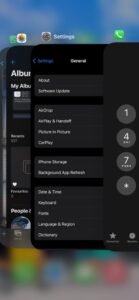
Para fazer esse processo, arraste a parte inferior do dedo para o centro e segure até que o gerenciador de tarefas apareça. Depois de encontrar o aplicativo de correio de voz, feche-o e reinicie-o novamente do zero. A questão sobre Correio de voz não funciona no iPhone 13 está resolvido.
Solução 3: Reinicie a rede celular
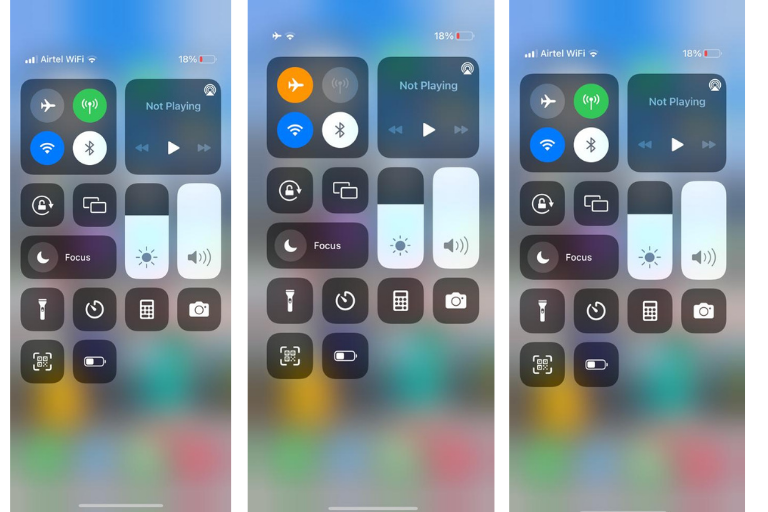
Você pode reiniciar a rede celular através do modo Avião. O modo avião está localizado na barra de widgets.
- Arraste o dedo de cima para baixo para acessar o avião, e a barra de widgets aparecerá na tela.
- Toque no ícone do avião para ativá-lo. Ele ficará na cor laranja.
- Agora desative-o depois 1 minuto para reiniciar sua rede celular. Esta dica é útil para corrigir problemas com correio de voz.
Solução 4: Configurar a configuração do correio de voz
Se você estiver usando o serviço de correio de voz pela primeira vez, é necessário definir a configuração do correio de voz. Também, quando você atualiza seu telefone, a atualização pode alterar as configurações após as atualizações. Portanto, sempre dê uma olhada em seus locais.
Você pode assistir a configuração seguindo o Telefone > Correio de voz aplicativo.
Solução 5: Atualizar o sistema operacional iOS
O iPhone melhora constantemente o sistema operacional para corrigir bugs e patches por motivos de segurança. Portanto, certifique-se de que seu telefone esteja atualizado com o sistema operacional mais recente.
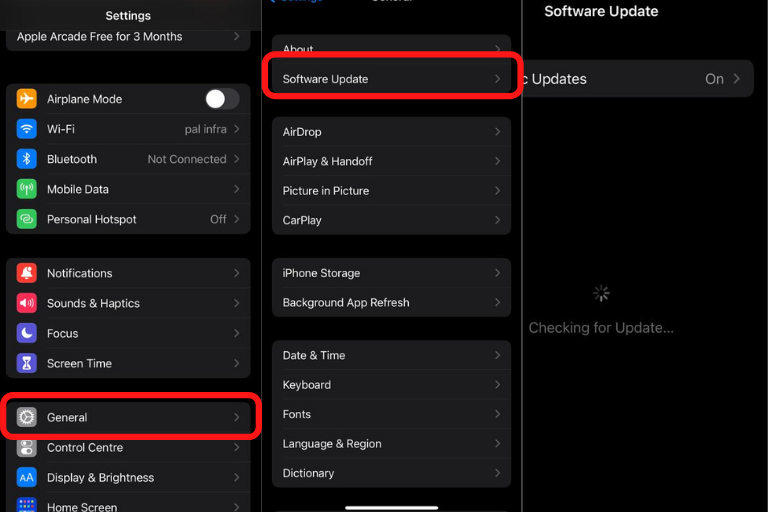
Para verificar a atualização do sistema, Vá para Contexto> Em geral > Atualização de software > Atualizar o sistema
se você já estiver usando o sistema mais recente, então você não verá nada para atualizar.
Solução 6: Automatize fuso horário e data
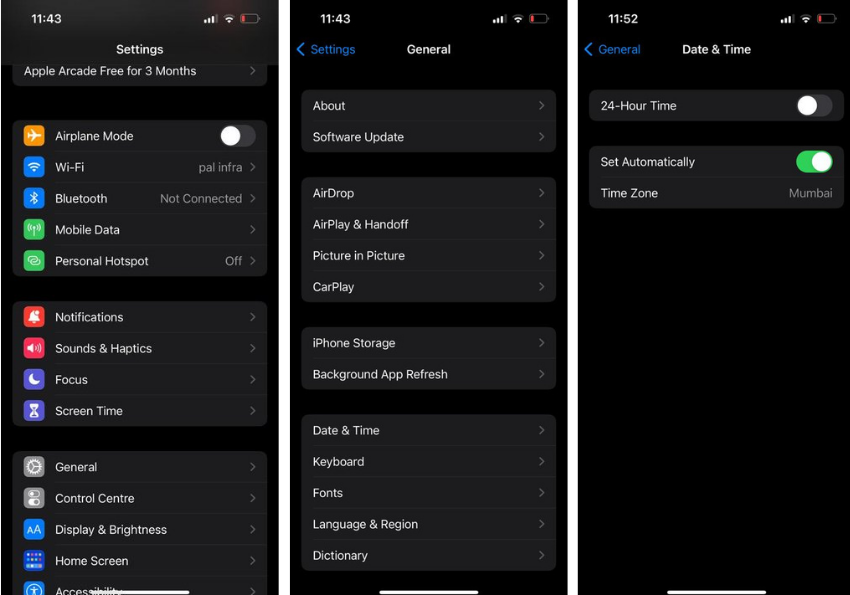
Recomenda-se usar a opção Fuso horário automático para definir a data e hora atuais de acordo com sua localização. Porque a hora incorreta pode impedir você de usar algum serviço, sempre escolha a opção de fuso horário automático. para ativar esta opção Vá para contexto > Em geral > Data & Tempo > Definir automaticamente e ative a opção.
Depois de ativar esta opção, por favor verifique a hora e a data para garantir que está correta ou não?
Solução 7: Teste sua chamada de voz ligando diretamente
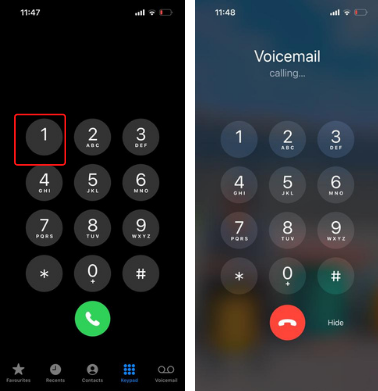
Ligue para ouvir suas mensagens de correio de voz e verificar se está funcionando corretamente. Para evitar seu correio de voz, Siga as etapas abaixo.
- Abrir telefone Teclado de discagem
- Imprensa um e segure por um segundo.
- O correio de voz disca automaticamente.
Depois de ouvir suas mensagens de correio de voz e identificar o problema, você pode corrigir o problema configurando a configuração.
Solução 8: Desativar dados celulares
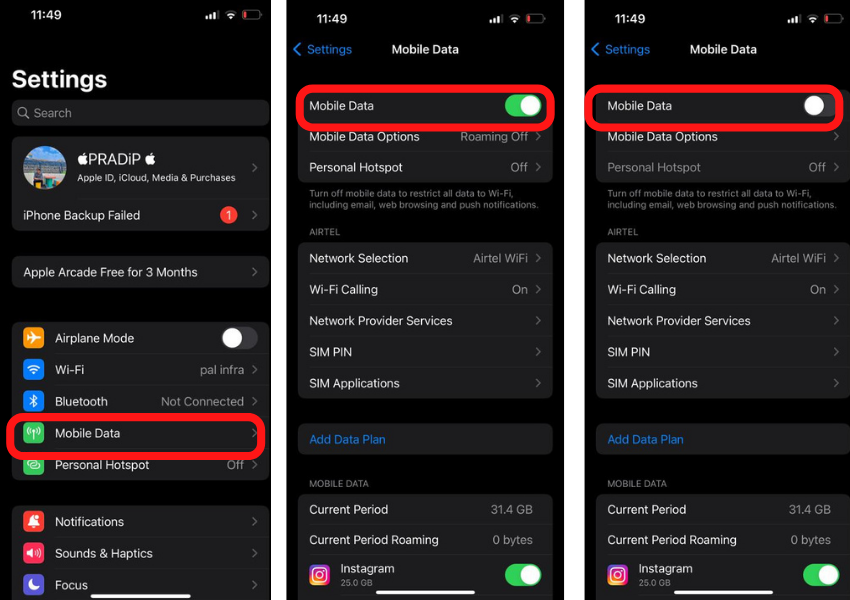
Você pode mudar a opção Dados Celulares para corrigir o problema do correio de voz no iPhone.
Vá para Configuração e toque em Redes Móveis. Você pode ver a opção Dados móveis de celular.
Alterne os dados móveis para desativá-los. Espere pelo menos 1 hora e reativar dados móveis. Você pode habilitá-lo novamente. Esta opção também funciona para resolver o problema do correio de voz móvel.
Solução 9: Desativar conexão sem fio
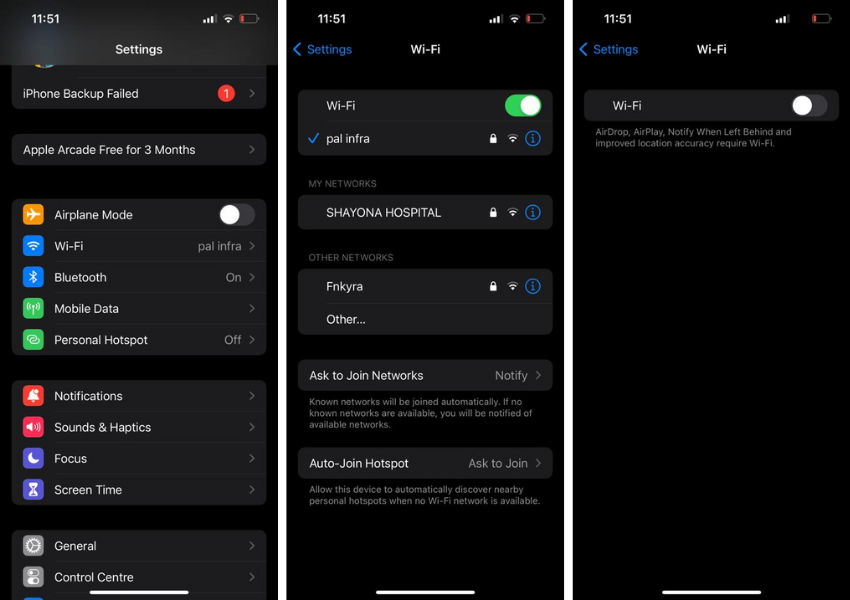
Desativar conexões wi-fi também pode resolver seu problema às vezes. Então você também pode tentar esta opção. você pode desativá-lo seguindo Contexto> Wi-fi> Desative o Wi-fi
Depois disso, você pode ir para o correio de voz.
Solução 10: Desative o encaminhamento de chamadas
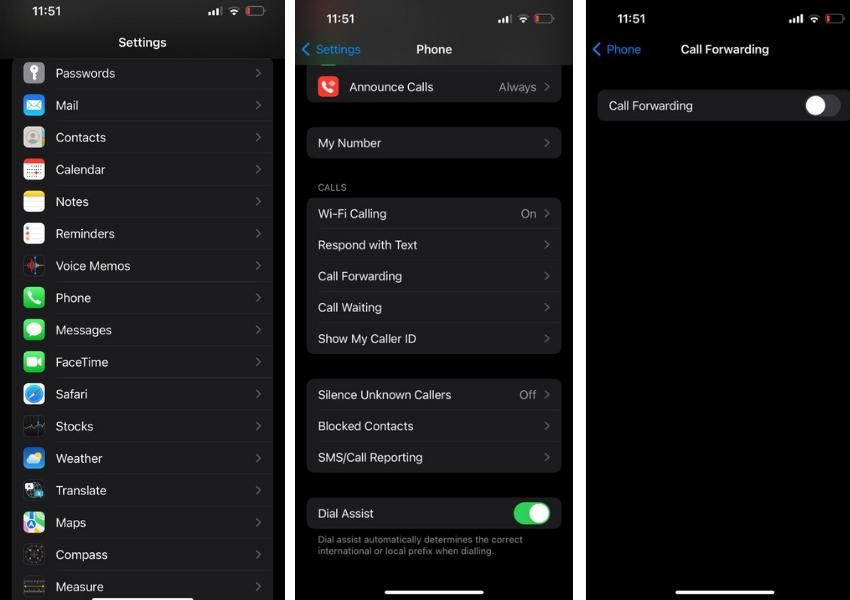
Se você já configurou o encaminhamento de chamadas, então isso pode criar o problema de envio de correio de voz. Portanto, certifique-se de que a opção de encaminhamento de chamadas esteja desativada.
Para verificar o estado desta situação, você pode passar Configurações > Telefone > Encaminhamento de chamadas
Solução 11: Atualizar configurações da operadora
Quando uma atualização é lançada pela rede da operadora, você receberá uma mensagem em seu telefone. Você pode instalá-lo diretamente da mensagem de configuração. O sistema substituirá automaticamente as novas configurações pelas configurações antigas. Você não precisa fazer nada, mas você excluiu esta mensagem e deseja verificar se há atualizações, então você pode configurá-lo através das configurações de rede da operadora.
Você precisa seguir esse caminho: Configurações > Em geral > Sobre se alguma coisa precisar mudar, então o pop-up será exibido na tela dentro de alguns segundos. Você pode atualizá-lo, e se não houver nada para a atualização, você não pode ver nada aqui.
Solução 12: Entre em contato com o suporte da operadora
Ligue para o atendimento ao cliente para resolver esse problema. Se houver algo a mudar para resolver o problema, eles vão te ajudar até a resolução. Talvez isso possa acontecer fora deles, e você deve tentar isso.
Solução 13: Alterar senha do correio de voz
Se você definir uma senha para correio de voz, você também pode alterar a senha para corrigir esse problema. Você pode redefinir a senha fazendo login com o perfil da sua operadora. Se você esquecer sua senha, então você pode entrar em contato com o suporte ao cliente da sua operadora.
Para alterar a senha, você pode ir para Configurações > Telefone > Alterar senha do correio de voz
Solução 14: Reinsira o Simcard
Reinserir o sim também resolve o problema do correio de voz. Quando você reinsere o sim, as configurações de rede serão atualizadas ou redefinidas para um valor padrão. A técnica de reinserir Simcard pode corrigir muitos problemas de rede por meio desta solução.
Solução 15: Restauração de fábrica
Se você tentar todas as soluções, mas não conseguir resolver o problema, você pode ir para a opção de redefinição de dados de fábrica. Depois de redefinir seu telefone, todas as configurações mudam para as opções padrão. Mas isso apagará todos os dados. O processo é demorado e demorado.
Você deve tentar todos os métodos explicados abaixo e manter esta solução por último.
Para redefinir seu telefone, vá para Contexto > Em geral > Reiniciar > Apagar todo o conteúdo
Solução 16: Entre em contato com o suporte da Apple
Você pode entrar em contato com a equipe de suporte da Apple para obter uma solução para este problema. Você pode levantar um ticket em Suporte da Apple, e eles agendarão uma consulta para resolver o problema. Você também pode ir até a casa de cuidados de maçã mais próxima.
Acho que essas são soluções suficientes para corrigir o problema do correio de voz não funcionar no iPhone. Se você tiver dúvidas, você pode comentar com suas perguntas.
Perguntas frequentes
Q. Por que meu correio de voz não está disponível no meu iPhone?
No meu artigo, Expliquei todas as possibilidades para esse problema. Sua operadora não está configurada para correio de voz que, e por que esse problema é pop-up. Você pode corrigir esse problema configurando a rede da sua operadora com configurações e configurações móveis adequadas.
Q. Como ativo o correio de voz no meu iPhone?
Vá para Telefone > Correio de voz > Configurar agora > Senha de configuração
Digite sua senha e ative o serviço de correio de voz. Você pode definir suas saudações personalizadas para correios de voz. Certifique-se de que seu plano esteja disponível com serviço de correio de voz.
Resumo
Você pode corrigir problemas de correio de voz no seu iPhone reiniciando o telefone, alternando o modo avião, dados, conexão wi-fi, redefinindo a configuração da operadora, atualizando o sistema ios, redefinindo o iPhone, e outras soluções que expliquei em detalhes acima. Você pode entrar em contato com o suporte da sua operadora para discutir esta solução de problemas.