Există multe modalități de a asocia căștile Logitech G435 cu dispozitivele dvs, precum Smartphone-urile, iPhone-uri, sau PC. Singura cale este printr-o conexiune Bluetooth. În această postare, înveți cum să asociați căștile Logitech G435 cu dispozitivele dvs. Bluetooth.
Asociați căștile Logitech G435 cu smartphone-ul dvs
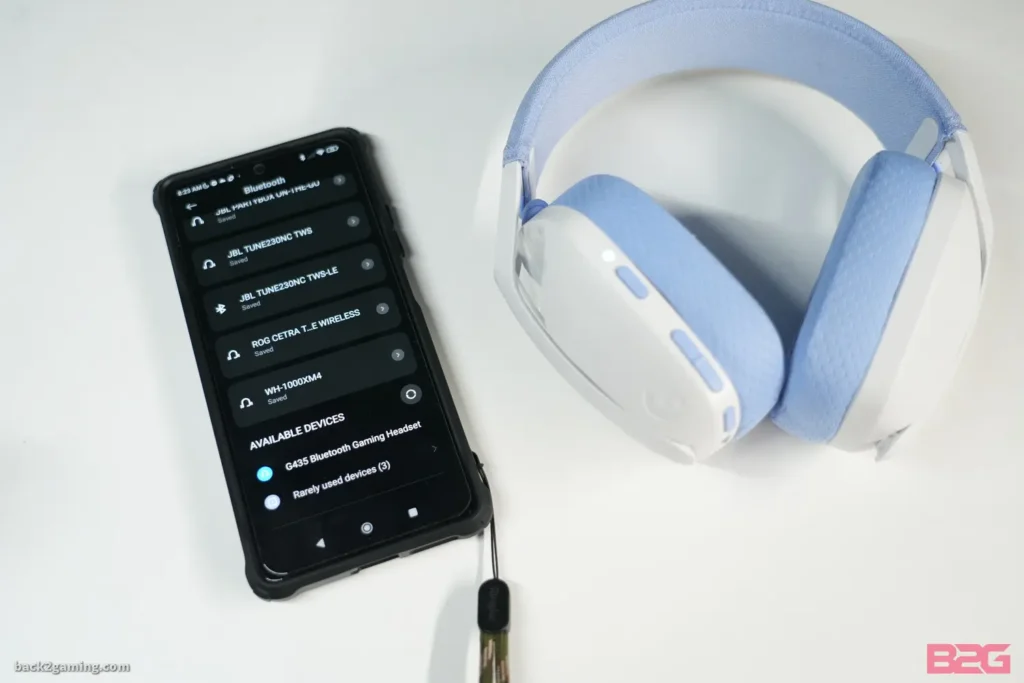
Urmând pașii, puteți asocia Căști Logitech G435 pe smartphone-ul tău.
- Primul, porniți G435 apăsând butonul de pornire.
- Apoi, puneți căștile Logitech G435 în modul de asociere apăsând și ținând apăsat butoanele de pornire și dezactivare pentru 3 secunde. LED-ul clipește albastru când intră în modul de asociere.
- Deschideți setările pe smartphone-ul dvs, selectați Bluetooth, și porniți -l.
- Acum, căutați Logitech G435 în lista de dispozitive și atingeți pentru a vă conecta.
Asociați căștile Logitech G435 cu computerul
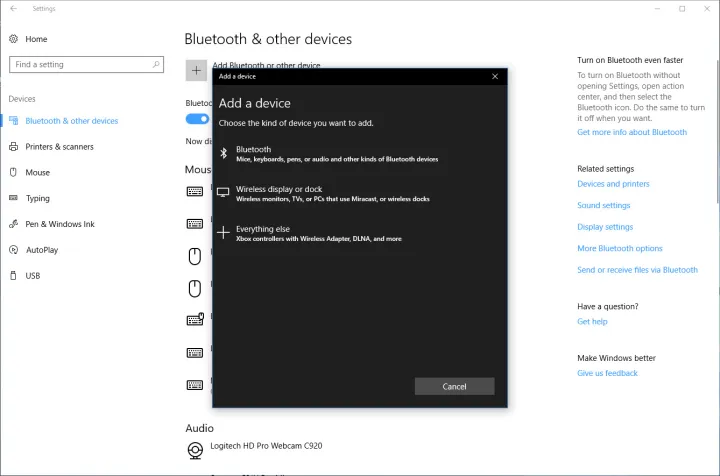
Pentru a asocia Logitech G435 Casca cu PC urmați acești pași.
- În primul rând, apăsați butonul de pornire pentru a porni căștile dvs. G435.
- Puneți căștile Logitech G435 în modul de împerechere apăsând și ținând apăsat butoanele de pornire și dezactivare pentru 3 secunde. LED-ul clipește albastru când intră în modul de asociere.
- Deschideți setările pe computer.
- Accesați Bluetooth & Alte Dispozitive, Selectați Bluetooth, și porniți -l.
- Acum, căutați Logitech G435 în lista de dispozitive și atingeți pentru a vă conecta.
Asociați setul cu cască Logitech G435 cu dispozitive IOS

Urmați acești pași simpli pentru a asocia Logitech G435 Căști cu dispozitive IOS.
- Porniți setul cu cască Logitech G435 și puneți-l în modul de asociere apăsând și ținând apăsat butoanele de pornire și dezactivare pentru 3 secunde. LED-ul clipește albastru când intră în modul de asociere.
- Accesați setările de pe dispozitivele dvs. IOS și porniți Bluetooth.
- Acum, căutați Logitech G435 în lista de dispozitive și atingeți pentru a vă conecta.
Verificare baterie
- Apăsați o singură dată butonul de pornire, când setul cu cască este PORNIT.
- Baterie 31% la 100% LED-ul va arăta verde timp de 5 secunde.
- Baterie 15% la 30% LED-ul va arăta roșu timp de 5 secunde.
- Baterie <15% LED-ul va clipi roșu timp de 5 secunde.
Page Tune
Sidetone vă permite să vă auziți vocea în timp ce comunicați cu alte persoane, Oglindește experiența de a vorbi la telefon și vă permite să reglați volumul vorbirii la un nivel adecvat.
Activați Side Tune
Apăsați de două ori butonul Mute și LED-ul va clipi de două ori în portocaliu.
Dezactivați Side Tune
Apăsați de două ori butonul Mute și LED-ul va clipi o dată în portocaliu.
Reglați Side Tune
Sus: Apăsați o singură dată butonul Mute + Volum în sus.
Jos: Apăsați o singură dată butonul Mute + Scăderea volumului.
Concluzie
Asocierea căștilor Logitech G435 cu dispozitivele dvs. Bluetooth nu este complexă. Trebuie doar să puneți căștile în modul de asociere pentru a le asocia cu smartphone-ul, Dispozitive IOS, sau alte dispozitive Bluetooth. Urmați acest ghid detaliat pentru a afla cum să asociați căștile Logitech G435 cu dispozitivele dvs.