Google Indic Keyboard специально создана для индийцев.. клавиатура доступна только для Android-смартфонов. Но если вы хотите загрузить клавиатуру Google Inde для ПК, прочитайте этот пост до конца. Приложение получило 100 м+ загрузки в магазине Google Play с 4.3+ Рейтинг.
[lwptoc]
Приложение доступно в 11 Индийские языки. это очень круто. Это действительно благодарен Google за это чудо. Я также принадлежу к Индии. Я очень хорошо знаю, как сложно напечатать наш родной язык на другой клавиатуре. После получения приложения на вашем устройстве вы можете набрать слово на языке вашего родного языка. Есть 12 Разные языки доступны по -английски, Ассамский, Бенгальский, Гуджарати, хинди, Каннада, Малаялам, Маратхи, Одиа, Пенджаби, тамильский, и телугу. Вы можете изменить язык в соответствии с вашим желанием. Клавиатура Google Inde также переводит английское слово на нашем родном языке. Иногда случается, мы не можем найти персонажа от другого языковая клавиатура. Вам просто нужно ввести английское слово, и вы получите вывод на родном языке.
Это действительно полезно, когда вам нужно ввести сообщение на своем родном языке, чтобы пообщаться со своими друзьями, Составьте электронное письмо, Поделиться сообщениями в социальных сетях. Это приложение поддерживает только в том случае, если ваш телефон может читать другое языковое слово. Так что проверьте эту штуку перед установкой клавиатуры по телефону. Вы также можете установить эту клавиатуру по умолчанию, пройдя через настройку>Язык & Вход> На экране клавиатуры> Клавиатура по умолчанию выберите клавиатуру Google India в качестве основного инструмента для печати.
Похожая загрузка клавиатуры Google по этой ссылке Gboard для ПК
Перед прыжком на метод загрузки клавиатуры Google Inde для ПК давайте выделить некоторые лучшие функции
Функции клавиатуры Google Inde
- Морденские темы – Google добавляет часто новые темы для пользовательского опыта. Выберите различные темы, чтобы изменить макет и внешний вид клавиатуры.
- Поддержка многоязыков– Клавиатура Google Inde, специально используемая в Индии. Потому что есть 11 местные языки доступны
- Правописание предсказание – Клавиатура предлагает правописание, когда вы собираетесь что -нибудь написать. Это может быть очень полезно, чтобы избежать грамматики и орфографических ошибок.
- Режим автоматического перевода – Выберите свой родной язык и автоматически транслируйте любое английское слово на свой родной язык.
- Написание местного языка – Вы получите возможность набрать свой родной язык.
- Hinglish Mode – Google предоставляет режим Hinglish, который хочет написать язык хинди в английских словах
- Рукописный режим – Напишите непосредственно на экране мобильного телефона. Эти функции только поддерживают язык хинди
Клавиатура Google Inde в настоящее время доступна для смартфонов Android. Для Windows и Mac Computers не выпущена официальная версия. Так много людей в настоящее время хотят эту клавиатуру на ПК, но не могут найти программное обеспечение. Поэтому я решил поделиться клавиатурой Google Inde для ПК. Я собираюсь поделиться лучшим методом, чтобы получить бесплатную клавиатуру Google Inde для Windows 7/8/10 и компьютеры Mac.
Приложение не может совместимо напрямую с компьютером. Потому что большинство компьютеров запускают операционные системы Windows и Mac. Первое, что нам нужно сделать, это установить операционную систему Android на компьютере. Этот материал может произойти через эмулятор Android. Этот инструмент просто создает виртуальную операционную систему для установки любых приложений Android на компьютер.
Доступно так много эмуляторов Android, таких как Bluestack Player, Мему-плеер, Нокс игрок, Ld игрок, KO Player, и т. д.. Также вы можете использовать существующий эмулятор, если вы уже установили его на ПК. в противном случае, Я собираюсь поделиться пошаговым методом, используя эмулятор. Вы должны тщательно следовать этим шагам. первый, Я объясню для Windows, а затем перевернут для Mac. Итак, давайте начнем без твоего времени.
Загрузите и установите клавиатуру Google Inde для ПК – Окна 7/8/10
Я обычно рекомендую пользователям загружать Bluestack Player на ПК, потому что это очень быстрый и самый защищенный эмулятор. Пожалуйста, убедитесь, что некоторые ключевые моменты перед установкой BlueStack на ПК. Я упомянул все требования ниже
- Окна 7/8/10 Требуется версия
- Intel/AMD процессор
- 4 ГБ ОЗУ
- 5ГБ места на жестком диске
также, Взгляните на драйверы, если вы столкнетесь с любыми ошибками при установке эмулятора BlueStack.
А) Установите через Bluestack Player
- Скачать Bluestack Player с сайта ( https://www.bluestacks.com/ )
- После успешной загрузки, Установите инструмент с простым процессом установки. Подождите, пока процесс не будет сделан.
- Вы будете значок BlueStack на экране рабочего стола после успешной установки. Откройте эмулятор с двойным нажмите на него.
- Следующий, Найдите приложение Google Play Store. он уже доступен в эмуляторе. После того, как поймать просто откройте его.
- Google запрашивает вход с вашей учетной записью Google. Вы можете войти в систему с существующей учетной записью и перейти на домашний экран магазина Google Play.
- Следующий поиск клавиатуры Google Inde в поле поиска. После получения предложения списка загрузки вам нужно выбрать правильное приложение из списка. вы можете легко определить по рейтингу и общему количеству загрузок.
- Нажмите кнопку установки и продолжите процесс загрузки..
- Позже завершите процесс. вместо кнопки установки вы увидите кнопку открытия.
- Нажмите кнопку «Открыть», и на вашем компьютере появится приложение Google Indic Keyboard..
Теперь вы готовы использовать индийскую клавиатуру Google для ПК.. так что это самый простой способ без проблем установить приложение на компьютер.. позвольте мне также поделиться с вами альтернативным методом. Следующий метод очень похож на описанный выше метод.. в следующем методе мы будем использовать другой эмулятор вместо проигрывателя Bluestack..
Б) Установить через Ld Player
Ld player похож на проигрыватель Bluestack, но компания другая.. Ld player поддерживает устройства Windows и Mac.. эмулятор довольно прост и удобен в обращении. инструмент работает под управлением Android 7.0 версия с высоким быстродействием. давайте начнем руководство
- Скачать Ld player с https://ldplayer.net/
- Установите эмулятор стандартным способом установки.. он установится автоматически в течение секунды. Ход установки будет отображаться на экране.. Сотрудничайте с компьютером во время установки.
- Следующий, откройте Ld player двойным кликом по нему.
- Теперь войдите в свою учетную запись Google, пройдя настройку.>счет>Google
- После успешного завершения, перейдите на главный экран и перейдите на вкладку поиска на главной странице..
- Найдите «Индийскую клавиатуру Google».’ и нажмите кнопку установки.
- Сейчас, подождите, пока процесс загрузки завершится.
- Откройте приложение и введите свой язык.
Скачать и установить Google Inde для Mac
Nox также является лучшим по производительности и игровым эмулятором.. Размер установочного файла превышает 600 МБ, поэтому я рекомендую оставить достаточно места на компьютере.. Nox также доступен для компьютеров под управлением Windows.. Nox player работает на Android 7.0 Версия. через него поддерживаются почти все приложения для Android эмулятор. Теперь давайте начнем метод для компьютера Mac..
- Загрузите плеер Nox с https.://www.bignox.com

- Установите инструмент, выполнив базовую инструкцию.. это занимает некоторое время и устанавливается автоматически в течение 2 минуты. Иногда это может занять больше времени.
- После успешной установки, откройте плеер Nox.
- Найдите магазин Google Play. этот инструмент уже встроен в эмулятор. установите приложение с базовым процессом бухгалтерского учета.
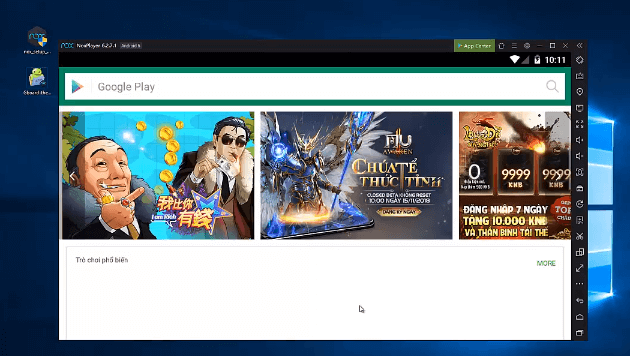
- Найдите приложение Google Indic Keyboard.. выберите приложение и начните процесс загрузки.
- Подождите, пока процесс не будет завершен. откройте инструмент и наслаждайтесь встроенной клавиатурой на вашем компьютере Mac.
С надеждой, вы успешно установили приложение на свой компьютер. Я думаю, вы не столкнулись с какими-либо проблемами при установке процесса.. Мы обсудили в общей сложности три метода использования индийской клавиатуры Google для ПК.. вы можете выбрать любой метод. все методы работают отлично. Все способы я уже опробовал лично.
Часто задаваемые вопросы
Как установить ввод Google на хинди на свой компьютер??
Индийская клавиатура Google поддерживает 11 родные языки. все языки основаны на Индии. первый, вам необходимо установить эмуляторы на компьютер, затем загрузить приложение на эмулятор и выбрать язык хинди.. Есть 3 Используемые нами эмуляторы Bluestack Player, Нокс Игрок, и ЛД Игрок.
Доступна ли индийская клавиатура Google для ПК??
Приложение поддерживает только операционные системы Android.. вы не можете скачать напрямую на компьютер. вам нужно воспользоваться помощью эмуляторов. на ПК появится индийская клавиатура Google.
Как скачать индийскую клавиатуру Google??
Приложение доступно в магазине Google Play. вы можете скачать его бесплатно отсюда ссылка на сайт
Вывод
Приложение Google Indic Keyboard поставляется с 11 Разные родные языки. Приложение имеет множество положительных отзывов в магазине Google Play.. это доступно бесплатно. После установки этого приложения вы сможете печатать на своем родном языке.. В настоящее время оно доступно для смартфонов Android., если вы хотите загрузить индийскую клавиатуру Google для Windows и Mac, скачайте эмулятор и используйте его как посредника. здесь я упомянул все для тебя. если вам все еще нужна помощь, вы можете написать мне в комментарии. Я отвечу вам в ближайшее время. Если вам понравился этот пост, поделитесь им в социальных сетях. это будет мотивировать меня добавлять для вас больше ценных статей.
видео
https://youtu.be/mvorGV2rGGQ