
Хотите подключить гарнитуру Yealink к телефону?? Потому что Yealink является лучшим и наиболее известным благодаря своим аудио- и видеорешениям и стильному дизайну.. Эти гарнитуры являются популярным выбором для работы благодаря своим исключительным функциям и производительности..
Но большинство людей не знают, как подключить Yealink. Гарнитура к их телефону или другое устройство Bluetooth. Но не волнуйтесь, в этой статье мы дадим вам полное руководство по подключению гарнитуры Yealink, например, WH66, WH67, WH62, WH63, BH76, и EHS60 на ваше устройство. Давайте начнем!
Беспроводная гарнитура Yealiknk
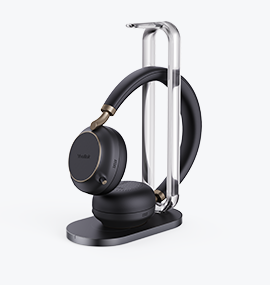
Гарнитуры Yealink обеспечивают звук высокой четкости, что обеспечивает эффективное общение и исключает недопонимание..
Гарнитуры Yealink предназначены для совместимости с различными коммуникационными платформами, как команды Microsoft, Увеличить, и Cisco Webex. Гарнитура Yealink предлагает бесшовную интеграцию, позволяя вам наслаждаться высококачественным звуком и надежной работой во время рабочих звонков и конференций.
Как подключить гарнитуру Yealink?
Чтобы подключить гарнитуру Yealink к вашему устройству, следуйте инструкциям.
- Переведите гарнитуру в режим сопряжения.
- Зайдите в настройки вашего устройства, выберите Bluetooth, и включи его.
- Выберите Yealink и нажмите пару, чтобы подключиться к вашему устройству..
Как подключить Yealink WH66&WH67 Гарнитура к вашему телефону?
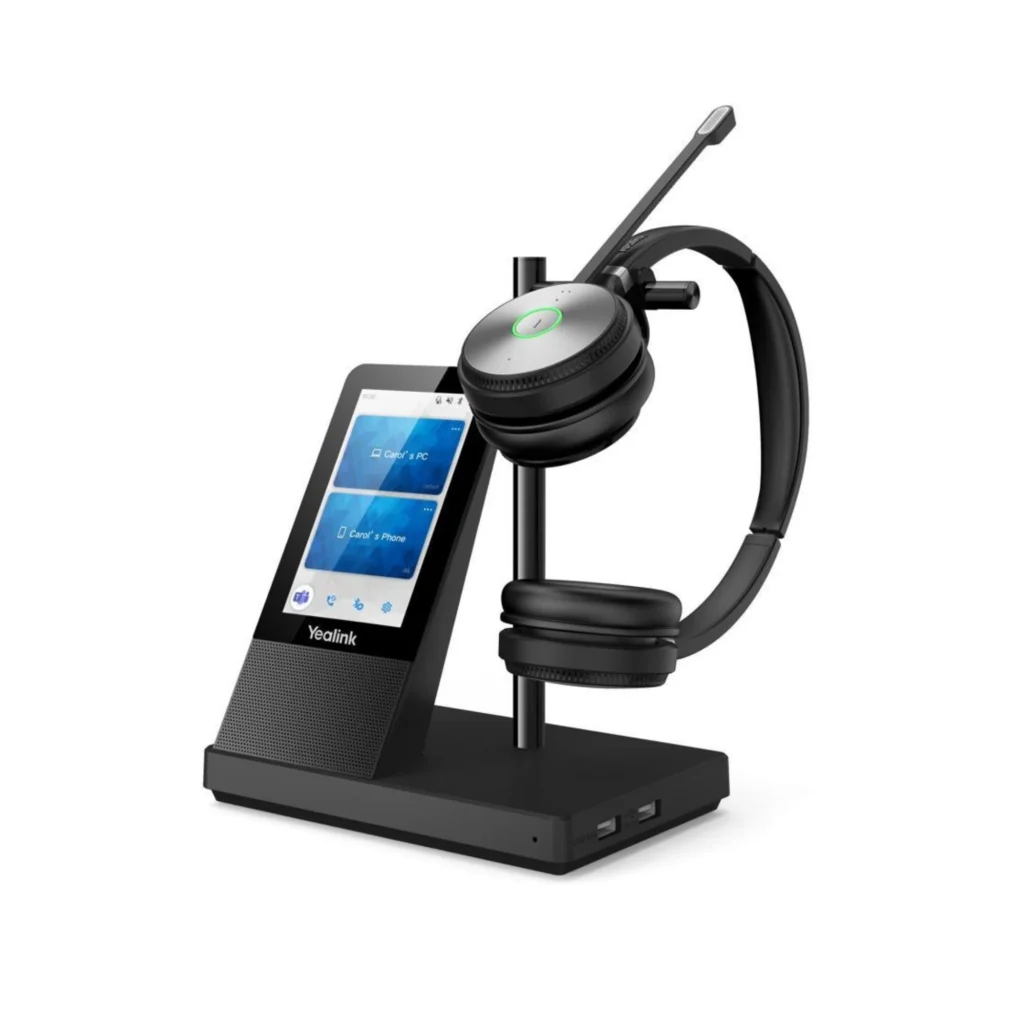
- Убедитесь, что на вашем WH66 включен Bluetooth..
- Измените имя устройства Bluetooth, чтобы идентифицировать вашу базу с другими устройствами..
- Сейчас, зайдите на свое телефонное устройство, зайти в меню Bluetooth, и найдите Yealink WH66.
- Затем, нажмите на пару.
- После этого, телефон и гарнитура сопряжены и готовы к использованию.
Как подключить Yealink WH62&WH63 Гарнитура для ПК или настольного телефона?
Подключиться к ПК
- Первый, подключите один конец USB-кабеля к базе.
- И подключите другой конец к ПК.
- Светодиод кнопки ПК горит.
- Сейчас, убедитесь, что WH63 установлен в качестве устройства вывода по умолчанию в настройках звука Windows., также убедитесь, что WH63 установлен в качестве аудиоустройства по умолчанию в предпочитаемом вами программном телефоне..
Подключиться к настольному телефону
- Подключите USB-кабель к базе.
- Подключите другой конец к телефону.
- Светодиод кнопки телефона горит.
- Сейчас, убедитесь, что в качестве устройства звонка для гарнитуры используется гарнитура через веб-интерфейс телефона..
- Чтобы получить дополнительную информацию о вашем продукте, используйте Yealink USB Connect. Вы можете загрузить его через страницу продукта Yealink USB Connect..
- Используйте Yealink USB Connect для настройки необходимых вам функций.
- Также, убедитесь, что ваш продукт обновлен, чтобы получить новейшую производительность.
Как подключить гарнитуру Yealink BH76?
- Переведите гарнитуру в режим сопряжения.
- Затем, Перейдите к настройкам на вашем устройстве включите Bluetooth, и найдите Yealink BH76 в списке устройств., нажмите на него, чтобы выполнить сопряжение.
Примечание: Если ваше устройство не имеет встроенного Bluetooth, для использования вам потребуется ключ BT..
Как подключить беспроводную гарнитуру Yealink EHS60 к третьей стороне?
- Прежде всего, подключите EHS60 к порту базового телефона, потому что в нижней части базы есть два порта Micro USB с этикеткой ПК и телефона..
- Сейчас, Подключите EHS60 с помощью соответствующего кабеля и подключите их к устройству..
Усыновитель поставляется с 3 кабели.
- Кабель А: Авая, Грандстрим и Фанвил
- Кабель Б: Циско
- Кабель С: Поли
Адаптер беспроводной гарнитуры Yealink EHS60
Yealink EHS60 — это устройство с функцией Plug-and-Audio, которое выступает в качестве интерфейса между вашей гарнитурой и, база, и телефон. Из этого, гарнитура обменивается данными с базой, а база взаимодействует с телефоном.
Вывод
Хорошо, Если вы хотите подключить гарнитуру Yealink к своему устройству, выполните описанный выше процесс.. Вот и все, что вам нужно знать о том, как подключить гарнитуру Yealink к вашему устройству.. Мы надеемся, что эта статья вам очень поможет!