
Хотите подключить наушники Earfun к своим устройствам?? Эти наушники станут отличным компаньоном для любителей музыки.. Несмотря на то, что многие бренды появились и сделали свои имена в сознании своих клиентов,, Наушники EarFun заняли место в их сердцах.
Но если у вас возникли трудности с их сопряжением с вашими устройствами, тогда эта статья для вас. Здесь вы узнаете, как подключить наушники EarFun к смартфонам., Андроид, и айфоны а также ваши ноутбуки, Мак, и Windows.
Наушники EarFun

Наушники EarFun — известные беспроводные наушники. Высококвалифицированные инженеры-акустики, музыкальные профессионалы, и промышленные дизайнеры, создающие этот продукт. Основная цель наушников EarFun — обеспечить высококачественный звук через беспроводные наушники по доступным ценам..
Более того, каждая модель наушников EarFun обладает уникальными функциями, например Bluetooth 5.0, водостойкий, защищенный от пота, сенсорные элементы управления, и длительное время автономной работы.
EarFun Air и EarFun Air Pro по-прежнему остаются самыми известными наушниками этой компании.. Эти модели можно легко подключить ко всем основным устройствам Bluetooth, не доставляя вам никаких проблем.
Как подключить наушники EarFun к iPhone
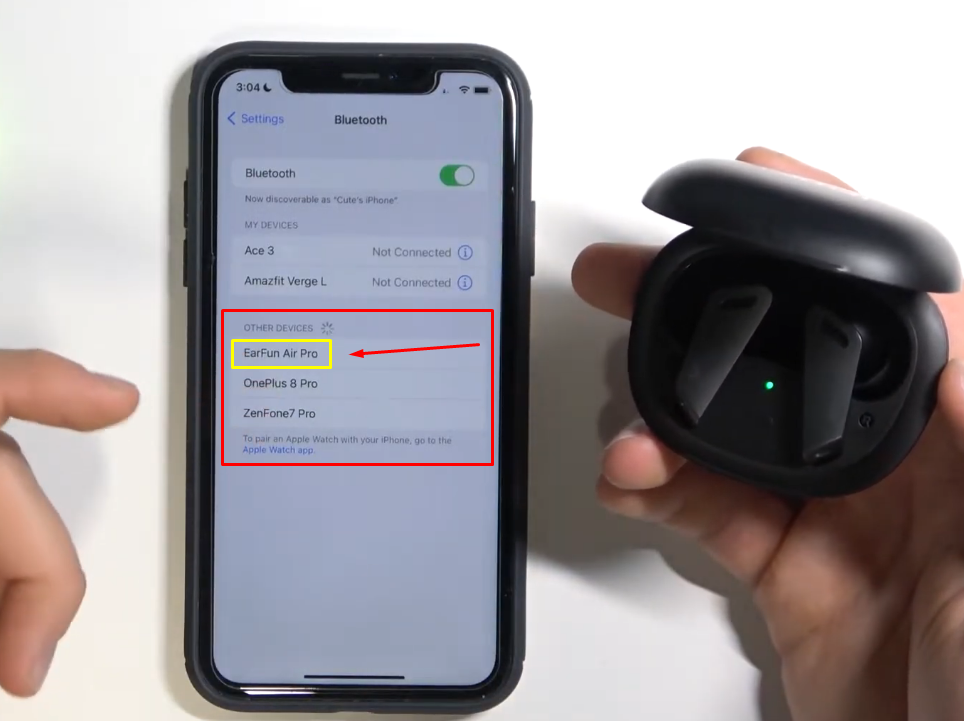
Но если вы впервые используете наушники с iPhone, вы можете выполнить действия, описанные в этом посте, чтобы успешно соединить их..
Шаг 1: Убедитесь, что у вас есть iPhone рядом с наушниками EarFun.. Хотя дело не в дальности, оба устройства должны быть достаточно близко.
Шаг 2: Следующий, убедитесь, что ваши наушники заряжены. Если не, вы должны заряжать их через USB-порт на корпусе.
Шаг 3: Откройте чехол наушников, и вы найдете левый и правый наушники. В центре наушников вы увидите небольшой индикатор, мигающий зеленым и белым.. Наушники готовы и находятся в режиме сопряжения..
Шаг 4: Перейдите к значку «Настройки» на вашем iPhone.
Шаг 5: Сейчас, коснитесь значка «Настройки» на вашем iPhone.
Шаг 6: Затем ваш iPhone выполнит поиск доступных устройств с включенным режимом сопряжения.. Посмотрите в разделе «Другие устройства»., и вы найдете название наушников EarFun.
Шаг 7: Нажмите на «EarFun»., и вы увидите небольшую подсказку с запросом на сопряжение. Так, выберите «Пара», чтобы телефон мог подключиться к наушникам..
Шаг 8: Сейчас, ваши наушники готовы, и вы можете ими пользоваться.
Как подключить наушники EarFun к ноутбуку с Windows

Шаг 1: Зайдите в настройки и выберите Bluetooth. & вариант устройства, щелкните его и включите Bluetooth.
Шаг 2: Сейчас, переведите наушники в режим сопряжения, нажав и удерживая кнопку питания в течение 3 секунд, пока индикатор не начнет мигать. Это означает, что наушники находятся в режиме сопряжения и готовы к сопряжению с вашим устройством..
Шаг 3: Вернитесь к своему ноутбуку и нажмите большой знак «+» с опцией «Добавить устройство»..
Шаг 4: Когда вы нажмете на него, вы увидите несколько вариантов, связанных с добавлением устройства. Из этого меню, нажмите на опцию Bluetooth, и увидите название наушников EarFun в качестве одного из ваших устройств..
Шаг 5: Так, нажмите на название своих наушников и позвольте компьютеру выполнить сопряжение наушников. Это будет сделано через несколько секунд, и наслаждайтесь звуком ноутбука в наушниках.
Как подключить наушники EarFun к ноутбуку Mac
Вы можете легко подключить наушники EarFun к Macbook или другим ноутбукам.. Это простая установка с более надежным соединением, чем у ноутбука с Windows.. Более того, Компьютеры Mac оснащены высококачественным аудиокодеком ACC, который обеспечивает превосходный звук через наушники..
Более того, Ноутбуки Mac также позволяют подключать два наушника одновременно.. Так, если вы не знаете, как подключить наушники EarFun к MacOS, Следуй этим шагам.
Шаг 1: Первый, включите Bluetooth на своем ноутбуке Mac. Чтобы сделать это, откройте «Системные настройки» на вашем Mac.
Шаг 2: Оттуда, нажмите на значок «Bluetooth».
Шаг 3: Сейчас, открыть чехол для наушников. Затем нажмите и удерживайте круглую кнопку, 3 секунд, чтобы перевести наушники в режим сопряжения.
Шаг 4: Через несколько секунд, вы увидите название ваших наушников на экране Bluetooth.
Шаг 5: Сейчас, появится запрос на подключение, спрашиваю вашего разрешения на сопряжение наушников с ноутбуком. Так, нажмите кнопку «Подключиться», чтобы включить сопряжение.
Часто задаваемые вопросы по сопряжению наушников EarFun
EarFun — хороший бренд??
EarFun — блестящий бренд беспроводных наушников, предлагающий несколько моделей наушников по разумной цене.. Несколько отличных продуктов от EarFun включают Air Pro., Эйр Про 2, Эйр Про 3, и Бесплатный Про.
Как перевести наушники EarFun в режим сопряжения?
Для их сопряжения необходимо включить сопряжение в наушниках EarFun и включить Bluetooth на своем устройстве.
Есть ли приложение для наушников EarFun??
Приложение для наушников EarFun позволяет применять различные функции, например, переключение между режимами шумоподавления, Пресеты эквалайзера, настройка сенсорного управления, и многое другое.
Могу ли я зарядить наушники EarFun без чехла??
Для зарядки всех наушников EarFun требуется чехол.. Нет возможности подключить наушники к USB-порту для зарядки.
Вывод
Узнайте, как подключить наушники EarFun к смартфону., планшет, и ноутбук - это не тяжелая работа. Используете ли вы Air Pro или любые другие наушники EarFun, вы можете быстро подключить свое устройство, выполнив действия, упомянутые в этой статье. Мы надеемся, что эта статья вам очень поможет!