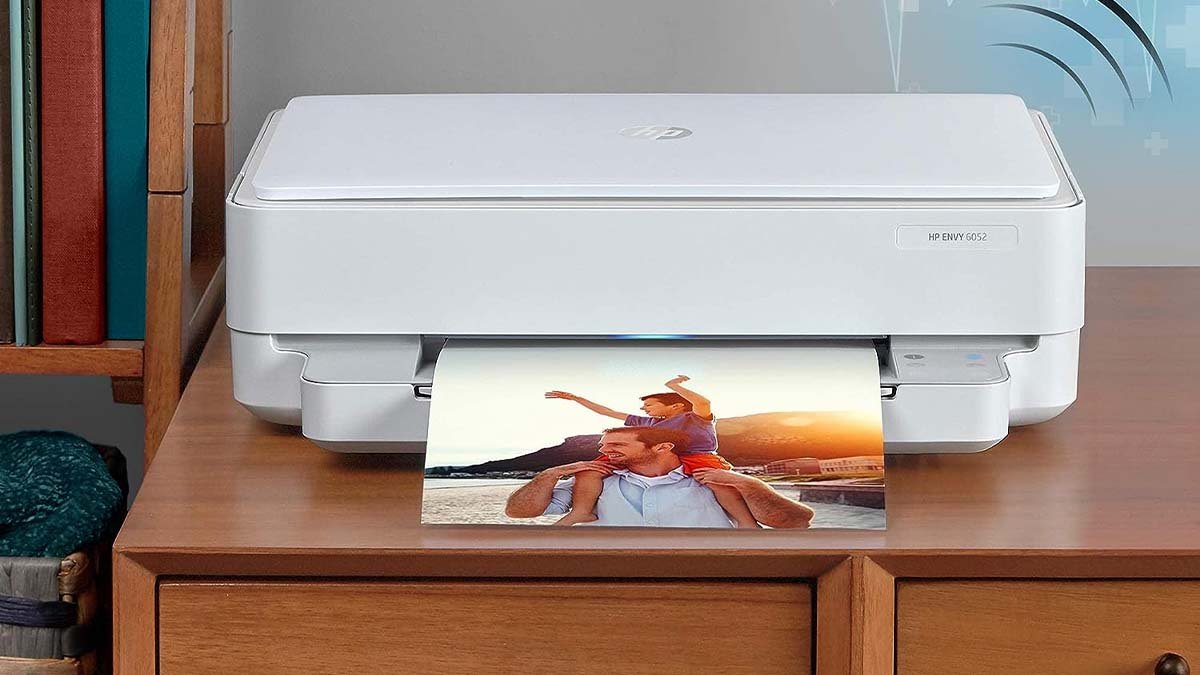
جيڪڏهن توهان فڪس ۾ آهيو ته HP حسد کي ڪيئن ڳنڍجي 6052 وائي فائي ڏانهن, پوء توهان تمام خوش قسمت آهيو ته توهان هتي آهيو. هي آرٽيڪل صرف توهان لاءِ آهي ڇو ته اهو توهان کي HP حسد سان ڳنڍڻ واري مسئلي کي حل ڪرڻ لاءِ مڪمل ۽ مددگار رهنمائي فراهم ڪندو. اسان جي قدم قدم جي هدايتن تي عمل ڪندي, توھان حاصل ڪري سگھو ٿا پنھنجو پرنٽر صرف چند منٽن ۾!
هڪ تڪڙو جائزو توهان لاء آهي. پهريون, پاور کي پنهنجي HP حسد ۾ لڳايو. ھاڻي پڪ ڪريو ته ڊوائيس سيٽ اپ موڊ ۾ آھي. هاڻي, توھان کي ڊائون لوڊ ڪرڻو پوندو موبائل پرنٽر ايپ ۽ پوءِ ٽيپ ڪريو ”سيٽ اپ پرنٽر“. هتي, توهان هڪ روٽر تي ٽيپ ڪندا ۽ پنهنجو نيٽ ورڪ چونڊيو, ايندڙ صفحي تي. سو, بس پنھنجي وائي فائي ڪيچ داخل ڪريو ۽ اھو ٿي ويو!
پر هي تڪڙو جائزو ڪجهه ماڻهن لاءِ ڪافي ناهي, تنهن ڪري اچو ته هيٺ ڏنل قدم قدم گائيڊ جي مدد سان تفصيل ۾ وڃو:
HP حسد کي ڳنڍڻ لاءِ قدم قدم جي هدايت 6052 وائي فائي ڏانهن
HP حسد کي ڳنڍڻ ڏکيو ناهي 6052 وائي فائي يا نيٽ ورڪ ڏانهن, صرف قدمن تي صحيح طريقي سان عمل ڪريو:
قدم بهتر 1: پرنٽر جي تياري
توهان جي پرنٽر جي حالت کي جانچڻ کي توهان جي پرنٽر جي تياري سڏيو ويندو. تان ته, توهان پڪ ڪريو ته پرنٽر آساني سان هلي رهيو آهي.
- پهريون, توهان کي پنهنجي ڊوائيس جي پاور اڊاپٽر کي ٻه ڀيرا چيڪ ڪرڻو پوندو ۽ پڪ ڪرڻ گهرجي ته پاور اڊاپٽر مضبوط ۽ صحيح طور تي پلگ ان ٿيل آهي.
- توهان کي پڪ ڪرڻي پوندي ته ڊوائيس هلندي آهي جيڪڏهن LEDs چمڪيون. ترتيب ۾ جيڪڏهن ڊوائيس تي آهي ته پوء توهان جي ڊوائيس جو وائرلیس بٽڻ عام طور تي پيلو ۾ هجڻ گهرجي.
- هن کان پوءِ, توهان پنهنجي پرنٽر جو معائنو ڪندا ۽ تصديق ڪندا ته هر شي صحيح طريقي سان هلي رهي آهي. پوءِ, توھان کي حاصل ڪرڻو پوندو پنھنجو HP پرنٽر سيٽ اپ موڊ ۾.
قدم بهتر 2: پنهنجي HP حسد حاصل ڪريو 6052 سيٽ اپ موڊ ۾
توهان کي سيٽ اپ موڊ ۾ ڊوائيس حاصل ڪرڻ جي ضرورت آهي, انهي لاءِ ته HP پرنٽر توهان جي موبائيل ذريعي ڳولهڻ جي قابل ٿي وڃي بعد ۾ رهنمائي ۾.
توهان جي ڊوائيس کي هن فنڪشن ذريعي HP ايپ استعمال ڪندي ڳولي سگهجي ٿو, توھان ھي ايپ بعد ۾ حاصل ڪندا. سو, پرنٽر کي سيٽ اپ موڊ ۾ رکڻ لاء, توھان کي ھيٺ ڏنل قدمن تي عمل ڪرڻو پوندو:
- سپ کان پهريان, توهان کي پنهنجي پرنٽر جي سامهون واري پينل تي "منسوخ" بٽڻ کي دٻائڻو پوندو (ائين ڪرڻ سان توهان جو پرنٽر جاڳندو)
- هن کان پوءِ, توهان کي "وائرليس" ۽ "منسوخ" بٽڻ کي گڏ ڪرڻ ۽ دٻائڻو پوندو.
- هاڻي, توھان کي انھن بٽڻن کي ھيٺ رکڻو پوندو 3-5 سيڪنڊن تائين جيستائين توهان جي HP روٽر جو ڊجيٽل پينل هڪ ڀيرو چمڪي ٿو.
جيئن توهان محسوس ڪيو ته واڱڻائي بتيون چمڪي رهيون آهن ڊوائيس يا اوزار جي اندر, مطلب ته HP پرنٽر سيٽ اپ موڊ ۾ آهي.
جامني بتيون هڪ نشاني آهن ته توهان جو ڊوائيس توهان جي نئين نيٽ ورڪ سان جوڙڻ لاء تيار آهي. ھاڻي توھان جي پرنٽر جي وائرليس سيٽنگن کي بحال يا بحال ڪيو ويو آھي ۽ توھان جو ڊوائيس سيٽ اپ موڊ ۾ آھي.
قدم بهتر 3: HP ايپ حاصل ڪريو
توهان جي روٽر کي سيٽ اپ موڊ ۾ رکڻ کان پوء, توهان کي ڪجهه دير لاءِ بيڪار رهڻو پوندو. ڇو ته توهان کي پنهنجي موبائيل ڊيوائس کي پڪڙڻو پوندو ۽ ان جي سافٽ ويئر تي HP ايپ ڊائون لوڊ ڪرڻ شروع ڪيو. سو, توھان کي ھيٺ ڏنل قدمن تي عمل ڪرڻو پوندو ھن ايپ کي ڊائون لوڊ ۽ سيٽ اپ ڪرڻ لاءِ:
- سپ کان پهريان, توھان کي پنھنجي موبائل ڊوائيس تي ايپ اسٽور يا Google Play کولڻو پوندو.
- هن کان پوءِ, توهان کي لفظ داخل ڪرڻ لاءِ هڪ ڀيرو دٻائڻو پوندو ۽ ”HP“ لکڻو پوندو., ڳولا جي ميدان ۾.
- هاڻي توهان کي ڊائون لوڊ ڪرڻو پوندو پهريون ظاهر ٿيل نتيجو, ۽ اها سرڪاري HP ايپ هجڻ گهرجي.
- هتي, توھان کي انتظار ڪرڻو پوندو ڊائون لوڊ ۽ انسٽاليشن ختم ٿيڻ لاءِ ۽ پوءِ ٽيپ ڪريو وري ايپ کولڻ لاءِ.
قدم بهتر 4: پرنٽر سان جوڙيو
جڏهن توهان پنهنجي فون کي پنهنجي پرنٽر سان ڳنڍيندا آهيو ته پوءِ اهو اهم لمحو آهي سکڻ لاءِ ته ڪيئن ڳنڍجي HP حسد 6052 وائي فائي ڏانهن.
توهان جو HP ڊوائيس موبائيل مان HP ايپ جي مدد سان دريافت ٿي ويندي جڏهن توهان پنهنجي ڊوائيس کي سيٽ اپ موڊ ۾ رکي ڇڏيو.
توھان کي پنھنجي HP پرنٽر کي پنھنجي موبائيل سان ڳنڍڻ لاءِ انھن قدمن تي عمل ڪرڻو پوندو:
- پهريون, توهان کي پنهنجي اسمارٽ فون تي HP ايپ کولڻو پوندو ۽ پوءِ ان جي لوڊ ٿيڻ جو انتظار ڪرڻو پوندو.
- هن کان پوءِ, توھان کي صفحي جي چوٽي تي "نئون پرنٽر شامل ڪريو" تي ٽيپ ڪرڻو پوندو.
- هاڻي, توھان کي ھڪڙي نئين صفحي ڏانھن موٽڻو پوندو, جتي توهان کي پنهنجي پرنٽر جو نالو چونڊڻو پوندو. ياد ڪرڻ, ڪلڪ ڪرڻ لاء صرف هڪ اختيار هوندو)·
- اڳيان, توھان کي پنھنجي پرنٽر جي ڪنيڪشن تي ٽيپ ڪرڻو پوندو ۽ انتظار ڪريو…..
مٿي ڏنل قدمن تي عمل ڪرڻ کان پوء, توهان پنهنجي HP پرنٽر کي پنهنجي فون سان جوڙيندا ۽ پوءِ توهان HP حسد سان ڳنڍڻ جي قابل ٿي ويندا 6052 وائي فائي ڏانهن.
قدم بهتر 5: ايڇ پي حسد ڪيو 6052 اهو وائي فائي آهي
اها هڪ صلاح آهي ته توهان هٽ اسپاٽ جي بدران مسلسل انٽرنيٽ استعمال ڪيو جڏهن توهان HP حسد کي ڳنڍڻ جي ڪوشش ڪري رهيا آهيو 6052 اهو وائي فائي آهي.
پنھنجي پرنٽر کي نيٽ ورڪ سان ڳنڍڻ لاء, توهان کي انهن مرحلن تي عمل ڪرڻو پوندو:
- پهريون, توھان کي ان کي ٻئي صفحي ڏانھن موڪلڻو پوندو جيئن توھان پنھنجي HP پرنٽر سان ڳنڍيو آھي.
- هاڻي, توهان کي اجازت ڏيڻي پوندي خودڪار وائي فائي نيٽ ورڪ ۽ پوءِ ٽيپ ڪريو ”ها“.
- هن کان پوءِ, توھان کي پنھنجي HP پرنٽر ڏانھن وڃڻ سان ”وائرلیس بٽڻ“ تي ٽيپ ڪرڻو پوندو.
- اڳيان, توهان جو فون وٺو ۽ توهان کي ايندڙ اسڪرين تي توهان جي نيٽ ورڪ تي ٽيپ ڪرڻو پوندو.
- توھان جي نيٽ ورڪ جو پتو لڳائي سگھي ٿو 30 seconds up to one minute.
- هاڻي, you have to enter your network’s WiFi security key and then tap on the option of “Confirm”.
قدم بهتر 6: HP اڪائونٽ ٺاهڻ
HP Account creation is really good for you when you know how to connect HP Envy 6052 اهو وائي فائي آهي. سو, in order to monitor the performance of your HP printer and access other functionalities, you have to tap on “ Sing Up” on the following page after your router’s connection.
HP حسد جا سوال 6052 وائي فائي ڏانهن
HP حسد آهي 6052 وائرليس يا نه?
HP ENVY 6052 is Wireless All-in-One Color Inkjet Printer, Copy and Scan, Mobile Print, Instant Ink Ready, 5SE18A (Renewed)
ڇا HP ENVY ۾ بلوٽوت آهي؟ 6052?
Also includes both Bluetooth and USB Port connectivity. HP Smart app – easy setup which teaches you through every step, by using the HP Smart app. You can scan, print and copy your documents from your phone—from anywhere and anytime.
نتيجو
اميد آهي, after reading you have to know how to Connect HP Envy 6052 وائي فائي ڏانهن. But to avoid facing any frustration we suggest ensuring that WiFi is good. سو, just have to follow the above simple guideline and enjoy a reliable connection!