
ڇا توهان حيران ٿي رهيا آهيو ته ايٽرڪس محور کي ڪئين ڳن connect يو 1250 توهان جي ڊوائيس تي هيڊٽ? توهان صحيح پوسٽ ۾ آهيو, هتي اسان توهان کي ٻڌايو ته ڪيئن سيٽ اپ ۽ استعمال ڪريو سردي مختلف ڊوائيسز جهڙوڪ PS5 سان, پي ايس 4, Xbox سيريز x / s, ايڪس باڪس هڪ, روئڻ, ۽ مٽايو.
هن مهيني ۾, اسان توهان کي Atrix Ax کي ڪيئن ڳنڍڻ تي صحيح هدايت ڏني 1250 مختلف ڊوائيسز تي headset. هاڻي اچو ته شروع ڪريون وڌيڪ تفصيل سان ڳنڍڻ لاءِ Atrix Ax 1250 هيڊ سيٽ!
Atrix Ax 1250 سردي
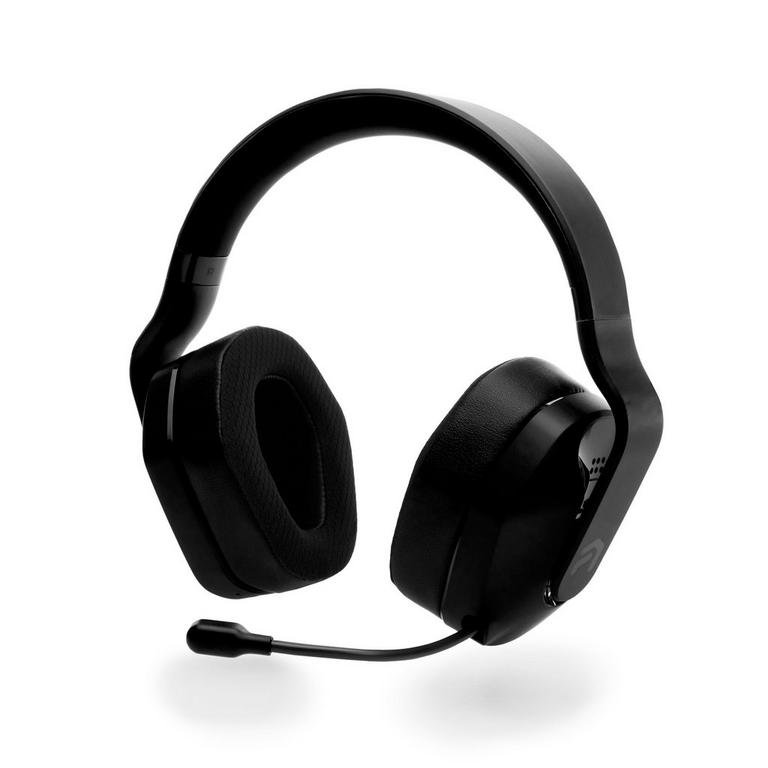
Atrix Ax 1250 وائرليس headset PS4/PS5/PC لاءِ هڪ حقيقي راند بدلائيندڙ آهي. جي 5.8 GHz وائرليس ڪنيڪشن يقيني بڻائي ٿو ته توهان سڀ ڪجهه ٻڌو جيئن اهو ٿي رهيو آهي ۽ ڪڏهن به آواز نه وڃايو. مٿي ڪرڻ, جنهن کان پوءِ توهان کي 50ft ۽ 20hr جي بيٽري جي زندگي ملي ٿي.
Atrix Ax 1250 وائرليس هيڊٽ وائرليس طور تي PS4 / PS5 ۽ PC سان مطابقت رکي ٿو (شامل USB ڊونگل استعمال ڪندي) ۽ وائرڊ Xbox One سان هم آهنگ, Xbox سيريز x / s, ۽ نائنٽينڊ سوئچ (شامل 3.5mm AUX ڪيبل استعمال ڪندي).
پيداوار جو جائزو
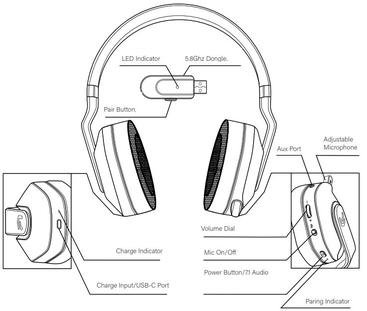
Atrix Ax کي ڪيئن ڳنڍجي 1250 سردي
ڳن connecting ڻ واري عمل کي شروع ڪرڻ کان پهريان, توهان کي پڪ ڪرڻ گهرجي ته توهان جو ڊوائيس ۽ هيڊ سيٽ ٻنهي تي سوئچ ٿيل آهن. Atrix Ax کي ڳنڍڻ لاء 1250 سردي, توهان کي انهن مرحلن تي عمل ڪرڻو پوندو:
هيڊ سيٽ آن ڪريو: سپ کان پهريان, پڪ ڪريو ته توهان جو هيڊ سيٽ مڪمل طور تي چارج ٿيل آهي. ھاڻي پاور بٽڻ کي دٻائڻ ۽ ھولڊ ڪرڻ سان پنھنجو ھيڊ سيٽ آن ڪريو 3 سيڪنڊن تائين جيستائين توهان هڪ بليو لائيٽ جو اشارو نه ڏسندا ته اهو آن آهي.
پنھنجي ڊوائيس تي بلوٽوت کي چالو ڪريو: ان ڊوائيس تي بلوٽوٿ کي فعال ڪريو جيڪو توھان چاھيو ٿا پنھنجي ھيڊ سيٽ سان. سيٽنگون مينيو ڏانھن وڃو ۽ بلوٽوٿ سيٽنگون ڳولھيو. ان کي چالو ڪريو جيڪڏھن اھو اڳ ۾ ئي فعال نه آھي.
هيڊ سيٽ کي جوڙڻ واري موڊ ۾ رکو: پنهنجي هيڊ سيٽ کي پيئرنگ موڊ ۾ رکو ۽ پيئرنگ بٽڻ کي دٻائيندي رکو جيستائين توھان ڏسندا ھڪ اشارو تيزيءَ سان چمڪندڙ نيرو.
ڊوائيسز لاء اسڪين: توهان جي Bluetooth-فعال ڊوائيس تي, Atrix AX لاء اسڪين 1250 هيڊ سيٽ موجود ڊوائيسز جي فهرست ۾.
هيڊ سيٽ چونڊيو: هڪ دفعو توهان جي ڊوائيس Atrix AX ڳولي ٿو 1250 سردي, ان کي چونڊيو لسٽ مان جوڙيو عمل شروع ڪرڻ لاء.
پاسورڊ داخل ڪريو (جيڪڏهن اشارو ڪيو ويو آهي): ڪجهه حالتن ۾, توهان کي شامل ڪرڻ جي عمل کي مڪمل ڪرڻ لاء پاسورڊ داخل ڪرڻ لاء چيو ويندو. جيڪڏهن ائين آهي, ٽڙپ 0000 يا مان 1234.
تصديق: پاسورڊ داخل ڪرڻ کان پوء (جيڪڏهن گهربل هجي), توهان جي ڊوائيس کي تصديق ڪرڻ گهرجي ته جوڙي جو عمل ڪامياب آهي. توهان شايد هڪ آواز ٻڌي يا توهان جي ڊوائيس تي هڪ نوٽيفڪيشن ڏسي سگهو ٿا جيڪو ظاهر ڪري ٿو ته جوڙي مڪمل آهي.
PS4 سان ڪيئن سيٽ ڪجي
Atrix Ax کي ترتيب ڏيڻ لاء 1250 PS4 سان هيڊ سيٽ ھيٺ ڏنل قدمن تي عمل ڪريو
- پلگ ان 5.8 GHz وصول ڪندڙ توهان جي ڪنسول جي سامهون واري USB بندرگاهن ۾.
- ۽ هيڊ سيٽ تي طاقت.
- سيٽنگون مينيو داخل ڪريو ڊوائيسز > آيل اسڪرپٽ.
- ان پٽ ۽ آئوٽ پٽ ڊوائيس کي USB هيڊ سيٽ تي سيٽ ڪريو.
- تبديل ڪريو آڊيو آئوٽ کي هيڊفونز کي چيٽ آڊيو ڏانهن.
- توهان جي گهربل سيٽنگ تي هيڊ فون حجم سطح سيٽ ڪريو.
- مائڪروفون جي سطح کي چونڊيو ۽ پنهنجي گهربل سيٽنگن کي ترتيب ڏيڻ لاء اشارو تي عمل ڪريو.
توھان پڻ استعمال ڪري سگھو ٿا شامل ڪيل 3.5mm Aux ڪيبل کي ڳنڍڻ لاءِ ھيڊ سيٽ کي ڪنٽرولر ۾ پلگ ان ڪندي.
PS5 سان سيٽ اپ ڪريو
Atrix Ax کي ترتيب ڏيڻ لاء 1250 پي ايس 5 سان هيڊ سيٽ انهن قدمن تي عمل ڪريو
- پلگ ان 5.8 GHz وصول ڪندڙ توهان جي ڪنسول جي سامهون واري USB بندرگاهن ۾.
- ۽ هيڊ سيٽ تي طاقت.
- سيٽنگون مينيو داخل ڪريو ڊوائيسز > آيل اسڪرپٽ.
- ان پٽ ۽ آئوٽ پٽ ڊوائيس کي USB هيڊ سيٽ تي سيٽ ڪريو.
- تبديل ڪريو آڊيو آئوٽ کي هيڊفونز کي چيٽ آڊيو ڏانهن.
- توهان جي گهربل سيٽنگ تي هيڊ فون حجم سطح سيٽ ڪريو.
- مائڪروفون جي سطح کي چونڊيو ۽ پنهنجي گهربل سيٽنگن کي ترتيب ڏيڻ لاء اشارو تي عمل ڪريو.
توھان پڻ استعمال ڪري سگھو ٿا شامل ڪيل 3.5mm Aux ڪيبل کي ڳنڍڻ لاءِ ھيڊ سيٽ کي ڪنٽرولر ۾ پلگ ان ڪندي.
XBOX سيريز X/S سان سيٽ اپ ڪريو
Atrix Ax کي ترتيب ڏيڻ لاء 1250 XBOX سيريز X/S سان هيڊ سيٽ
- هيڊ سيٽ کي ڪنٽرولر ۾ لڳائڻ لاءِ AUX ڪيبل استعمال ڪريو.
- سسٽم مينيو داخل ڪريو > آڊيو.
- هيڊ سيٽ جي مقدار کي پنهنجي گهربل سيٽنگ تي سيٽ ڪريو.
- سيٽ ڪريو مائڪ مانيٽرنگ توهان جي گهربل سيٽنگ تي. توهان جي گهربل سيٽنگون.
نوٽا آهن: سڀني ڪنٽرولرز وٽ 3.5mm آڊيو جيڪ نه هوندو.
XBOX One سان سيٽ اپ ڪريو
Atrix Ax کي ترتيب ڏيڻ لاء 1250 XBOX سيريز X/S سان هيڊ سيٽ
- هيڊ سيٽ کي ڪنٽرولر ۾ لڳائڻ لاءِ AUX ڪيبل استعمال ڪريو.
- سسٽم مينيو داخل ڪريو > آڊيو.
- هيڊ سيٽ جي مقدار کي پنهنجي گهربل سيٽنگ تي سيٽ ڪريو.
- سيٽ ڪريو مائڪ مانيٽرنگ توهان جي گهربل سيٽنگ تي.
نوٽا آهن: سڀني ڪنٽرولرز وٽ 3.5mm آڊيو جيڪ نه هوندو.
PC سان سيٽ اپ ڪريو
Atrix Ax کي ترتيب ڏيڻ لاء 1250 پي سي سان هيڊ سيٽ هيٺ ڏنل قدمن تي عمل ڪريو
- پلگ ان 5.8 GHz وصول ڪندڙ توهان جي PC تي هڪ آڊيو-فعال USB پورٽ ۾ ۽ هيڊٽ تي پاور.
- آڊيو ان پٽ ۽ آئوٽ پٽ کي USB USB سان ڳنڍيل ڊوائيس تي سيٽ ڪريو.
- جيڪڏهن توهان کي مسئلو آهي ته پڪ ڪريو ته USB ڊوائيس ڊفالٽ ڪميونيڪيشن لاءِ چونڊيو ويو آهي آواز ڪنٽرول سيٽنگون.
مائڪ کي ڪيئن ترتيب ڏيو
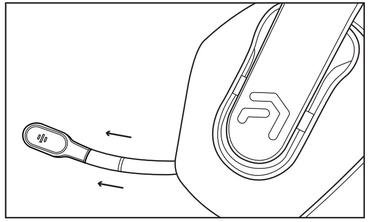
Atrix Ax 1250 هيڊسيٽ مائڪ ترتيب ڏيڻ وارو آهي توهان کي وڌايو يا واپس هيڊ سيٽ ۾ ڌڪي سگهجي ٿو. توهان ان کي ڪن ڪپ مان ڪڍي سگهو ٿا. ان کي نقصان پهچائڻ کان بچڻ لاء تمام سخت نه ڇڪيو.
هيڊ سيٽ کي ڪيئن چارج ڪجي
چارجنگ ڪيبل جي USB-C جي پڇاڙيءَ کي هيڊ سيٽ ۾ لڳايو. گھٽ ۾ گھٽ DC 5V 800mA جي UL-compliant پاور سپلائي ۾ چارجنگ ڪيبل جي USB-A جي آخر ۾ پلگ ان ڪريو. هڪ مڪمل چارج لڳ ڀڳ جي ضرورت آهي 4 ڪلاڪ. ڳاڙهي روشني بند ٿي ويندي جڏهن چارج مڪمل ٿي ويندي.
Atrix Ax کي ڪيئن ري سيٽ ڪجي 1250 سردي
هيڊ سيٽ کي هٽايو پنهنجي ڊوائيس جي فهرست مان جوڙيل ڊوائيسز جي. هڪ ڀيرو ختم ٿي ويو, توهان جي فون کي مڪمل طور تي بند ڪريو, پوء ان کي واپس طاقت. هي فون تي بلوٽوت سافٽ ويئر ۾ بلوٽوت اسٽيڪ کي ري سيٽ ڪري ٿو.
مٿي ڏنل هدايتن تي عمل ڪندي پنهنجي ڊوائيس سان هيڊ سيٽ جي مرمت ڪريو بغير ڪنهن قدم کي ڇڏي ڏيو.
نتيجو
آخرڪار, Atrix Ax سان ڳنڍيو 1250 هيڊ سيٽ توهان جي ڊوائيس تي ٻين بلوٽوت ڊوائيسز وانگر. هتي فرق صرف سيٽنگ جو طريقو آهي. اسان هر قسم جي ڊوائيس لاء ڳن connecting يل عمل کي covered ڪيو آهي.
انھن جي تابعداري ڪريو ۽ Atrix Ax سان ڳنڍيو 1250 توهان جي ڊوائيس تي هيڊٽ. اسان کي اميد آهي ته هي مضمون توهان جي تمام گهڻو مدد ڪندو. سو, هن آرٽيڪل مان مدد حاصل ڪريو ۽ Atrix Ax استعمال ڪندي پنهنجي پسنديده پبليڪيشن جو مزو وٺو 1250 سردي!