![توهان هن وقت ڏسي رهيا آهيو وائس ميل آئي فون تي ڪم نه ڪري رهيو آهي? [آساني سان حل ڪريو]](https://toolpub.com/wp-content/uploads/2021/11/jason-goodman-BAanEbxe9No-unsplash-scaled.jpg)
وائس ميل هڪ وائس پيغام موڪلڻ لاء پراڻي ترين مشهور ٽيڪنالاجي آهي. ڪيترائي ماڻهو اڃا تائين هن پيغام جو نظام استعمال ڪندا آهن جلدي جواب موڪلڻ لاء. ڪڏهن ڪڏهن وائس ميل صحيح طريقي سان آئي فون تي ڪم نٿو ڪري, ۽ اهو جلدي روڪي ٿو. ڪيترائي آئي فون استعمال ڪندڙ هن بگ جي رپورٽ ڪن ٿا. اهو ٿي سگهي ٿو سسٽم جي تازه ڪاري جي ڪري, نقل جو مسئلو, يا ٻيو سبب.
ڪيترائي آئي فون استعمال ڪندڙ ڊفالٽ وائس ميل سسٽم تي منحصر آهن, ۽ اھي نه ٿا چاھين ٽئين پارٽي وائس ميل سروس استعمال ڪرڻ جھڙوڪ WhatsApp, رسول, ۽ ٻيون ائپس.
جيڪڏهن توهان به هن پراسرار مسئلي جو حل ڳوليو, پوء پنهنجي دماغ کي آرام ڪريو. هتي اسان مهيا ڪيو ڪم ڪندڙ حل کي فڪس ڪرڻ لاءِ وائس ميل آئي فون جي مسئلي تي ڪم نه ڪري رهيو آهي. ڪوشش ڪريو هر ٽپ کي فوري طور تي بگ حل ڪرڻ لاء. مون يقين ڏياريو ته گهڻن صارفن هن گائيڊ سان مسئلو حل ڪيو. تنهن ڪري پوسٽ کي غور سان پڙهو ۽ هن بگ مان آپٽ آئوٽ ڪرڻ لاءِ قدمن تي عمل ڪريو.
حل سدود 1: پنهنجي فون کي ريبوٽ ڪريو
فون کي ريبوٽ ڪرڻ سان ڪيترن ئي مسئلن کي حل ڪري سگھو ٿا توهان جي فون کي ٻيهر شروع ڪرڻ سان. جڏهن سسٽم ٻيهر شروع ٿئي ٿو, سڀ ايپ ٻيهر شروع ڪريو, تنهن ڪري ريبوٽ اهو مسئلو حل ڪري سگهي ٿو.
توهان کي حيرت ٿي سگھي ٿي, پر اهو ڪيترن ئي ڪيسن ۾ ڪم ڪري ٿو. ڇاڪاڻ ته آپريٽنگ سسٽم ڪڏهن ڪڏهن مڪمل طور تي لوڊ نه ٿي سگھي, انهي ڪري توهان کي انهن قسمن جي غلطين کي منهن ڏيڻو پوندو.
حل سدود 2: وائس ميل ايپ کي ٻيهر شروع ڪريو
سافٽ ويئر جي بگ يا مسئلي جي ڪري, ايپ صحيح ڪم نه ڪري رهي آهي. توهان کي اپليڪيشن کي ٻيهر کولڻو پوندو.
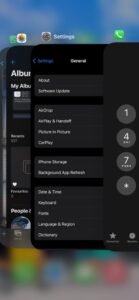
هن عمل کي ڪرڻ لاء, پنھنجي آڱر ھيٺان مرڪز ڏانھن ڇڪيو ۽ رکو جيستائين ٽاسڪ مينيجر پاپ اپ ٿئي. هڪ دفعو توهان وائس ميل ايپ ڳوليندا آهيو, ان کي بند ڪريو ۽ ان کي تازو کان ٻيهر شروع ڪريو. جي باري ۾ مسئلو وائس ميل آئي فون تي ڪم نه ڪري رهيو آهي 13 حل ٿيل آهي.
حل سدود 3: سيلولر نيٽ ورڪ کي ٻيهر شروع ڪريو
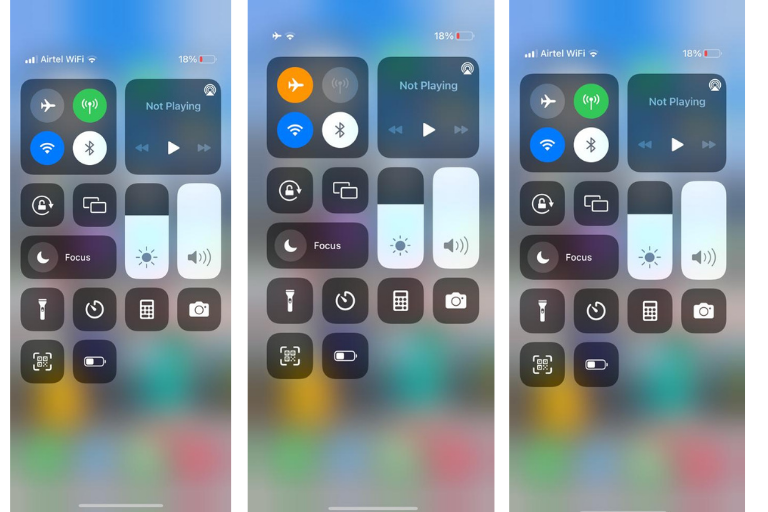
توهان هوائي جهاز موڊ ذريعي سيلولر نيٽ ورڪ کي ٻيهر شروع ڪري سگهو ٿا. هوائي جهاز موڊ ويجٽ بار ۾ واقع آهي.
- هوائي جهاز تائين پهچڻ لاءِ پنهنجي آڱر کي مٿي کان هيٺ تائين ڇڪيو, ۽ ويجيٽ بار اسڪرين تي ظاهر ٿيندو.
- مھرباني ڪري ان کي چالو ڪرڻ لاءِ هوائي جهاز جي آئڪن تي ٽيپ ڪريو. اهو نارنگي رنگ ۾ ڦرندو.
- هاڻي ان کان پوء بند ڪريو 1 توهان جي سيلولر نيٽ ورڪ کي ٻيهر شروع ڪرڻ لاء منٽ. هي ٽپ وائس ميل سان مسئلن کي حل ڪرڻ لاء مددگار آهي.
حل سدود 4: وائس ميل سيٽ اپ کي ترتيب ڏيو
جيڪڏهن توهان پهريون ڀيرو وائس ميل سروس استعمال ڪري رهيا آهيو, اهو ضروري آهي ته وائس ميل سيٽنگ قائم ڪرڻ لاء. بهتر, جڏهن توهان پنهنجي فون کي اپڊيٽ ڪيو, اپڊيٽ ٿي سگھي ٿي ترتيب جي سيٽنگن کي تبديل ڪرڻ کان پوء. تنهن ڪري هميشه پنهنجي جڳهن تي هڪ نظر وٺو.
توھان ھيٺ ڏنل ترتيب جي ترتيب کي ڏسي سگھو ٿا فون > وائيس ميل ايپ.
حل سدود 5: تازه ڪاري iOS آپريٽنگ سسٽم
آئي فون مسلسل سيڪيورٽي سببن لاءِ بگ ۽ پيچ کي درست ڪرڻ لاءِ آپريٽنگ سسٽم کي بهتر بڻائي ٿو. تنهن ڪري مهرباني ڪري پڪ ڪريو ته توهان جو فون جديد آپريٽنگ سسٽم سان اپڊيٽ ٿيل آهي.
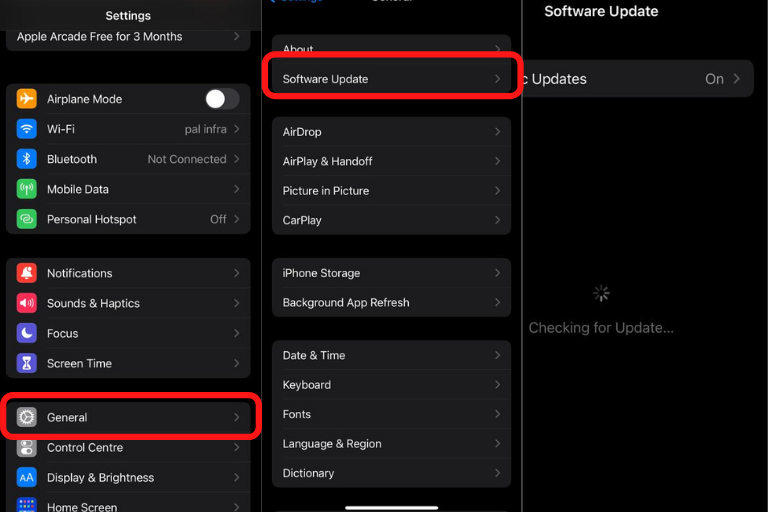
سسٽم اپڊيٽ چيڪ ڪرڻ لاء, وڃ ۾ سيٽنگ> جنرل > سافٽويئر اپڊيٽ > سسٽم کي اپڊيٽ ڪريو
جيڪڏهن توهان اڳ ۾ ئي جديد سسٽم استعمال ڪري رهيا آهيو, پوء توهان کي اپڊيٽ ڪرڻ لاء ڪجھ به نه ڏسندا.
حل سدود 6: خودڪار ٽائيم زون ۽ تاريخ
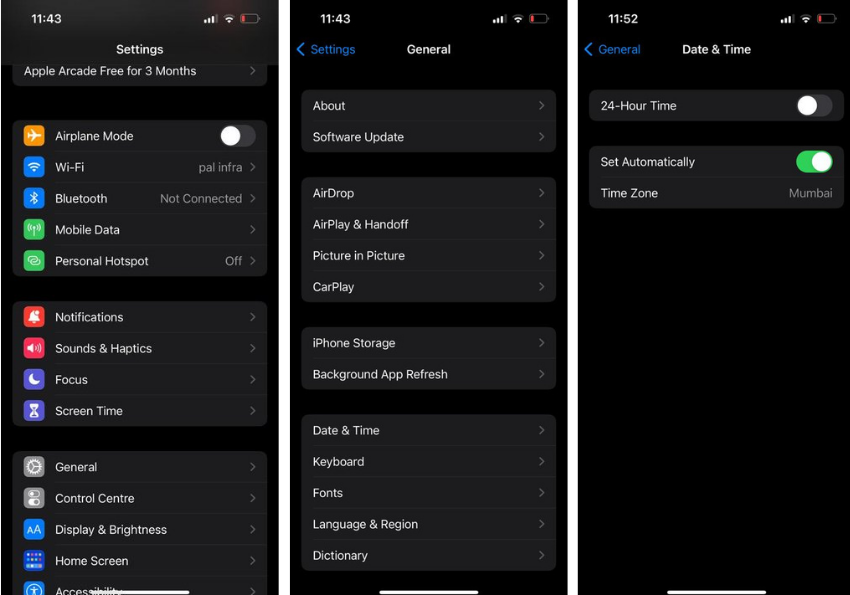
استعمال ڪندي خودڪار ٽائيم زون اختيار کي موجوده تاريخ ۽ وقت مقرر ڪرڻ جي صلاح ڏني وئي آھي توھان جي جڳھ جي مطابق. ڇاڪاڻ ته غلط وقت توهان کي ڪجهه خدمت استعمال ڪرڻ کان روڪي سگھي ٿو, هميشه لاءِ وڃو خودڪار ٽائيم زون اختيار. هن آپشن کي فعال ڪرڻ لاءِ وڃو سيٽنگ > جنرل > تاريخياڻ & وقت > پاڻمرادو سيٽ ڪريو ۽ اختيار کي فعال ڪريو.
ھن اختيار کي فعال ڪرڻ کان پوء, مھرباني ڪري وقت ۽ تاريخ کي پڪ ڪريو ته اھو صحيح آھي يا نه?
حل سدود 7: سڌو سنئون ڪال ڪندي پنھنجي وائس ڪال کي جانچيو
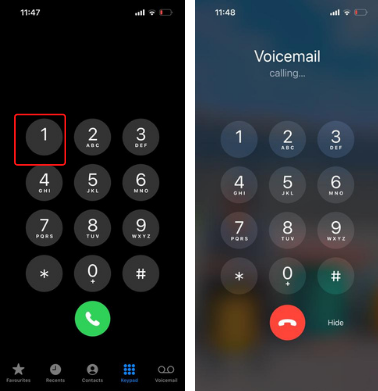
توهان جي وائس ميل پيغامن کي ٻڌڻ لاءِ ڪال ڪريو چيڪ ڪريو ته اهو صحيح ڪم ڪري رهيو آهي. توهان جي وائس ميل کي روڪڻ لاء, هيٺ ڏنل قدمن تي عمل ڪريو.
- فون کوليو ڊائل پيڊ
- پنڊ هڪ ۽ هڪ سيڪنڊ لاء رکو.
- وائس ميل ڊائل خودڪار طريقي سان.
توهان جي وائس ميل پيغامن کي ٻڌڻ ۽ مسئلي جي سڃاڻپ ڪرڻ کان پوء, توھان سيٽنگ کي ترتيب ڏيڻ سان مسئلو حل ڪري سگھو ٿا.
حل سدود 8: سيلولر ڊيٽا کي بند ڪريو
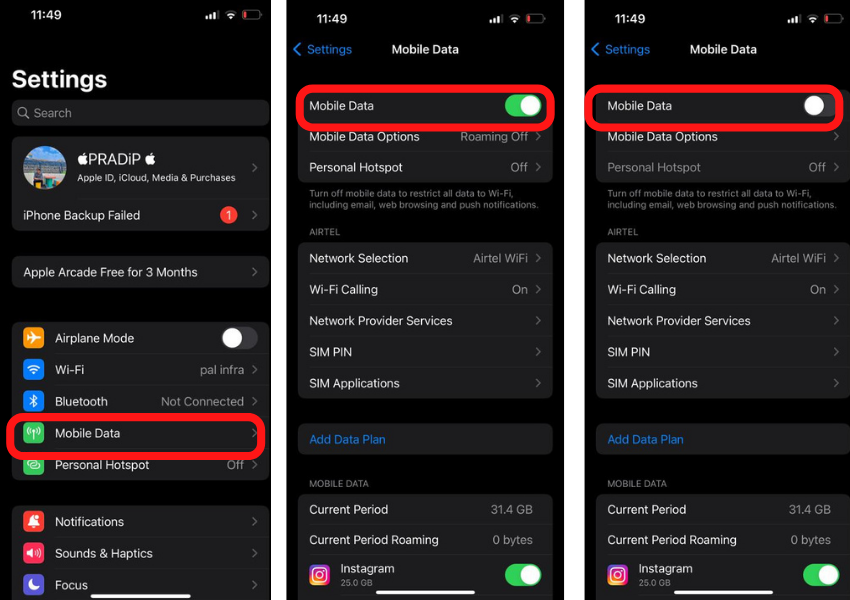
توھان مٽائي سگھوٿا سيلولر ڊيٽا اختيار کي فون تي وائس ميل مسئلي کي حل ڪرڻ لاءِ.
سيٽنگ ڏانھن وڃو ۽ موبائل نيٽ ورڪ تي ٽيپ ڪريو. توھان ڏسي سگھوٿا موبائل سيلولر ڊيٽا اختيار.
ان کي بند ڪرڻ لاء موبائل ڊيٽا کي ٽوگل ڪريو. گهٽ ۾ گهٽ انتظار ڪريو 1 ڪلاڪ ۽ موبائل ڊيٽا کي ٻيهر فعال ڪريو. توھان ان کي ٻيهر چالو ڪري سگھو ٿا. هي اختيار موبائل وائس ميل مسئلي کي حل ڪرڻ لاء پڻ ڪم ڪري ٿو.
حل سدود 9: وائرليس ڪنيڪشن کي بند ڪريو
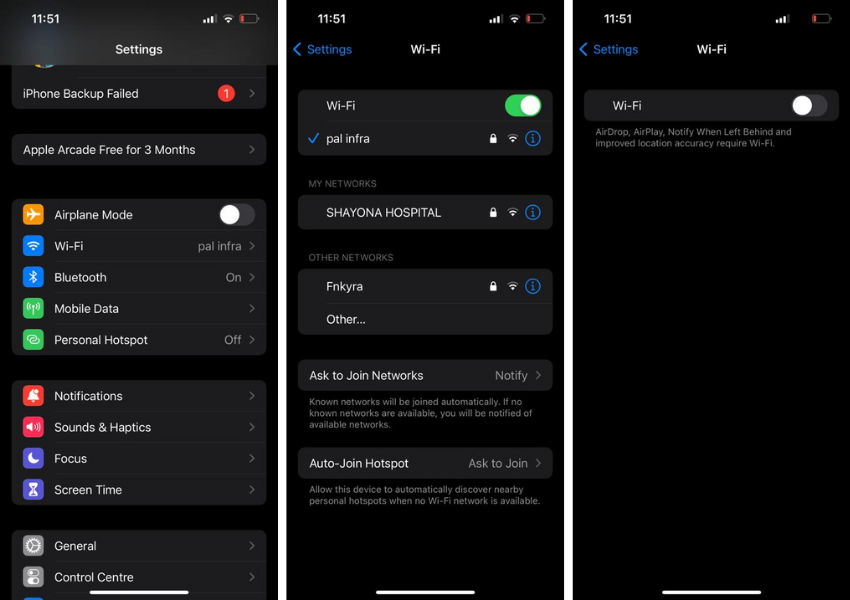
وائي فائي ڪنيڪشن کي غير فعال ڪرڻ شايد توهان جو مسئلو ڪڏهن ڪڏهن حل ڪري سگھن ٿا. تنهن ڪري توهان پڻ هي اختيار آزمائي سگهو ٿا. توھان ان کي ھيٺ ڪندي غير فعال ڪري سگھو ٿا سيٽنگ> وائي فائي> وائي فائي کي بند ڪريو
هن کان پوءِ, توهان وائس ميل لاءِ وڃي سگهو ٿا.
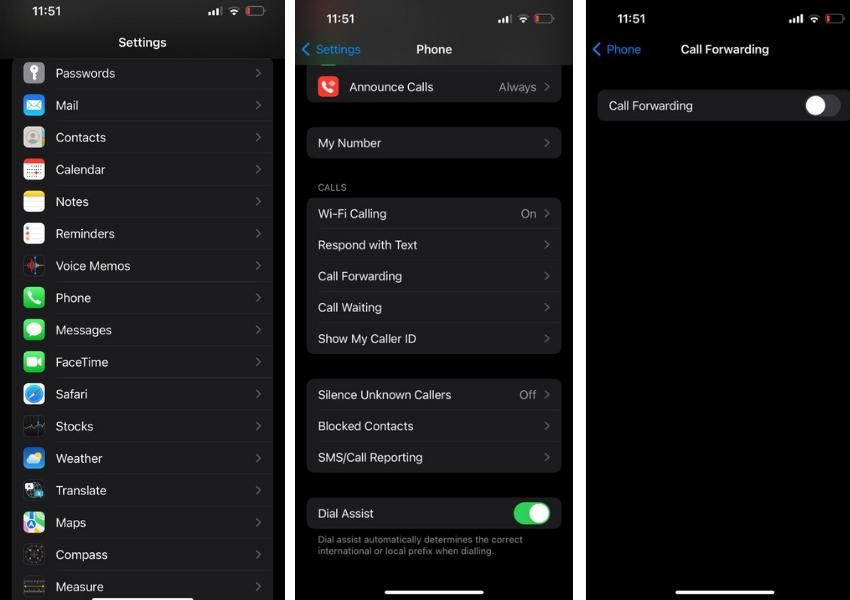
حل سدود 10: ڪال فارورڊنگ بند ڪريو
جيڪڏهن توهان اڳ ۾ ئي ڪال فارورڊنگ لاءِ سيٽ ڪيو آهي, پوءِ اهو وائس ميل موڪلڻ لاءِ مسئلو پيدا ڪري سگھي ٿو. تنهن ڪري مهرباني ڪري پڪ ڪريو ته ڪال فارورڊنگ آپشن بند ٿيل آهي.
هن صورتحال جي حالت چيڪ ڪرڻ لاء, توهان گذري سگهو ٿا سيٽنگون > فون > ڪال فارورڊنگ
حل سدود 11: تازه ڪاري ڪيريئر سيٽنگون
جڏهن هڪ تازه ڪاري ڪيريئر نيٽ ورڪ مان جاري ڪئي وئي آهي, توهان کي توهان جي فون تي هڪ پيغام ملي ويندي. توھان ان کي انسٽال ڪري سگھوٿا سڌو سنئون ترتيب واري پيغام مان. سسٽم خودڪار طريقي سان نئين سيٽنگن کي پراڻي سيٽنگن سان تبديل ڪندو. توهان کي ڪجهه به نه ڪرڻو آهي, پر توهان هن پيغام کي حذف ڪيو ۽ تازه ڪاري جي جانچ ڪرڻ چاهيو ٿا, پوء توھان ان کي ڪيريئر نيٽ ورڪ سيٽنگن ذريعي سيٽ ڪري سگھو ٿا.
توهان کي هن رستي جي پيروي ڪرڻ جي ضرورت آهي: سيٽنگون > جنرل > بابت جيڪڏهن ڪا شيء تبديل ڪرڻ جي ضرورت آهي, پوءِ پاپ اپ چند سيڪنڊن اندر اسڪرين تي ظاهر ٿيندو. توھان ان کي اپڊيٽ ڪري سگھو ٿا, ۽ جيڪڏهن اپڊيٽ لاء ڪجھ به ناهي, توهان هتي ڪجھ به نه ڏسي سگهو ٿا.
حل سدود 12: ڪيريئر سپورٽ سان رابطو ڪريو
هن مسئلي کي حل ڪرڻ لاء ڪسٽمر جي سنڀال کي ڪال ڪريو. جيڪڏهن مسئلو حل ڪرڻ لاءِ ڪا شيءِ تبديل ڪرڻي آهي, اهي توهان جي حل تائين مدد ڪندا. ٿي سگهي ٿو ته اهي انهن کان ڌار ٿي سگهن, ۽ توهان کي اها ڪوشش ڪرڻ گهرجي.
حل سدود 13: وائس ميل پاسورڊ تبديل ڪريو
جيڪڏهن توهان وائس ميل لاءِ پاسورڊ سيٽ ڪيو, توھان پڻ ھن مسئلي کي حل ڪرڻ لاء پاسورڊ تبديل ڪري سگھو ٿا. توھان پنھنجي ڪيريئر پروفائل سان لاگ ان ذريعي پاسورڊ ري سيٽ ڪري سگھو ٿا. جيڪڏھن توھان پنھنجو پاسورڊ وساريو, پوء توهان پنهنجي ڪيريئر ڪسٽمر سپورٽ سان رابطو ڪري سگهو ٿا.
پاسورڊ تبديل ڪرڻ لاء, توهان وڃي سگهو ٿا سيٽنگون > فون > وائس ميل پاسورڊ تبديل ڪريو
حل سدود 14: سم ڪارڊ ٻيهر داخل ڪريو
سم کي ٻيهر داخل ڪرڻ سان وائس ميل جو مسئلو پڻ حل ٿئي ٿو. جڏهن توهان سم کي ٻيهر داخل ڪيو, نيٽ ورڪ سيٽنگون اپڊيٽ ٿينديون يا ڊفالٽ ويل تي ري سيٽ ڪندا. Reinsert Simcard ٽيڪنڪ هن حل ذريعي ڪيترن ئي نيٽ ورڪ مسئلن کي حل ڪري سگهي ٿو.
حل سدود 15: فيڪٽري ريڪٽ
جيڪڏهن توهان سڀني حلن جي ڪوشش ڪئي پر مسئلو حل نه ڪري سگهو, توھان ڏانھن وڃو فيڪٽري ڊيٽا ري سيٽ اختيار. توهان جي فون ري سيٽ ڪرڻ کان پوء, سڀ سيٽنگون ڊفالٽ اختيارن ۾ تبديل ٿيون. پر اهو سڀ ڊيٽا ختم ڪندو. عمل وقت سازي ۽ ڊگهو آهي.
توھان کي ھيٺ ڏنل سڀني طريقن جي ڪوشش ڪرڻ گھرجي ۽ ھن حل کي آخر ۾ رکو.
پنھنجي فون کي ري سيٽ ڪرڻ لاءِ وڃو سيٽنگ > جنرل > رايو > سڀ مواد ختم ڪريو
حل سدود 16: ايپل سپورٽ سان رابطو ڪريو
توهان هن مسئلي لاء حل حاصل ڪرڻ لاء ايپل سپورٽ ٽيم سان رابطو ڪري سگهو ٿا. توھان تي ٽڪيٽ وٺي سگھو ٿا ايپل تعاون, ۽ اهي مسئلو حل ڪرڻ لاءِ ملاقات جو وقت مقرر ڪندا. توھان پڻ ويجھي ايپل ڪيئر ھاؤس ڏانھن وڃو.
مان سمجهان ٿو ته اهي ڪافي حل آهن انهي مسئلي کي حل ڪرڻ لاءِ وائس ميل فون تي ڪم نه ڪرڻ بابت. جيڪڏھن توھان کي شڪ آھي, توھان پنھنجي سوالن سان تبصرو ڪري سگھو ٿا.
FAQs
ق. منهنجي آئي فون تي منهنجو وائس ميل ڇو موجود ناهي?
منهنجي مضمون ۾, مون هن مسئلي جي سڀني امڪانن جي وضاحت ڪئي. توهان جو ڪيريئر وائس ميل لاء مقرر نه آهي ته, ۽ ڇو هي مسئلو پاپ اپ آهي. توھان ھي مسئلو حل ڪري سگھوٿا پنھنجي ڪيريئر نيٽ ورڪ کي مناسب ترتيبن ۽ موبائل سيٽنگن سان ترتيب ڏيڻ سان.
ق. آئون پنهنجي آئي فون تي وائس ميل ڪيئن چالو ڪري سگهان ٿو?
وڃ ۾ فون > وائيس ميل > ھاڻي سيٽ اپ ڪريو > سيٽ اپ پاسورڊ
پنهنجو پاسورڊ داخل ڪريو ۽ وائيس ميل سروس کي فعال ڪريو. توهان وائس ميلن لاءِ پنهنجا ڪسٽم سلام سيٽ ڪري سگهو ٿا. پڪ ڪريو ته توهان جو منصوبو وائس ميل سروس سان دستياب آهي.
خلاصو
توهان پنهنجي فون کي ٻيهر شروع ڪندي پنهنجي فون تي وائس ميل مسئلن کي حل ڪري سگهو ٿا, هوائي جهاز جي موڊ کي ٽوگل ڪرڻ, ڊيٽا, وائي فائي ڪنيڪشن, ڪيريئر سيٽنگ کي ري سيٽ ڪرڻ, ios سسٽم کي اپڊيٽ ڪرڻ, آئي فون ري سيٽ ڪرڻ, ۽ ٻيا حل جيڪي مون مٿي تفصيل سان بيان ڪيا آهن. توھان ھن مسئلي جي حل تي بحث ڪرڻ لاءِ پنھنجي ڪيريئر سپورٽ سان رابطو ڪري سگھو ٿا.