AirPods Amazon Fire TV Stick වෙත සම්බන්ධ කරන්නේ කෙසේදැයි ඔබ කල්පනා කරනවාද?? ඔබට එයාර්පොඩ් යුගලයක් තිබේ නම්, එවිට ඒවා Amazon Fire TV Stick වෙත සම්බන්ධ කළ හැක, නමුත් කෙසේද? හොඳින්, කණගාටු නොවන්න AirPods Amazon Fire TV Stick වෙත සම්බන්ධ කිරීම සඳහා සම්පූර්ණ මාර්ගෝපදේශයකි!
AirPods Amazon වෙත සම්බන්ධ කිරීමට ඉක්මන් මාර්ගෝපදේශයක් ගිනි රූපවාහිනී සැරයටිය යන්නයි, පළමුව ඔබේ මුල් තිරයේ, ඔබ සැකසීම්වලට ප්රවේශ විය යුතුය. දැන් ඔබට එහි සිට ඔබගේ බ්ලූටූත් සැකසුම් විවෘත කර බ්ලූටූත් උපාංගය එක් කිරීමට සැරිසැරීමට සිදුවේ.
ඉන්පසු, ඔබගේ AirPods මත තබා ඇති යුගල කිරීමේ බොත්තම ඔබන්න, දැන් ඔබගේ AirPods ඔබගේ Amazon Fire TV Stick වෙත ස්වයංක්රීයව සම්බන්ධ වනු ඇත.
AirPods Amazon Fire TV Stick වෙත සම්බන්ධ කරන්න
AirPods Amazon Fire TV Stick වෙත සම්බන්ධ කිරීමට, ඔබ මෙම පියවර අනුගමනය කළ යුතුය
Fire TV Stick සැකසීම් වෙත ප්රවේශය ලබා ගන්න
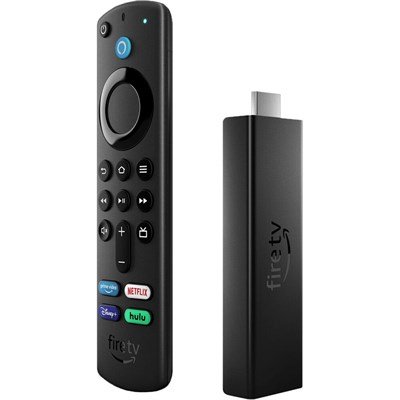
සියල්ලට කළින්, දක්වා AirPods සම්බන්ධ කරන්න Amazon Fire TV Stick වෙත ඔබ ඔබේ Fire TV Stick ක්රියාත්මක කළ යුතුය. ඔබගේ උපාංගය ක්රියාත්මක කිරීමෙන් පසු ඔබගේ එයාර්පොඩ් ඔබගේ උපාංගයට යුගල කිරීමට ඔබගේ Fire TV Stick හි සැකසුම් වෙත ප්රවේශය ලබා ගත යුතුය.. දැන්, ගිනි ටීවී පොල්ලේ මුල් තිරයේ සිට, තිරයේ ඉහල කොටසේ Settings කියන ටැබ් එකක් තිබිය යුතුයි. ඔබ මෙම ටැබ් එක මත ක්ලික් කළ යුතුය.
බ්ලූටූත් යුගල සැකසුම්
Fire TV Stick හි සැකසුම් වෙත ප්රවේශය ලබා ගැනීමෙන් පසුව, ඔබ ඉදිරියේ තිරයේ විවිධ විකල්ප ඇත. දැන්, ඔබ 'පාලක සහ බ්ලූටූත් උපාංග' විකල්පය නිරීක්ෂණය කරන තෙක් ඔබට සැකසුම් විකල්ප හරහා අනුචලනය කළ යුතුය.
ඔබ මෙම ටැබ් එක මත ඔබන්න, එවිට ඔබගේ Fire TV Stick හි සියලුම Bluetooth සම්බන්ධතා සිදුවනු ඇත. විකල්පය තේරීමෙන් ඔබට ඔබගේ AirPods සම්බන්ධ කිරීම දිගටම කරගෙන යා යුතුය “වෙනත් බ්ලූටූත් උපාංග” ඔබගේ Amazon Fire Stick වෙත නව උපාංගයක් යුගල කිරීමට.
ගුවන් ගමන් යුගල මාදිලිය
ඔබේ AirPod නඩුවේ පිටුපස පැත්තේ, අසල ඇති බ්ලූටූත් සම්බන්ධතා වෙත ඒවා විවෘත කරන යුගල බොත්තමක් ඇත. ඔබට මෙම යුගල කිරීමේ බොත්තම ඔබන්න, එවිට ඔබට ඔබේ Fire TV Stick හි සැකසුම් මත 'Bluetooth උපාංගය එක් කරන්න' යෙදිය යුතුය..
ඉන්පසු, උපාංග දෙකම නිවැරදිව සම්බන්ධ වනු ඇත, එය ඔබගේ තිරයේ ඇති විය යුතු පණිවිඩය හෝ දැනුම්දීම මගින් පෙන්වනු ඇත. දැන්, විකල්පයක් හෝ ටැබයක් උත්පතන විය යුතු අතර එය ඔබගේ Apple AirPods හි නම කියනු ඇත, සහ ඔවුන්ගෙන් ශබ්දයක් පැමිණිය යුතුය, එය එය සත්යාපනය කරනු ඇත.
පණිවිඩය සිදු නොවන්නේ නම් සහ ඔබේ AirPods සඳහා ශබ්ද තහවුරු කිරීමක් ඔබට නොඇසුණේ නම්, එවිට එයින් අදහස් වන්නේ සම්බන්ධතා ගැටළුවක් ඇති බවයි. ඒ නිසා, ඔබට උපාංග යුගල කිරීමට ක්රියා පටිපාටිය නැවත කිරීමට සිදුවේ.
AirPods Amazon Fire TV Stick වෙත සම්බන්ධ කිරීමට නිතර අසන පැන
Wireless Earbuds Fire TV වෙත සම්බන්ධ කරන්නේ කෙසේද??
Amazon Fire TV: බ්ලූටූත්
ඔබට මුල් තිරයේ සිට සැකසුම් මෙනුව වෙත යා යුතු අතර පසුව ඔබට පාලකයන් තෝරාගත යුතුය & බ්ලූටූත් උපාංග. ඉන්පසු, ඔබට වෙනත් උපාංග තෝරාගත යුතුය, ඉන්පසු නව උපාංගයක් එක් කරන්න. දැන්, ඔබට ඔබේ බ්ලූටූත් හෙඩ්ෆෝන් යුගල කිරීමේ ප්රකාරයට දැමිය යුතු අතර පසුව ඒවා ඔබේ තිරය මත ඇති වූ විට ඒවා තෝරා ගැනීමට අවශ්ය වේ..
Amazon Fire TV එකේ Bluetooth තියෙනවද?
හොඳින්, නවතම Amazon Fire TV Stick සහ Fire TV Cube මාදිලි සියල්ලම බ්ලූටූත් විශේෂාංගයෙන් සහ බ්ලූටූත් හෙඩ්ෆෝන් යුගලයක් එයට සම්බන්ධ කිරීමට පරිශීලකයාට ඉඩ සලසයි.. බ්ලූටූත් විකල්ප මෙනුව වෙත යාමට, ප්රධාන මුල් පිටුවෙන්: ඔබ සැකසීම් වෙත යා යුතුය > පාලක සහ බ්ලූටූත් උපාංග> වෙනත් බ්ලූටූත් උපාංග.
ඔබේ Amazon Fire Stick යුගලනය නොවන්නේ ඇයි??
ඔබ මෙම කරදරයට මුහුණ දෙන්නේ නම්, එවිට ඔබ ඔබේ Fire TV නැවත ආරම්භ කළ යුතුය. ඔබගේ උපාංගය විසන්ධි කිරීමෙන් හෝ සැකසීම් වෙත යාමෙන් ඔබට එය කළ හැක. ඔබ ඔබේ මුල් තිරයේ සිටින පරිදි, ඔබට ඔබගේ දුරස්ථ පාලකයේ මුල් පිටුව බොත්තම ඔබා අල්ලාගෙන සිටිය යුතුය 10 තත්පර. ඔබට පාලක හතක් යුගල කර ඇති විට, අනෙක යුගල කිරීමට පෙර ඔබ ඒවායින් එකක් ඉවත් කළ යුතුය. ඔබගේ දුරස්ථ පාලකය යුගල කිරීමට ඔබට Fire TV යෙදුම භාවිතා කිරීමට සිදුවේ.
යුගල කිරීමේ මාදිලියේ නොමැති AirPods සවි කරන්නේ කෙසේද?
සියල්ලට කළින්, ඔබ පමණ පියන වසා දැමිය යුතුය 15 තත්පර, එවිට ඔබ එය නැවත විවෘත කරනු ඇත. නඩුවේ AirPods සහ එහි පියන විවෘතව ඇත, ඔබට එය සම්බන්ධ කිරීමට අවශ්ය උපාංගය අසල නඩුව ඔබාගෙන සිටිය යුතුය. දැන්, ඔබ උපදෙස් පියවර අනුගමනය කළ යුතුය, ඊට පසු, ඔබ ඔබේ AirPods පරීක්ෂා කළ යුතුය. තවමත් ඔබේ AirPods ක්රියා නොකරන්නේ නම්, එවිට ඔබට AirPods නැවත සැකසිය යුතුය.
නිගමනය
AirPods Amazon Fire TV Stick වෙත සම්බන්ධ කිරීම සරලයි. ඉහත උපදෙස් අනුගමනය කිරීමෙන් ඔබට එය පහසුවෙන් කළ හැකිය.