ඔබ සම්බන්ධ වීමට බලාපොරොත්තු වන්නේ නම් Sesh Evo earbuds ඔබගේ උපාංගයට, ඔබ කළ යුතු දේවල් කිහිපයක් තිබේ. මෙම ලිපියේ, අපි ඔබට සම්පූර්ණ විස්තරයක් ලබා දෙන්නෙමු, සහ විවිධ උපාංග සමඟ සම්බන්ධ වීමට පියවරෙන් පියවර මාර්ගෝපදේශය.
Sesh Evo ඉයර්බඩ් යුගල කිරීමේ ප්රකාරයට දමන්නේ කෙසේද?
ඔබේ උපාංගයට ඉයර්බඩ් යුගල කිරීමට පෙර, ඔබ ඒවා යුගල කිරීමේ ආකාරයෙන් ලබා ගත යුතුය. මෙය කිරීමට පියවර අනුගමනය කිරීම පහසුය.
- ඉයර්බඩ් ආරෝපණ පෙට්ටියේ තබා ඒවායේ LED රතු පැහැයෙන් දැල්වෙන බවට වග බලා ගන්න. LED රතු පාටින් දැල්වෙන්නේ නැත්නම්, නඩුව වසා දමන්න, ඉන්පසු එය විවෘත කරන්න, සහ ඉයර්බඩ් දෙකෙහිම LED දැන් ලා රතු විය යුතුය.
- ඉයර්බඩ් දෙකම ආරෝපණ පෙට්ටියෙන් ඉවතට ගන්න, ඒවා නිල් පාටින් දැල්වෙනු ඇත, ඔවුන් සමමුහුර්ත කරන බව පෙන්වමින්.
- වරක් පමණක් වම් ඉයර්බඩය රතු සහ නිල් පැහැයෙන් දැල්වෙයි, ඒවා යුගල කිරීමේ මාදිලියේ ඇත, සහ ඔබට මූලාශ්ර උපාංගයේ යුගල කිරීමේ ක්රියාවලිය දිගටම කරගෙන යා හැක.
- තත්පර හයක් ඉයර්බඩ් එකෙහි ස්පර්ශ ප්රදේශය ඔබා අල්ලාගෙන සිටීමෙන් ඔබට ඒවා යුගල කිරීමේ ප්රකාරයට අතින් බල කළ හැක..
- එහෙම වැඩ කරන්නේ නැත්නම්, සම්බන්ධිත උපාංගයේ බ්ලූටූත් අක්රිය කරන්න, සහ ඔබේ Sesh Evo යුගල කිරීමේ ප්රකාරයට යයි.
Android උපාංගය සමඟ Sesh Evo earbuds සම්බන්ධ කරන්න
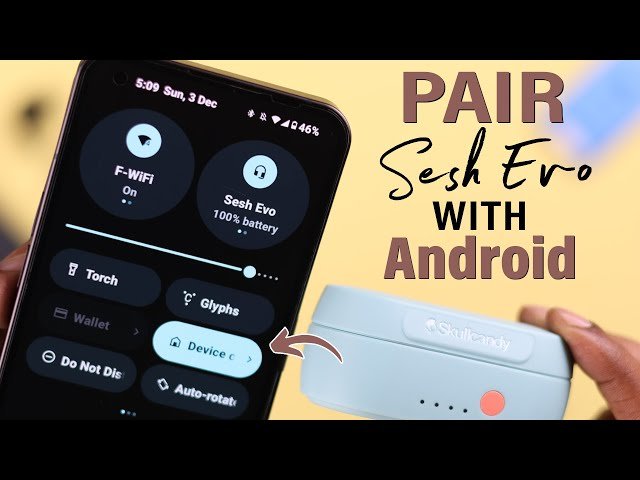
- ඔබගේ සැකසීම් විවෘත කරන්න Android උපාංගය සහ බ්ලූටූත් ඔන් කරන්න.
- තත්පර කිහිපයක් රැඳී සිටින්න, දුරකථනය පවතින බ්ලූටූත් උපාංග පරිලෝකනය කර ඒවා ලැයිස්තුගත කරයි.
- සම්බන්ධ වීමට Sesh Evo ඉයර්බඩ් තෝරා ඒවා මත ක්ලික් කරන්න.
- යුගල කිරීම සාර්ථක වූ පසු ඉයර්බඩ් සම්බන්ධිත ශ්රව්යයක් විමසනු ඇත.
සටහන: ඔබගේ Android උපාංගයේ නිෂ්පාදකයා අනුව මෙම පියවර වෙනස් වේ. ඒ නිසා, ඔබට කිසියම් බාධාවක් ඇත්නම් නිෂ්පාදකයාගේ වෙබ් අඩවිය හෝ උපාංගයේ පරිශීලක අත්පොත පරීක්ෂා කරන්න.
Windows උපාංගයක් සමඟ Sesh Evo earbuds සම්බන්ධ කරන්න
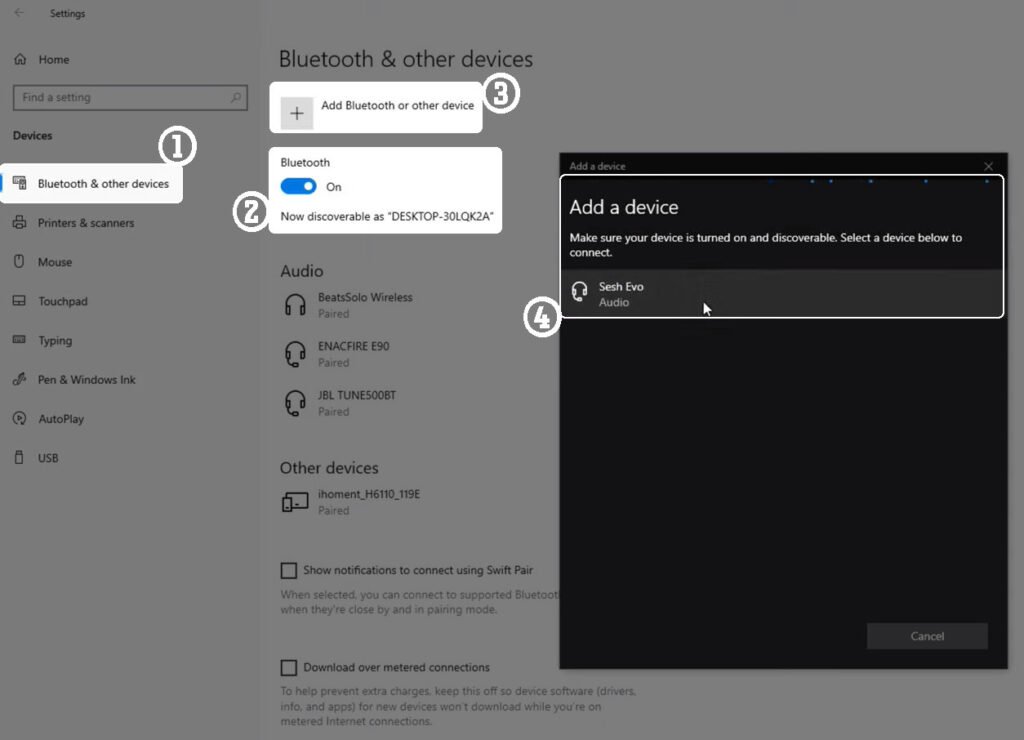
- කාර්ය තීරුවේ Start මත ක්ලික් කර Settings තෝරන්න.
- දැන් Bluetooth වෙත යන්න & උපාංග සහ බ්ලූටූත් සබල කර ඇති බව සහතික කරන්න.
- උපාංගය එක් කරන්න තෝරන්න, ඉන්පසු නව කවුළුව මත බ්ලූටූත්.
- Sesh Evo යන නම සහිත බ්ලූටූත් උපාංග අතර ඉයර්බඩ් දිස් වන තෙක් රැඳී සිටින්න.
- ඉයර්බඩ් තෝරන්න සහ ඉදිරියට එන ඕනෑම විමසීමකදී හරි තෝරන්න හෝ යුගල කරන්න.
සටහන: ඉහත පියවර වින්ඩෝස් සඳහා ක්රියා කරයි 11, නමුත් ඔබට Microsoft සහාය මත අනෙකුත් මෙහෙයුම් පද්ධති සඳහා උපදෙස් සොයාගත හැක.
MacBook එකක් සමඟ Sesh Evo earbuds සම්බන්ධ කරන්න
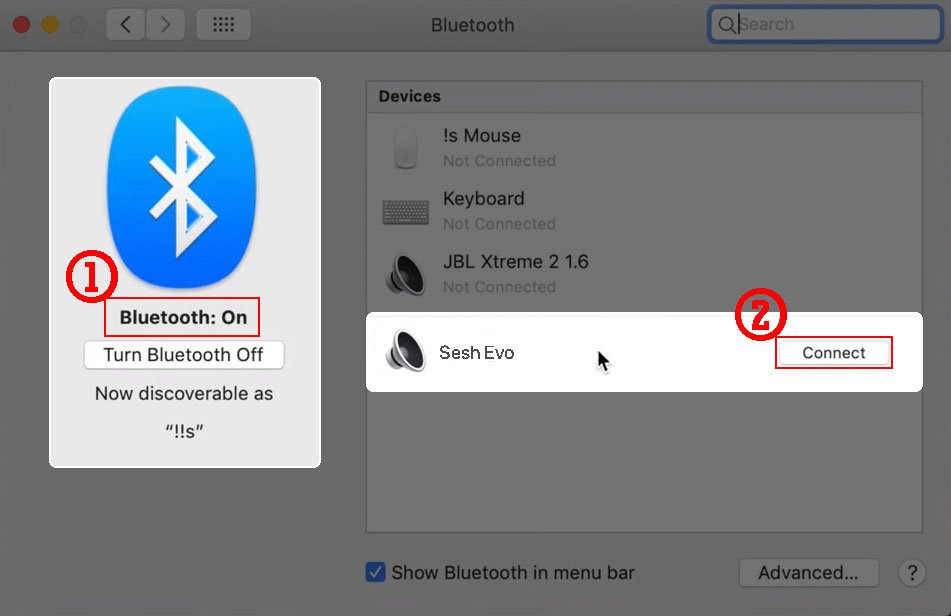
- Apple මෙනුව මත ක්ලික් කර පද්ධති සැකසීම් වෙත යන්න > බ්ලූටූත්.
- දැන් පවතින උපාංග ලැයිස්තුවේ Sesh Evo ඉයර්බඩ් තෝරන්න.
- අවසාන, සම්බන්ධ කරන්න තෝරන්න, ඔබ ඉවරයි.
Sesh Evo earbuds iPhone සමඟ සම්බන්ධ කරන්න
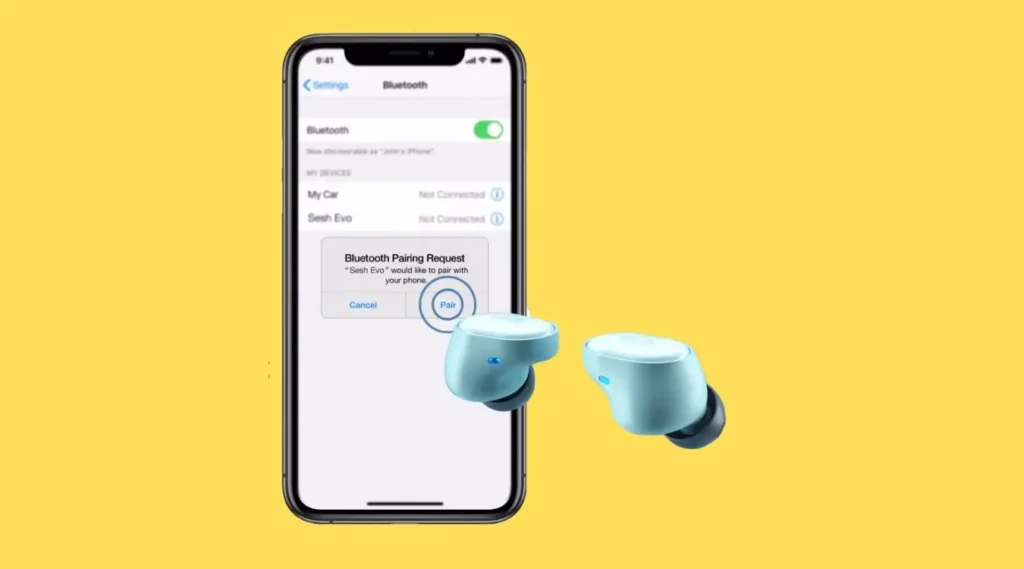
- ඔබගේ iPhone හි විවෘත සැකසුම් බ්ලූටූත් වෙත ගොස් එය සක්රිය කර ඇති බවට සහතික වන්න.
- අනෙකුත් උපාංග ලැයිස්තුවෙන් Sesh Evo ඉයර්බඩ් තෝරන්න.
- Sesh Evo අංකුර තෝරන්න, ඒවා යුගල කිරීමට සූදානම් උපාංග අතර වේ.
Sesh Evo ඉයර්බඩ් නැවත සකසන්නේ කෙසේද
ඔබේ ඉයර්බඩ් සාමාන්යයෙන් ක්රියා නොකරන්නේ නම් හෝ ඔබට ඒවා යළි සැකසීමට අවශ්ය නම් සහ ඒවාට නැවුම් ආරම්භයක් ලබා දෙන්න, පහත උපදෙස් ඔබට උපකාරී වනු ඇත.
- පලමු, එහි බ්ලූටූත් සිටුවම් හරහා උපාංගයෙන් ඉයර්බඩ් අමතක කරන්න.
- ඉන්පසු නඩුවෙන් ඉයර්බඩ් ඉවතට ගෙන තත්පර හතරක් ස්පර්ශ ප්රදේශය අල්ලාගෙන ඒවා ක්රියා විරහිත කරන්න.
- ඉයර්බඩ් තවමත් ක්රියාවිරහිතව තිබියදී, ස්පර්ශ ප්රදේශය තත්පර දහයක් ස්පර්ශ කර අල්ලාගෙන සිටින්න.
- ඉයර්බඩ් නිල් පැහැයෙන් දැල්වීය, පසුව රතු, අන්තිමට power off කරලා.
- අංකුර දෙකම ආරෝපණ පෙට්ටියේ තබා earbuds මත ඇති LED ලා රතු බව සහතික කර ගන්න.
- නඩුවෙන් ඉයර්බඩ් ඉවත් කරන්න, සහ ඉයර්බඩ් දෙකෙහිම LED ඒවා එකිනෙකා සමඟ යුගල වන බව පෙන්වීමට නිල් පැහැයෙන් දැල්වෙයි.
- අංකුර දෙකම සමමුහුර්ත වී යුගල කිරීමේ මාදිලියේ ඇති විට වම් අංකුරය රතු සහ නිල් පැහැයෙන් දැල්වෙයි.
නිගමනය
Sesh Evo earbuds Skullcandy වෙතින් බොහෝ earbuds වලට සමාන පාලන ක්රියා පටිපාටි බෙදා ගනී. කෙසේ වුවද, සුළු වෙනස්කම් නිසා, ඒවා සකස් කිරීම සහ ඒවා භාවිතා කිරීම අභියෝගාත්මක විය හැකිය. වාසනාවකට, මෙම ලිපිය ඔබට ඒවා ප්රමාණවත් ලෙස භාවිතා කිරීමට උපකාරී වන අතර Sesh Evo ඉයර්බඩ් විවිධ උපාංගවලට සම්බන්ධ කරන්නේ කෙසේද යන්න පිළිබඳ පියවරෙන් පියවර මාර්ගෝපදේශයක් ලබා දේ.