
යුගල කරන්නේ කෙසේද a Blue Parrot Headset ඔබගේ ස්මාර්ට් ජංගම දුරකථනය සමඟ? ඒ තියෙන්නේ 3 ඔබගේ ස්මාර්ට් ජංගම දුරකථනය සමඟ Blue Parrot Headset එකක් යුගල කිරීමට ක්රම. Blue Parrott එකක් යුගල කිරීමට ඔබ කැමති උපදෙස් මාලාවක් තෝරන්න ඔබගේ ස්මාර්ට් ජංගම දුරකථනය සමඟ හෙඩ්සෙට්.
ක්රමය:1 NFC එක්-ස්පර්ශ භාවිතයෙන් යුගල කරන්න
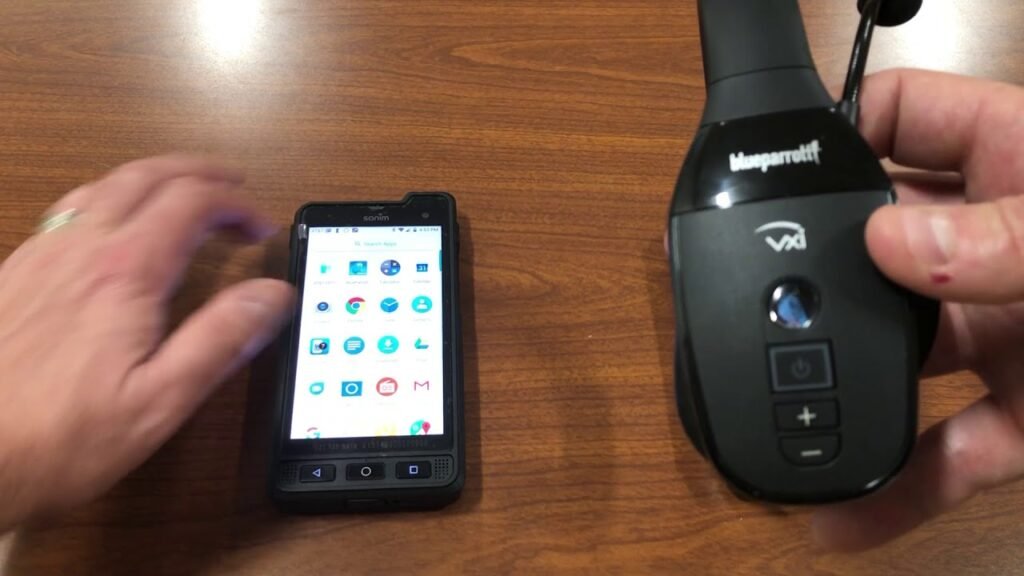
- ඔබගේ හෙඩ්සෙට් එක ක්රියාත්මක බව සහතික කර ගන්න, සහ ඔබේ ස්මාර්ට් ජංගම දුරකතනයේ NFC සක්රීය කර ඇති බව.
- ඔබගේ ස්මාර්ට් ජංගම දුරකථනය හෙඩ්සෙට් එක ලියාපදිංචි කරන තෙක් ඔබගේ ස්මාර්ට් ජංගම දුරකතනයේ NFC කලාපය ඔබගේ හෙඩ්සෙට් එකේ NFC කලාපයට එරෙහිව තබන්න.
- යුගල කිරීම සම්පූර්ණ කිරීමට ඔබගේ ස්මාර්ට් ජංගම දුරකතනයේ විමසීම් අනුගමනය කරන්න.
ඇතුල් කරන්න 0000 ඔබෙන් PIN කේතයක් ඉල්ලුවොත් බිංදු හතරක්.
ක්රමය:2 බොත්තම් භාවිතයෙන් යුගල කරන්න
- ඔබේ හෙඩ්සෙට් එක ක්රියා විරහිත බව සහතික කර ගන්න.
- ඔබන්න 6 තත්පර කිහිපයක් බහුකාර්ය බොත්තම ඔබට බලය සක්රිය බව ඇසෙන තුරු. LED එක නිල් සහ රතු ප්රත්යාවර්තව දැල්වෙන තෙක් සහ ඔබට යුගල ප්රකාරය ඇසෙන තෙක් බොත්තම අල්ලාගෙන සිටින්න.
හෙඩ්සෙට් එක දැන් යුගල කිරීමේ මාදිලියේ ඇත. - ඔබගේ ස්මාර්ට් ජංගම දුරකතනයේ බ්ලූටූත් මෙනුව වෙත ගොස් පවතින උපාංග ලැයිස්තුවෙන් Blue Parrott B450-XT තෝරන්න.
ඇතුල් කරන්න 0000 ඔබෙන් PIN කේතයක් ඉල්ලුවොත් බිංදු හතරක්.
ක්රමය:3 Voice Commands භාවිතයෙන් යුගල කරන්න
- ඔබගේ හෙඩ්සෙට් එක ක්රියාත්මක බව සහතික කර ගන්න.
- Blue Parrott බොත්තම ඔබන්න හෝ Volume Up බොත්තම ඔබාගෙන සිටින්න.
- හඬ විමසුමෙන් පසුව, යුගල මාදිලිය කියන්න. හෙඩ්සෙට් එක දැන් යුගල කිරීමේ මාදිලියේ ඇත.
- ඔබගේ ස්මාර්ට් ජංගම දුරකතනයේ බ්ලූටූත් මෙනුව වෙත ගොස් පවතින උපාංග ලැයිස්තුවෙන් Blue Parrott B450-XT තෝරන්න.
ඇතුල් කරන්න 0000 (ශුන්ය හතරක්) ඔබෙන් PIN කේතයක් ඉල්ලුවොත්.
මගේ Blue Parrott හෙඩ්සෙට් එක මගේ ජංගම උපාංගය සමඟ යුගල නොකළහොත් කුමක් කළ යුතුද??
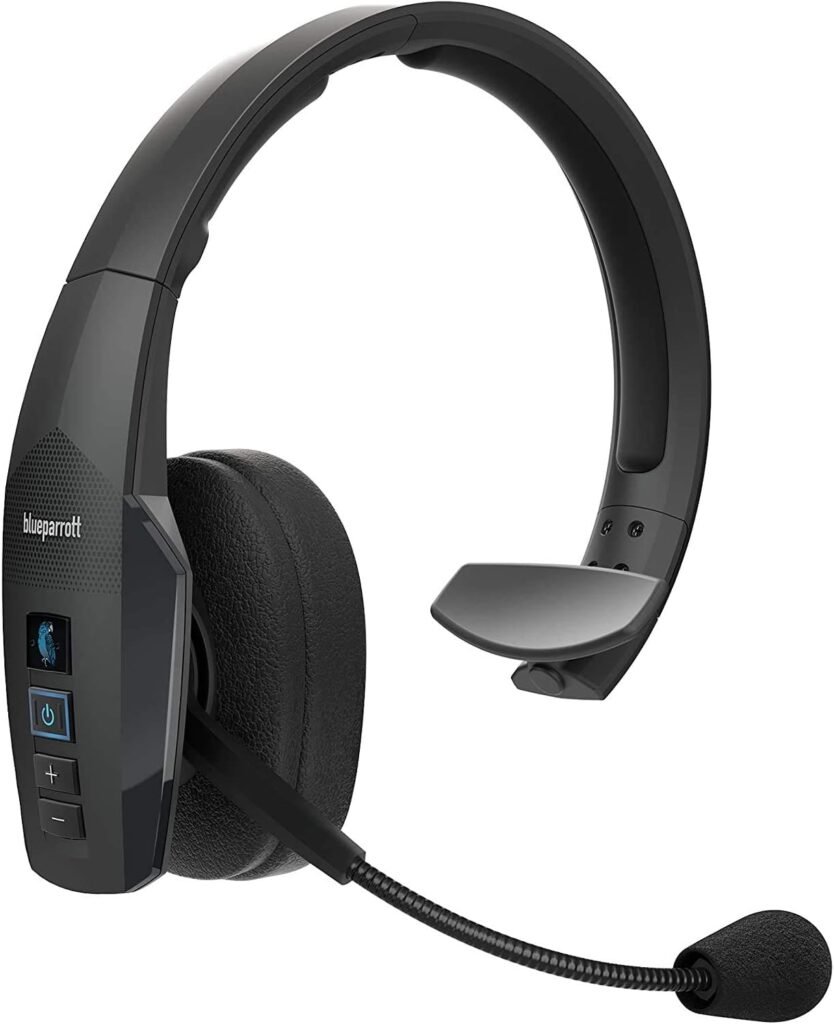
- ඔබගේ ස්මාර්ට් ජංගම දුරකථනය සමඟ Blue Parrott හෙඩ්සෙට් එකක් සම්බන්ධ කිරීමේ ගැටලුවක් ඔබට තිබේ නම්., ටැබ්ලටය, හෝ වෙනත් ජංගම උපාංගයක්, පහත පියවර උත්සාහ කරන්න. එක් එක් පියවරෙන් පසු ඔබේ Blue Parrott හෙඩ්සෙට් එක නැවත යුගල කිරීමට උත්සාහ කරන්න.
- සියල්ලට කළින්, ඔබගේ ජංගම උපාංගයේ, බ්ලූටූත් සැකසුම අක්රිය කර සක්රිය කරන්න. ඔබගේ ජංගම උපාංගය ක්රියා විරහිත කර සක්රිය කර ඔබගේ Blue Parrott හෙඩ්සෙට් එක ක්රියා විරහිත කර සක්රිය කරන්න.
- ඉන්පසු, වෙනත් ජංගම උපාංගයක් භාවිතයෙන් ඔබගේ Blue Parrott හෙඩ්සෙට් එක යුගල කිරීමට උත්සාහ කරන්න. මෙය වෙනත් ජංගම උපාංගයක් ඔබගේ Blue Parrott හෙඩ්සෙට් එක සොයා ගෙන යුගල කරන බව තහවුරු කිරීමට ය.
- දැන්, ඔබගේ Blue Parrott හෙඩ්සෙට් එක නැවත සකසන්න.
- ඔබට තවමත් ඔබගේ හෙඩ්සෙට් එක ඔබගේ ජංගම උපාංගයට සම්බන්ධ කිරීමට නොහැකි නම්, සහාය අමතන්න.
ඔබගේ ස්මාර්ට් ජංගම දුරකථනය සමඟ නිල් ගිරවා හෙඩ්සෙට් එකක් යුගල කිරීමට නිතර අසනු ලබන ප්රශ්න
මගේ බ්ලූටූත් හෙඩ්සෙට් එක හස්තීයව නැවත සකසන්නේ කෙසේද??
ඔබ ඔබේ බ්ලූටූත් හෙඩ්සෙට් එක නැවත සකසන විට, කලින් යුගල කළ උපාංග සහ සැකසීම් හිස් කරනු ඇත. නැවත සැකසීමට මෙම පියවර අනුගමනය කරන්න.
- පලමු, ඔබගේ හෙඩ්සෙට් එක ක්රියාත්මක කර ඇති බව සහතික කර ගන්න.
- ඉන්පසු, ඔබන්න 6 තත්පර කිහිපයකින් ඔබේ හිස බීප් දෙකක් වන තුරු Volume up සහ down බොත්තම් දෙකම පසුව යුගල ප්රකාරය, හෝ LED එක රතු සහ නිල් වර්ණ මාරුවෙන් මාරුවට දැල්වෙන තුරු.
සටහන: නැවත සැකසීමෙන් පසු, ඔබට ඔබගේ ස්මාර්ට් ජංගම දුරකථනය සමඟ හෙඩ්සෙට් එක නැවත යුගල කිරීමට අවශ්ය වනු ඇත. ඔබ නැවත යුගල කිරීමට පෙර පෙර යුගලය මකා දැමීමට මතක තබා ගන්න.
මට මගේ හෙඩ්සෙට් එක බ්ලූටූත් උපාංග එකකට වඩා යුගල කළ හැකිද??
ඔව්. ඔබේ Blue Parrott හෙඩ්සෙට් එක අටක් දක්වා යුගල කළ හැක 8 විවිධ උපාංග. ඔබ 9 වැනි උපාංගයක් යුගල කිරීමට උත්සාහ කරන්නේ නම්, එය දැනට පවතින යුගලවල පැරණිතම යුගලය ප්රතිස්ථාපනය කරනු ඇත.
මගේ හෙඩ්සෙට් එක යුගල කිරීම සඳහා මුරකේතය හෝ PIN එක කුමක්ද?
ඔබගේ හෙඩ්සෙට් එක යුගල කිරීමේදී විමසන්නේ නම්, මුර කේතය හෝ PIN යනු 0000.
නිගමනය
ඔබගේ ස්මාර්ට් ජංගම දුරකථනය සමඟ Blue Parrot Headset එකක් සම්බන්ධ කිරීම ඔබට තත්පර කිහිපයකින් එය කළ හැකි දුෂ්කර කාර්යයක් නොවේ. අපි සඳහන් කර තිබෙනවා 3 ඔබගේ ස්මාර්ට් ජංගම දුරකථනය සමඟ Blue Parrot Headset එකක් යුගල කිරීමට විවිධ ක්රම.
නිසි සම්බන්ධතාවයක් ඇති කර ගැනීම සඳහා ඔබ කිසිදු පියවරක් මඟ හැරීමෙන් තොරව සුදුසු ක්රම සහ ඒවායේ පියවරයන් ප්රවේශමෙන් අනුගමනය කළ යුතුය.
ඒ නිසා, ඔබට දැන ගැනීමට අවශ්ය වන්නේ ඔබගේ ස්මාර්ට් ජංගම දුරකථනය සමඟ Blue Parrot Headset එකක් යුගල කරන්නේ කෙසේද යන්නයි. මෙම ලිපිය ඔබට බොහෝ උපකාර වනු ඇතැයි අපි බලාපොරොත්තු වෙමු!