Logitech G435 Headset එක ඔබගේ උපාංග වෙත යුගල කිරීමට බොහෝ ක්රම තිබේ, ස්මාර්ට් ෆෝන් වගේ, අයිෆෝන්, හෝ pc. එක් මාර්ගයක් වන්නේ බ්ලූටූත් සම්බන්ධතාවයකි. මෙම තනතුරේ, ඔබ Logitech G435 හෙඩ්සෙට් එක ඔබේ බ්ලූටූත් උපාංග සමඟ යුගල කරන්නේ කෙසේදැයි ඉගෙන ගන්න.
Logitech G435 හෙඩ්සෙට් එක ඔබගේ ස්මාර්ට් ජංගම දුරකථනයට සම්බන්ධ කරන්න
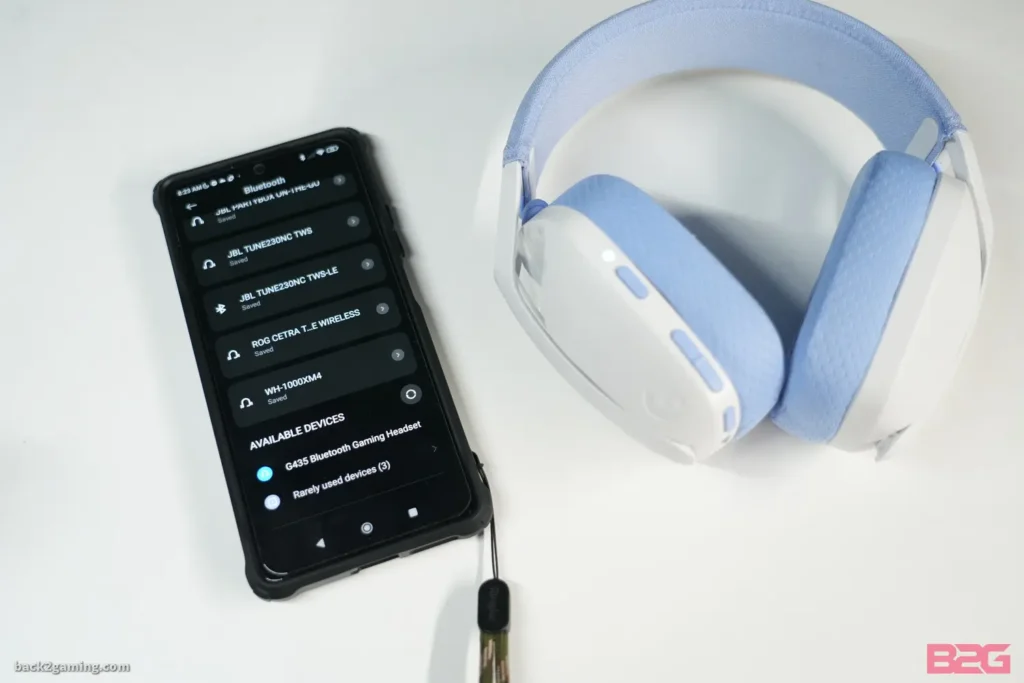
පියවර අනුගමනය කිරීමෙන් ඔබට යුගල කළ හැක Logitech G435 Headset ඔබගේ ස්මාර්ට් ජංගම දුරකථනයට.
- පලමු, ඔන් බොත්තම එබීමෙන් G435 සක්රිය කරන්න.
- ඉන්පසු, ඔබගේ Logitech G435 හෙඩ්සෙට් එක යුගල කිරීමේ ප්රකාරයට දමන්න 3 තත්පර. LED ෆ්ලෑෂ් නිල් එය යුගල කිරීමේ මාදිලියට ඇතුළු කර ඇත.
- ඔබගේ ස්මාර්ට් ජංගම දුරකතනයේ සැකසුම් විවෘත කරන්න, බ්ලූටූත් තෝරන්න, සහ එය සක්රිය කරන්න.
- දැන්, උපාංග ලැයිස්තුවේ Logitech G435 සොයන්න සහ සම්බන්ධ වීමට තට්ටු කරන්න.
Logitech G435 Headset එක PC සමග යුගල කරන්න
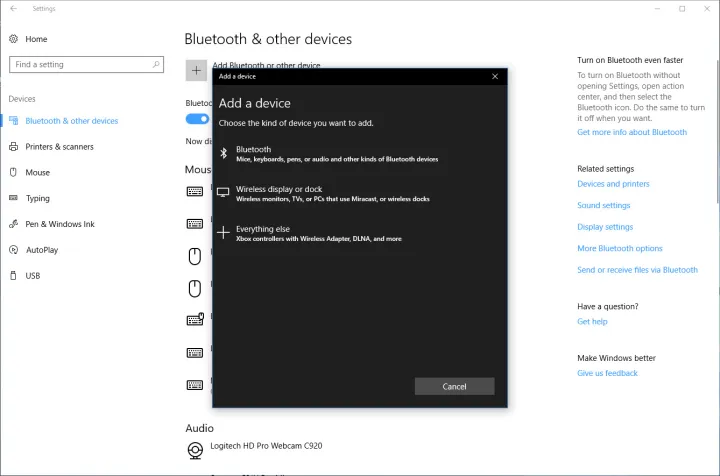
Logitech G435 යුගල කිරීමට පරිගණකය සමඟ හෙඩ්සෙට් මෙම පියවර අනුගමනය කරන්න.
- සියල්ලට කළින්, ඔබගේ G435 හෙඩ්සෙට් එක ක්රියාත්මක කිරීමට on බොත්තම ඔබන්න.
- ඔබගේ Logitech G435 හෙඩ්සෙට් එක යුගල කිරීමේ ප්රකාරයට දමන්න 3 තත්පර. LED ෆ්ලෑෂ් නිල් එය යුගල කිරීමේ මාදිලියට ඇතුළු කර ඇත.
- ඔබේ පරිගණකයේ සැකසුම් විවෘත කරන්න.
- බ්ලූටූත් වෙත යන්න & වෙනත් උපාංග, බ්ලූටූත් තෝරන්න, සහ එය සක්රිය කරන්න.
- දැන්, උපාංග ලැයිස්තුවේ Logitech G435 සොයන්න සහ සම්බන්ධ වීමට තට්ටු කරන්න.
IOS උපාංග සමඟ Logitech G435 Headset යුගල කරන්න

Logitech G435 යුගල කිරීමට මෙම සරල පියවර අනුගමනය කරන්න IOS උපාංග සහිත හෙඩ්සෙට්.
- ඔබගේ Logitech G435 හෙඩ්සෙට් එක සක්රිය කර, සක්රීය සහ නිශ්ශබ්ද බොත්තම් එබීමෙන් එය යුගල කිරීමේ ප්රකාරයට දමන්න 3 තත්පර. LED ෆ්ලෑෂ් නිල් එය යුගල කිරීමේ මාදිලියට ඇතුළු කර ඇත.
- ඔබගේ IOS උපාංගවල සැකසුම් වෙත ගොස් බ්ලූටූත් ක්රියාත්මක කරන්න.
- දැන්, උපාංග ලැයිස්තුවේ Logitech G435 සොයන්න සහ සම්බන්ධ වීමට තට්ටු කරන්න.
බැටරි පරීක්ෂාව
- බල බොත්තම තනි ඔබන්න, හෙඩ්සෙට් එක ON කර ඇති විට.
- බැටරි 31% දක්වා 100% LED තත්පර 5 ක් සඳහා කොළ පාට පෙන්වනු ඇත.
- බැටරි 15% දක්වා 30% LED තත්පර 5 ක් සඳහා රතු පැහැය පෙන්වයි.
- බැටරි <15% LED තත්පර 5 ක් රතු පැහැයක් ගනී.
Page Tune
වෙනත් පුද්ගලයින් සමඟ සන්නිවේදනය කරන අතරතුර ඔබේ හඬ ඇසීමට Sidetone ඔබට ඉඩ සලසයි, එය දුරකථනයක කතා කිරීමේ අත්දැකීම පිළිබිඹු කරන අතර ඔබේ කථන ශබ්දය නිසි මට්ටමට සකස් කිරීමට ඔබට ඉඩ සලසයි.
සයිඩ් ටියුන් සබල කරන්න
නිශ්ශබ්ද බොත්තම දෙවරක් ඔබන්න, LED තැඹිලි පාටින් දෙවරක් දැල්වෙයි.
Side Tune අක්රිය කරන්න
නිශ්ශබ්ද බොත්තම දෙවරක් ඔබන්න, LED එක වරක් තැඹිලි පාටින් දැල්වෙයි.
පැති සුසරය සකසන්න
ඉහළට: නිශ්ශබ්ද බොත්තම තනි ඔබන්න + පරිමාව UP.
පහළට: නිශ්ශබ්ද බොත්තම තනි ඔබන්න + Volume DOWN.
නිගමනය
Logitech G435 හෙඩ්සෙට් එක ඔබේ බ්ලූටූත් උපාංග සමඟ යුගල කිරීම සංකීර්ණ නොවේ. ඔබට අවශ්ය වන්නේ ඔබේ ස්මාර්ට් ජංගම දුරකථනයෙන් ඒවා යුගල කිරීම සඳහා හෙඩ්ෆෝන් යුගල කිරීම සඳහා යුගල කිරීමේ මාදිලියට දැමිය යුතුය, IOS උපාංග, හෝ වෙනත් බ්ලූටූත් උපාංග. Logitech G435 හෙඩ්සෙට් එක ඔබගේ උපාංග වෙත යුගල කරන්නේ කෙසේදැයි දැන ගැනීමට මෙම සවිස්තරාත්මක මාර්ගෝපදේශය අනුගමනය කරන්න.