ඔබේ පරිගණකය සඳහා පරිගණකය සඳහා Inchot බාගත කිරීමට ඔබට අවශ්යද?? මෙහිදී අපි අපොයිං බාගත කිරීම සඳහා පියවරෙන් පියවර ක්රමය බෙදා ගත්තෙමු.
Inchot යනු වීඩියෝ සංස්කාරක අයදුම්පතකි. මෙහිදී ඔබට විනිවිදක දර්ශන සඳහා විශිෂ්ට වීඩියෝ සෑදිය හැක, රීල්ස්, සහ YouTube, ආදිය. Inshot ඔබට නව ප්රයෝග ලබා දෙයි, දෝෂය, කපන්න, පිටපත, බෝග, විනිවිදක දර්ශන අච්චුව, පෙළ, සංගීත, ආදිය. වීඩියෝ කටර් සහ වීඩියෝ ස්ප්ලිටර් යෙදුම සමඟ, ඔබට එකවර තිරයේ වීඩියෝ කිහිපයක් බෙදිය හැක. මෙම යෙදුම්වලට වීඩියෝ කිහිපයක් එකට ඒකාබද්ධ කිරීමෙන් ගොනු සම්පීඩනය කළ හැක. වීඩියෝව සම්පීඩනය කළ පසු එහි ගුණාත්මකභාවය ද නැති නොවේ.
Inshot සංගීත පුස්තකාලයක් ද සපයයි. මෙහිදී ඔබට නොමිලේ සංගීත පුස්තකාලයක් ද ලබා දෙනු ඇත. ඔබට නොමිලේ වීඩියෝවට ඕනෑම සංගීතයක් එක් කළ හැකිය. මෙම යෙදුම සමඟ, ඔබට ඔබේම ගීතයක් ද එකතු කළ හැකිය. මම පහත ඔබ සමඟ බෙදා ගැනීමට යන Inshot යෙදුමේ බොහෝ විශේෂාංග තිබේ.
[lwptoc]
Inshot විශේෂාංග :
කපන මෙවලම – ඔබට අභිරුචි ප්රමාණයෙන් වීඩියෝව කප්පාදු කළ හැකිය. ඔබට ඕනෑම ජල සලකුණු නිරූපකයක් කප්පාදු කිරීමට සහ වීඩියෝව ප්රමාණය වෙනස් කිරීමටද හැකිය. මෙය ඔබට වීඩියෝව විශාලනය කිරීමට සහ විශාලනය කිරීමට උපකාරී වේ.
වීඩියෝ ඒකාබද්ධ කිරීම – ඔබට තනි වීඩියෝවක් සෑදීමට බහුවිධ වීඩියෝ ඒකාබද්ධ කළ හැක. බහු ඡායාරූප ඒකාබද්ධ කිරීමෙන් ඔබට විනිවිදක දර්ශනයක් නිර්මාණය කළ හැකිය.
වීඩියෝ කටර් & ගෙනයන්න -වීඩියෝ කැපීමෙන් ඕනෑම කොටසක් ගෙන යන්න. ඔබට වීඩියෝවේ අපද්රව්ය කොටසද ඉවත් කළ හැකිය.
සංගීත පුස්තකාලය – වීඩියෝවට ඔබේම හුරතල් හඬ එක් කරන්න. Inshot නොමිලේ සංගීත එකතුවක් ද සපයයි.
වීඩියෝ පෙරහන් සහ බලපෑම් – පැරණි චිත්රපට වැනි බොහෝ වීඩියෝ පෙරහන් වීඩියෝවට යොදන්න, කළු සහ සුදු, ගුල්ච්, ස්වභාවය, ආදිය.
වීඩියෝ සංක්රාන්ති – යෙදුම වීඩියෝ ක්ලිප් දෙකක් අතර වීඩියෝ සංක්රමණයට ඉඩ දෙයි. එයින් ඔබට වීඩියෝව සිනමාත්මක පෙනුමක් ලබා ගත හැක. Inshot සපයයි 55+ වීඩියෝ සංක්රාන්ති.
පෙළ & ඉමෝජි – ඔබට වීඩියෝවට පෙළ එක් කිරීමට අවශ්ය නම්, එවිට ඔබට විවිධ ආකෘතිවලින් පෙළ එකතු කළ හැකිය. බොහෝ ඉමෝජි ස්ටිකර් ද තිබේ.
වීඩියෝ සංස්කරණය සඳහා සමාන යෙදුමක් පරීක්ෂා කරන්න
ඔබට වෙබ් අඩවිය සහ යෙදුම හරහා Inshot වෙත පිවිසිය හැක. වින්ඩෝස් සහ මැක් සඳහා නිල අනුවාදයක් නිකුත් කර නොමැත. ඔබට ඇන්ඩ්රොයිඩ් යෙදුමක් පරිගණකයකට ස්ථාපනය කිරීමට අවශ්ය නම්, ඔබට එය කෙලින්ම ස්ථාපනය කළ නොහැක. මේ වෙනුවෙන්, ඔබ emulator භාවිතා කළ යුතුය. ඇන්ඩ්රොයිඩ් ඉමුලේටරය පරිගණකයේ අතථ්ය මෙහෙයුම් පද්ධතියක් නිර්මාණය කරයි. එයට පසු, ඔබට ඔබේ පරිගණකයේ ඕනෑම Android යෙදුමක් ස්ථාපනය කළ හැකිය.
ක්රමය ආරම්භ කිරීමට පෙර, ඔබට තවත් ගැටළු වලට මුහුණ නොදීමට අපගේ පරිගණකයේ අවශ්යතා කිහිපයක් පරීක්ෂා කිරීමට අපට සිදුවේ.
අවශ්යතා
- වින්ඩෝස් එක්ස්පී හෝ පසු අනුවාද
- මයික්රොසොෆ්ට් 4.5 රාමුව
- නවතම රියදුරන්
- 2 GB RAM නිර්දේශිතයි
- 4 GB නිදහස් ඉඩ (20 වඩා හොඳ කාර්ය සාධනයක් සඳහා GB ඉඩ)
මම ඔයාට කිව්වා වගේ. තවදුරටත්, Inshot ඇප් එක ඉන්ස්ටෝල් කිරීමට අපි මුලින්ම ඇන්ඩ්රොයිඩ් ඉමුලේටරයක් ස්ථාපනය කළ යුතුයි. වර්තමානයේ බොහෝ ඇන්ඩ්රොයිඩ් ඉමුලේටර් තිබේ. නමුත් අපි දන්නේ නැහැ මොන emulator එකද හොඳ කියලා. මම ඔබට Bluesteak Player නිර්දේශ කරමි, නොක්ස් ප්ලේයර්, සහ මේමු වාදකය. මෙම තුන බොහෝ Android යෙදුම් සහ භාවිතයට පහසු මෙවලම් සඳහා සහය දක්වන ජනප්රිය මෙවලම් වේ.
අපි pc windows සහ Mac ක්රම සඳහා Inshot යෙදුම ගැන කතා කරමු. ඔබ සියලු පියවර ප්රවේශමෙන් අනුගමනය කළ යුතුය.
PC -Windows සඳහා Inshot යෙදුම බාගත කර ස්ථාපනය කරන්න 7/8/10 Bluestack Player භාවිතා කිරීම
- බාගත Bluestakes Player මුල් අඩවියෙන්. මේකෙන් බාගන්නත් පුලුවන් සබැඳිය.
- බාගත කිරීමෙන් පසු, ස්ථාපනය කරන්න එය ඔබේ පරිගණකයේ. ස්ථාපනය ද තරමක් පහසු ක්රියාවලියකි. තිරයේ ඇති ස්ථාපන උපදෙස් අනුගමනය කරන්න.
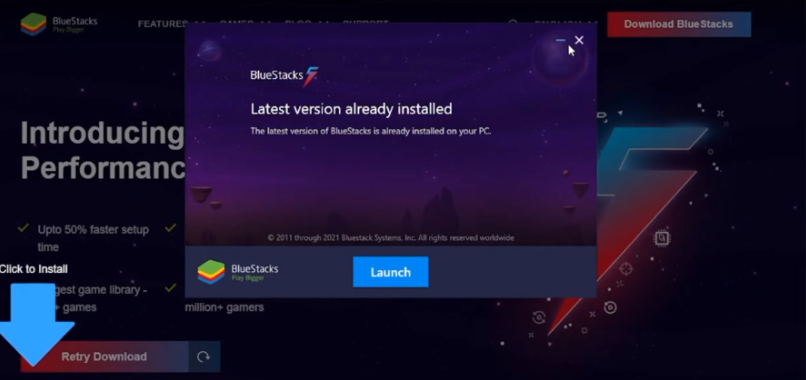
- ස්ථාපනය කළ පසු, ඔයාට පුළුවන් විවෘත එය මත දෙවරක් ක්ලික් කිරීමෙන් Bluestakes ක්රීඩකයා.
- දැන් සමඟ ලොග් වන්න Google ගිණුම. ඔබට සැකසීම් වෙත ගොස් Google Play Store වෙතින්ද ලොග් විය හැක.
- ඊළඟ, Google Play Store විවෘත කරන්න. ඔබ Google Play Store මුල් පිටුවෙහිම සොයා ගනු ඇත.

- ඔයාට සිද්ධ වෙනවා Inshot යෙදුම ටයිප් කරන්න සෙවුම් විකල්පය සහ ඔබන්න ඇතුල් කරන්න.
- ප්රතිඵල ලැබීමෙන් පසුව, Inshot යෙදුමේ පිටුවට පිවිසීමෙන් ඔබ එය ස්ථාපනය කළ යුතුය. යෙදුම බාගත කිරීමේ ක්රියාවලිය ස්වයංක්රීයව ආරම්භ වේ.
- යෙදුම බාගත කළ වහාම ස්ථාපනය කර ඇත.
- අවසාන, ඔබ පරිගණකය සඳහා Inshot ස්ථාපනය කර ඇත. දැන් ඔබට එය ඔබේ පරිගණකයේ භාවිතා කළ හැකිය.
Mac සඳහා Inshot යෙදුම බාගත කර ස්ථාපනය කරන්න
Mac භාවිතා කරන්නන් සඳහා, අපි Nox emulator භාවිතා කරමු. Nox Player හට ඉහළ මට්ටමේ යෙදුම් කාර්යක්ෂමව ධාවනය කළ හැකිය. යෙදුමක් ද ආරක්ෂිත මෙවලමකි. එබැවින් අපි ස්ථාපන ක්රමය ආරම්භ කරමු.
- මේකෙන් Nox Player එක බාගන්න සබැඳිය.
- බාගත කිරීමෙන් පසු, Nox Player ස්ථාපනය කරන්න සම්මත ස්ථාපන ක්රමය සමඟ. ස්ථාපන ක්රමය සරලයි.
- ස්ථාපනය කිරීමෙන් පසු, Nox Player විවෘත කර සියලු විකල්ප සකසන්න.
- ඊළඟ, Google ගිණුමක් සමඟ ලොග් වන්න. ඔබට සොයා ගත හැක ඇතුල් වන්න පහත දැක්වෙන විකල්පය සැකසුම් > ගිණුම.
- දැන් google play store එක open කරන්න සහ Inshot යෙදුම සොයන්න.
- යෙදුම ලබා ගැනීමෙන් පසුව, ස්ථාපනය බොත්තම ඔබන්න. මෙම ක්රියාවලිය යම් කාලයක් ගතවනු ඇත.
- සුභ පැතුම්! ඔබ සාර්ථකයි පරිගණකය සඳහා Inshot බාගත කර ඇත.
අවසාන, ඔබ ඔබේ පරිගණකයේ Inshot බාගත කිරීමට ඉගෙන ගෙන ඇත. ස්ථාපන ක්රමය සමඟ ඔබට කිසියම් ගැටළුවක් ඇත්නම්, ඔබට අදහස් දැක්වීමේදී පැවසිය හැකිය.
සමාන යෙදුම්
කිංමාස්ටර්
Kinemaster යනු වීඩියෝ සංස්කරණය කිරීම සඳහා ඉතා ජනප්රිය යෙදුමකි. ඔබට උසස් ක්රමය සමඟ වීඩියෝ සංස්කරණය කළ හැකිය. පසුබිම වෙනස් කිරීමට ඇති හරිත තිරයේ බලපෑම සඳහා Kinemaster ද සහාය දක්වයි. ඔබට වීඩියෝව සම්පූර්ණයෙන්ම අභිරුචිකරණය කළ හැකිය. ඔබට මෙම යෙදුම සමඟ 4k වීඩියෝ සංස්කරණය කළ හැකිය.
ඔබ කපා
මෙම යෙදුම වීඩියෝ සංස්කාරක සහ චිත්රපට නිෂ්පාදක යෙදුමකි. මෙම යෙදුම භාවිතයෙන් ඔබට වෘත්තීය වීඩියෝවක් සෑදිය හැකිය. එය ඔබට කැපීම වැනි බොහෝ විශේෂාංග සපයයි, බෝග, සම්පීඩනය, වීඩියෝ splitter, සජීවිකරණය, බලපෑම්, සංක්රාන්ති, slideshow සැකිලි, ආදිය. මෙම යෙදුම සම්පූර්ණයෙන්ම නොමිලේ ලබා ගත හැකිය.
නිතර අසන පැන
මට Inshot යෙදුම මගේ ලැප්ටොප් එකට බාගත කළ හැකිද??
ඔබට ලැප්ටොප් එකක Inshot යෙදුම ස්ථාපනය කළ නොහැක. පරිගණකයේ Inshot යෙදුම ලබා ගැනීමට emulator මෙවලම ඔබට උපකාර කරයි.
Inshot නොමිලේ යෙදුමකි?
ඔව්, Inshot google play store එකේ නොමිලේ ලබා ගත හැක. නොමිලේ භාවිතය සඳහා සීමිත විශේෂාංග ඇත.
සාරාංශය
Inshot යනු වීඩියෝ සංස්කරණ යෙදුමකි. යෙදුම ගූගල් ප්ලේ වෙළඳසැලේ ඇත, ඔබට එය ඔබගේ ඇන්ඩ්රොයිඩ් ජංගම දුරකථනයට නොමිලේ බාගත හැක. ඔබට පරිගණකයේ Inshot ස්ථාපනය කිරීමට අවශ්ය නම්, මෙම දේවල් කිරීමට ඔබට emulator එකක් අවශ්ය වේ. පරිගණකයේ inshot බාගත කිරීම සඳහා පියවරෙන් පියවර ක්රියාවලිය අපි පැහැදිලි කළෙමු. ඔබට ඉහත ක්රමය කියවිය හැකිය.
වීඩියෝ
https://youtu.be/SfeoXEyOx4Q