

කැමරා ආරක්ෂාව කළමනාකරණය කිරීම සඳහා Lorex Cloud යෙදුම ජනප්රියයි. යෙදුම දැනට android දුරකථන සඳහා ලබා ගත හැකිය. windows සහ mac pc සඳහා යෙදුමක් නොමැත. ඔබ සොයන්නේ නම් පරිගණකය සඳහා Lorex වලාකුළු එවිට ඔබ නිවැරදි ස්ථානයේ සිටී. මෙන්න මම ඔබට Windows සහ Mac Computer සඳහා Lorex cloud බාගත කර භාවිතා කළ හැකි ආකාරය බෙදා ගන්නෙමි. මෙම ලිපියේ අවසානය දක්වා පමණක් කියවන්න.
බාගත කිරීමට පෙර Lorex යෙදුම සහ එහි පරාමිතීන් පිළිබඳ තොරතුරු කිහිපයක් සාකච්ඡා කරමු. යෙදුම lorex විසින් සංවර්ධනය කරන ලදී සුරැකුම්පත් ඔවුන්ගේ උපාංග පහසුවෙන් කළමනාකරණය කිරීමට. ඔවුන්ගේ සියලුම ආරක්ෂක උපකරණ උසස් තාක්ෂණයේ ඉතා ජනප්රියයි. යෙදුම කැමරා සහ පටිගත කිරීම් සඳහා ඔබගේ ආරක්ෂාව පාලනය කරයි. සියලුම ක්රියාකාරකම් එක තැනක නිරීක්ෂණය කිරීමට එය ඔබට උපකාර කරයි. ඔබට එක් උපාංගයකින් සියලුම කැමරා නැරඹිය හැක.
Lorex cloud ඉතා පහසු සැකසුමකින් සහ සරල අතුරු මුහුණතකින් පැමිණේ. ඔබට සියලු කැමරා සඳහා සියලු දේවල් දුරස්ථව ගත හැක. සෑම අසාමාන්ය ක්රියාවක්ම හඳුනාගෙන එය සුරැකීමට එහි උසස් චලන සංවේදක ඇත. සංවේදකය මඟින් අනාවරණය කරගත් සියලුම ඡායාරූප ඔබට පසුව නැරඹිය හැක. ඔබේ නම් කැමරා විශාලන පහසුකම දක්වා පෑනකින් ඉදිකර ඇත. ඔබට ඔබගේ දුරකථනයෙන් විශාලනය කර එය පටිගත කළ හැක.
යෙදුම ද කප්පාදු කර සියලුම වීඩියෝ කපා අනාගත අරමුණු සඳහා සුරකින්න. lorex cloud යෙදුම කැමරා වින්යාසය සඳහා සැකසුම් ද සපයයි. ඔබට වීඩියෝ ගුණාත්මකභාවය වෙනස් කළ හැකි අතර ශ්රව්ය පටිගත කිරීම් සක්රිය හෝ අක්රිය කළ හැකිය. ඔබට යෙදුමෙන් කෙලින්ම ස්නැප්ෂොට් ගත හැක. කැමරාව යම් ක්රියාකාරකම් හඳුනා ගන්නා අතරතුර එය ඔබට ක්ෂණික දැනුම්දීම් යවයි. ඔබට ඕනෑම වේලාවක ඕනෑම තැනක සිට සජීවී ප්රවාහය නිරීක්ෂණය කළ හැකිය. ඔබගේ සියලුම කැමරා wifi සමඟ සම්බන්ධ වී තිබිය යුතු බවට වග බලා ගන්න. lorex cloud යෙදුම සියල්ල සංවිධානය කරයි වීඩියෝ පටිගත කිරීම චලන සංවේදකයක් මඟින් අනාවරණය කර ගන්නා වේලාව සහ දිනය සහිත ගොනු. ඔබට අඩු කාලයක් තුළ සියලු දේ ඉක්මනින් සමාලෝචනය කළ හැකිය.
[lwptoc]
හොඳම ආරක්ෂක බ්රව්සරය පරීක්ෂා කරන්න පරිගණකය සඳහා CM ආරක්ෂාව
Lorex Cloud යෙදුම් විශේෂාංග
- එක් උපාංගයක් තුළ සියලුම කැමරා නිරීක්ෂණය කරන්න
- වීඩියෝවල ගුණාත්මකභාවය සහ ශ්රව්ය පටිගත කිරීම් පාලනය කරන්න
- බොහෝ දියුණු චලන හඳුනාගැනීමේ සංවේදක සියලු අසාමාන්ය ක්රියාකාරකම් නිරීක්ෂණය කරයි.
- සියලුම ක්රියාකාරකම් වාර්තා කර එය සුරකින්න
- PTZ තිබේ
- වීඩියෝ එකෙන් snapshot එකක් ගන්න
- බෝග සහ කැපුම් පහසුකම් සහිත වීඩියෝව අභිරුචිකරණය කරන්න.
- ඕනෑම තැනක සිට සජීවී ප්රවාහය නරඹන්න
- සියලුම වාර්තා ගොනු ගබඩාවේ තබා ගන්න
මම දැනටමත් ඔබට පවසා ඇති පරිදි පරිගණකය සඳහා lorex cloud හි නිල අනුවාදයක් නොමැත. නමුත් ඔබට එය android virtual පද්ධතිය හරහා භාවිතා කළ හැක. windows සහ mac pc android os එක්ක එන්නේ නෑ. ඔබ පරිගණකයේ අතථ්ය ඇන්ඩ්රොයිඩ් මෙහෙයුම් පද්ධතියක් ස්ථාපනය කළ යුතුය. ඇන්ඩ්රොයිඩ් ඉමුලේටර් ඕනෑම ඇන්ඩ්රොයිඩ් යෙදුමක් පරිගණකයේ ස්ථාපනය කිරීමට ඔබට උපකාරී වේ. පරිගණකයේ ඕනෑම ඇන්ඩ්රොයිඩ් යෙදුමක් ස්ථාපනය කිරීමට ඔබට උපකාර කරන බොහෝ ඇන්ඩ්රොයිඩ් ඉමුලේටර් තිබේ. ඔබට Bluesstack භාවිතා කළ හැකිය, Nox වාදකය, Memu Player, සහ වෙනත් උපකරණ.
සමාන යෙදුම එය උත්සාහ කරන්න- පරිගණකය සඳහා Hik Connect
පරිගණකයක emulators ස්ථාපනය කිරීමට යම් අවශ්යතාවක් තිබේ. Windows සහ Mac මත emulators ස්ථාපනය කිරීමට අවශ්ය සියලුම දේවල් පහතින් දක්වා ඇත.
- 4Gb ram
- 20 GB දෘ disk තැටි අවකාශය
- නවතම රාමුව
- නවතම රියදුරු
- 2 cores x86 / x86_64 ප්රොසෙසරය (ඉන්ටෙල් හෝ ඇම්ඩ් සීපී)
- Winxpp sp3 / වින්ඩෝස් 7 / වින්ඩෝස් 8 / වින්ඩෝස් 10
PC සඳහා Lorex Cloud
දැන් අපි Lorex cloud එක pc සඳහා පියවරෙන් පියවර ස්ථාපනය කරමු. පලමු, අපි වින්ඩෝස් සඳහා ලොරෙක්ස් වලාකුළු ගැන සාකච්ඡා කරමු, පසුව අපි මැක් පීසී සඳහා සාකච්ඡා කරමු.
Windows සඳහා Lorex Cloud
-
Bluestack Player භාවිතයෙන් Lorex cloud යෙදුම බාගත කර ස්ථාපනය කරන්න
අපි windows සඳහා Bluestack android emulator භාවිතා කරන්නෙමු 7/8/10. Bluestack android emulator නවීන මෝස්තරයක් සහිත සරල අතුරු මුහුණතක් ඇත. ඔබට කිසිදු තාක්ෂණික දැනුමකින් තොරව පහසුවෙන් ස්ථාපනය කර බාගත හැකිය. දැන් අපි ස්ථාපනය සඳහා සියලු පියවර සාකච්ඡා කරමු.
- නිල වෙබ් අඩවියෙන් Bluestack Emulator බාගන්න.
- බාගත කළ පසු, සම්මත ස්ථාපන ක්රමය සමඟ emulator ස්ථාපනය කරන්න. ක්රියාවලිය අවසන් වන තෙක් රැඳී සිටින්න.
- දැන් Bluestack Player එක විවෘත කර ඔබගේ Google ගිණුමෙන් ලොග් වන්න.
- ඊළඟ පියවර වන්නේ Google Play වෙළඳසැල විවෘත කර Lorex Cloud යෙදුම සඳහා සෙවීමයි
- බාගැනීම් බොත්තම ක්ලික් කරන්න, එය ස්වයංක්රීයව යෙදුම ස්ථාපනය කරනු ඇත.
- ස්ථාපන ක්රියාවලිය සිදු කළ පසු.
- Lorex Cloud යෙදුම විවෘත කර ඔබගේ කැමරා සමඟ සම්බන්ධ වන්න.
- ඔබ යෙදුම සාර්ථකව ස්ථාපනය කර ඇත්තේ එයයි.
ඔබට දෝෂයක් ඇත්නම්, ඔබට ක්රියාවලිය නැවත නැවත කිරීමට හෝ ධාවක යාවත්කාලීන කිරීමට හැකිය.
-
Memu Emulator භාවිතයෙන් Lorex cloud යෙදුම බාගත කර ස්ථාපනය කරන්න
ඔබට Bluestack වෙනුවට Memu Player භාවිතා කළ හැකිය. මේ android emulator එකත් Bluestack player එකට සමානයි. එය විශේෂයෙන් android සඳහා සංවර්ධනය කර ඇත ක්රීඩා සහ යෙදුම. එය ආසන්න වශයෙන් ඇත 100+ ලොව පුරා බාගත කිරීම් මිලියන. ඔබට එය ඔවුන්ගේ නිල වෙබ් අඩවියෙන් බාගත හැකිය. දැන් අපි ස්ථාපන ක්රමය ආරම්භ කරමු.
- ඔවුන්ගේ මුල් අඩවියෙන් Memu emulator බාගන්න.
- දැන් මූලික ස්ථාපන ක්රමය සමඟ යෙදුම ස්ථාපනය කරන්න. ඔබට අවශ්ය වන්නේ ඊළඟ බොත්තම ඔබන්න. එය යම් කාලයක් ගත වන අතර ඔබේ පරිගණකයේ ස්වයංක්රීයව ස්ථාපනය වේ.
- ඩෙස්ක්ටොප් එකෙන් Memu Emulator දියත් කරන්න.
- දැන් google play store icon එක හොයාගෙන ඒක double click කරන්න.
- සෙවුම් තීරුව මත තට්ටු කර 'Lorex Cloud' ටයිප් කරන්න’
- වඩාත්ම සුදුසු යෙදුම ලබා ගැනීමෙන් පසුව. එය මත ක්ලික් කර ස්ථාපනය බොත්තම ඔබන්න.
- තත්පර කිහිපයක් ගතවීමෙන් පසු එය ස්වයංක්රීයව ස්ථාපනය වේ.
- යෙදුම විවෘත කර ඔබගේ කැමරා සකසන්න
Mac සඳහා Lorex Cloud
-
LD Player භාවිතා කර Lorex cloud යෙදුම බාගත කර ස්ථාපනය කරන්න
Mac පරිගණක සඳහා අපි LD Player භාවිතා කරන්නෙමු. මෙම ඉමුලේටරය පරිගණකය සඳහා ඇන්ඩ්රොයිඩ් ක්රීඩාව කිරීමට විශේෂයෙන් සංවර්ධනය කර ඇත. නමුත් ඔබට ඕනෑම android යෙදුමක් ස්ථාපනය කළ හැකිය. Android අඩංගු මෙම emulator 7.1 Nogut අනුවාදය. දැන් පියවරෙන් පියවර ක්රමය සමඟ mac මත ස්ථාපන ක්රියාවලිය ආරම්භ කරන්න.
- LD Player එකෙන් බාගන්න ldplayer.net
- බාගත කළ පසු, මූලික ස්ථාපනය සමඟ ඉමුලේටරය ස්ථාපනය කරන්න. ක්රියාවලිය සිදු කිරීමට යම් කාලයක් ගතවනු ඇත.

- දැන් ld ප්ලේයරය විවෘත කර ඉහළ කොටසේ ඇති සෙවුම් ටැබ් එක සොයා ගන්න. ඔබට Ld Store විවෘත කළ හැකිය.
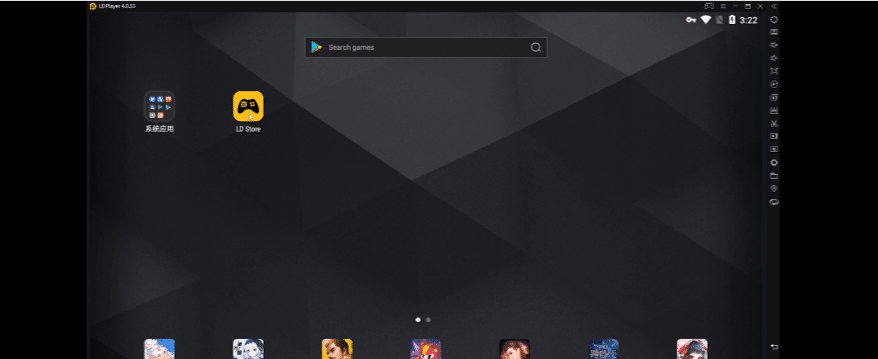
- දැන් සොයන්න ‘Lorex Cloud’ සෙවුම් කොටසේ
- ස්ථාපන බොත්තම ඔබන්න, එය ස්වයංක්රීයව ඔබේ පරිගණකයේ ස්ථාපනය වේ.
- Lorex යෙදුම විවෘත කර පරිගණකයේ සජීවී කැමරා භුක්ති විඳින්න.
සමාන යෙදුම පරීක්ෂා කරන්න පරිගණකය සඳහා Wyze යෙදුම
-
Nox Player භාවිතයෙන් Lorex cloud යෙදුම බාගත කර ස්ථාපනය කරන්න
Nox Player LD ප්ලේයරයට සමාන වේ. එය ක්රීඩා සහ යෙදුම් සඳහා ද නිර්මාණය කර ඇත. Nox Player පහසු සංචලනය සමඟ නවතම අතුරු මුහුණත ඇත.
- නිල වෙබ් අඩවියෙන් Nox Player බාගන්න.
- දැන් එය සම්මත ස්ථාපන ක්රියාවලිය සමඟ ස්ථාපනය කරන්න. එය සිදු වන තුරු රැඳී සිටින්න.
- සාර්ථකව ස්ථාපනය කිරීමෙන් පසුව, මුල් පිටුවෙන් එය විවෘත කරන්න.
- nox player හි පුරනය වන්න හෝ ගූගල් ගිණුමක් සාදන්න. සැකසුම් මෙනුව තුළ ඔබට මෙම විකල්පය සොයාගත හැකිය.
- Google play store විවෘත කර Lorex cloud යෙදුම සොයන්න සහ හොඳම ගැලපෙන ප්රතිඵලය සොයා ගන්න.
- සැබෑ යෙදුමක් ලබා ගැනීමෙන් පසුව, ස්ථාපනය බොත්තම මත ක්ලික් කරන්න, සහ බාගත කිරීම ස්වයංක්රීයව ආරම්භ වේ.
- දැන් ස්ථාපන ක්රියාවලිය අවසන් වන තෙක් රැඳී සිටින්න. තත්පර කිහිපයක් ගතවනු ඇත.
- මෙන්න අපි යනවා! ඔබ පරිගණකය සඳහා Lorex Cloud සාර්ථකව ස්ථාපනය කර ඇත.
මේ 4 Lorex ක්ලවුඩ් යෙදුම පරිගණකයට ලබා ගැනීමට ක්රම ප්රමාණවත් වේ. ඔබට ඔබේ තේරීම අනුව වෙනත් ඉමුලේටරයක් භාවිතා කළ හැකිය. දැන් අපි වාසි සහ අවාසි කිහිපයක් සාකච්ඡා කරමු.
වාසි සහ අවාසි
වාසි
- එක් උපාංගයක් සමඟ බහු කැමරා කළමනාකරණය කරන්න
- ප්ලැක්බැක් විශේෂාංග හොඳයි
- ඕනෑම උපාංගයක් සමඟ පහසුවෙන් සම්බන්ධ කරන්න
- පටිගත කිරීමේ ගොනු ගබඩා කරන්න
- Streaming Quality තරමක් හොඳයි
- දුරස්ථ පාලකය ඉතා හොඳයි.
අවාසි
- එය විවෘත කිරීමට බොහෝ කාලයක් ගත වේ. සමහර විට එයට ප්රවේශ විය නොහැක.
- සජීවී කැමරා නරඹන විට යම් කාලයක් සම්බන්ධතාව නැති වේ.
- පාරිභෝගික සහාය ඉතා දුර්වලයි
- යෙදුම සමහර විට බිඳ වැටේ
- ප්රවාහය හොඳ නැත
නිතර අසන පැන
1.මගේ පරිගණකයට Lorex cloud ලබා ගන්නේ කෙසේද??
Lorex cloud භාවිතා කළ හැක්කේ emulators හරහා පමණි. පරිගණක සඳහා නිල අනුවාදයක් නොමැත.
2. Lorex වලාකුළු රහිත වේ?
Lorex යෙදුම සම්පූර්ණයෙන්ම නොමිලේ. නමුත් lorex සමාගමේ උපකරණ නොමිලේ නොවේ. ඔබට ඔවුන්ගේ නිල වෙබ් අඩවියෙන් මිලදී ගත හැකිය.
3.ඔබට Lorex කැමරා දුරස්ථව බැලිය හැක?
ඔව්, ඔබට ඔබගේ ලොරෙක්ස් ක්ලවුඩ් යෙදුම විවෘත කර ඔබට සම්බන්ධ වීමට අවශ්ය උපාංගය තෝරන්න. උපාංගයේ ඇලී ඇති QR කේතය පරිලෝකනය කරන්න. සාර්ථක සම්බන්ධතාවයකින් පසුව, ඔබට Lorex කැමරාවලට දුරස්ථව ප්රවේශ විය හැක.
සාරාංශය
CCTV කැමරා වලින් සජීවී විකාශනය නැරඹීමට පරිගණකය සඳහා Lorex Cloud භාවිතා කරයි. ඔබට ලොරෙක්ස් වලාකුළු යෙදුම සමඟ සියලුම ලොරෙක්ස් කැමරා සම්බන්ධ කළ හැකිය. Lorex යෙදුම සියලු ක්රියාකාරකම් පාලනය කරන අතර DVR හි පටිගත කිරීම සුරකියි. ඔබට ඔබගේ උපාංගයේ සියලුම අද්භූත ක්රියාකාරකම් වාර්තා කළ හැක. එය ඔබට යෙදුමෙන් කෙලින්ම ඡායාරූප ගැනීමට උපකාරී වේ. ඔබට ඕනෑම තැනක වාඩි වී සියලුම කැමරා එක තැනක නැරඹිය හැකිය. Lorex යෙදුම android සහ ios ස්මාර්ට්ෆෝන් සඳහා ලබා ගත හැකිය. ඔබට එය Emulatores හරහා පරිගණකයකටද ලබාගත හැක. පරිගණකය සඳහා ලොරෙක්ස් ක්ලවුඩ් ස්ථාපනය කිරීමට ඉහත අන්තර්ගතය කියවන්න. ඔබ මෙම ලිපියට ඇත්තටම ආදරය කරන්නේ නම් කරුණාකර එය සමාජ මාධ්යවල බෙදා ගන්න. ඔබට තවමත් ගැටලුවක් තිබේ නම්, ඔබට ගැටලුව පිළිබඳව අදහස් දැක්විය හැක. අපි හොඳම පිළිතුර දෙන්නෙමු.


Pingback: පරිගණකය සඳහා gCMOB (වින්ඩෝස් සහ මැක්)- දැන් බාගන්න - මෙවලම් පබ්