
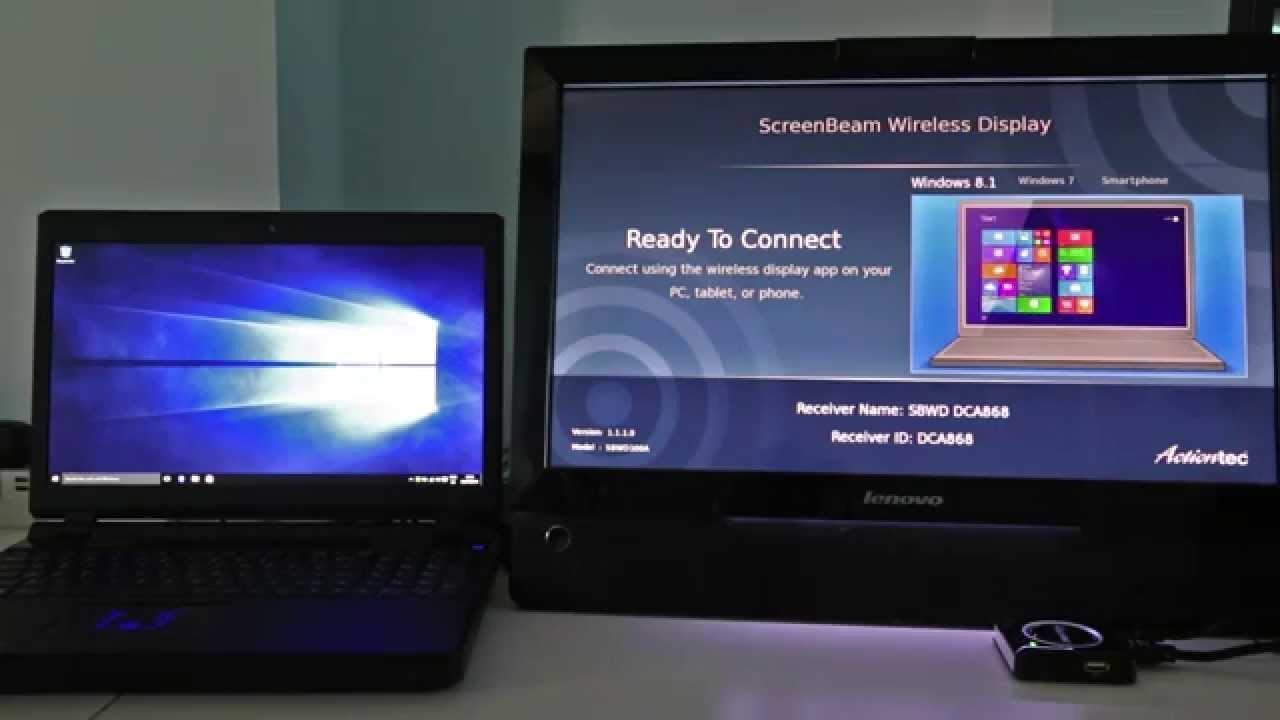
සමහර විට HDMI හෝ VGA සම්බන්ධතාවය භාවිතා කිරීම ඉතා අපහසු වේ. එබැවින් Miracast යනු wifi සම්බන්ධතාවයක් භාවිතයෙන් මාධ්ය ප්රවාහයට කදිම විසඳුමකි. ඔබගේ උපාංගය මෙම විශේෂාංග සඳහා සහය දක්වන බව ඔබ සහතික කර ගන්න. Miracast යෙදුම ඔබගේ රූපවාහිනියේ ඔබගේ තිරය බෙදා ගැනීමට භාවිතා කරයි. Miracast ඔබේ තිරය Smart TV සහ ප්රොජෙක්ටරය මත ප්රවාහ කිරීමට WiDi තාක්ෂණය භාවිත කරයි. WiDi යනු intel රැහැන් රහිත සංදර්ශකය සඳහා කෙටි ආකාරයකි. මෙම යෙදුම Chromecast බෙදාගැනීම ලෙස ක්රියා කරයි. ඔබට කේබලයක් නොමැතිව ඔබගේ තිරය එක් උපාංගයකින් තවත් උපාංගයකට සම්ප්රේෂණය කළ හැක. ඔබට ඡායාරූප බෙදා ගත හැකිය, වීඩියෝ, සහ අනෙකුත් ගොනු. Miracast වින්ඩෝස් සඳහා ද තිබේ 7/8/10. ඔන්න මම ලියන්න යන්නේ Install කරන එක ගැන වින්ඩෝස් සඳහා මිරස්ට් 7.
Miracast දැනටමත් windows වල ඇත 8.1 සහ ජනෙල් 10. නමුත් වින්ඩෝස් 7 සහ 8 Miracast සහාය ලබා නොදෙන්න. ඔබට මෙම තාක්ෂණය පැරණි කවුළු වල ස්ථාපනය කිරීමට අවශ්ය නම් 7 සහ 8 pc එවිට ඔබට Miracast රැහැන් රහිත සංදර්ශකය භාවිතා කිරීමට නවතම ධාවකය බාගත කළ යුතුය. ඔබට ඕනෑම ධාවකයක් සොයාගත හැකිය අන්තර්ජාලය.
[lwptoc]
Windows සඳහා Miracast ස්ථාපනය කිරීමේ අවශ්යතාවය 7/8/10
Miracast ක්රියා කරන්නේ wifi පද්ධති සමඟ පමණි, එයින් අදහස් කරන්නේ ඔබට එය ලැප්ටොප් එකක සහ වෙනත් රැහැන් රහිත ආධාරක උපාංගවල භාවිත කළ හැකි බවයි.. එබැවින් කරුණාකර ඔබගේ wifi සම්බන්ධතාව වේගවත් සහ විශ්වාසදායක බව සහතික කර ගන්න. ඔබේ පරිගණකය wifi තාක්ෂණය සමඟ නොපැමිණෙන්නේ නම්. ඔබ wifi ඇඩැප්ටරයක් භාවිතා කරයි. ඔබට ඕනෑම උපාංගයක් මිලදී ගත හැකි wifi ඇඩප්ටරයන් බොහොමයක් තිබේ.
මම දැනටමත් ඔබට පවසා ඇති පරිදි Miracast වින්ඩෝස් සඳහා සහය දක්වයි 8.1 සහ ජනෙල් 10. නමුත් එය windows පැරණි අනුවාදයේ නොමැත. ඔබට ඇත්තටම windows සඳහා මෙම මෙවලම අවශ්ය නම් 7 සහ ජනෙල් 8 එවිට ඔබට ඔබගේ අනුවාදය සහ ධාවක යාවත්කාලීන කිරීමට සිදුවේ. ඔබට Windows සඳහා නවතම යාවත්කාලීන තිබිය යුතුය 7 Miracast යෙදුමක් ස්ථාපනය කිරීමට. තවද, පරිගණකය WiDi සහතිකය තිබිය යුතුය. WiDi යනු මූලික වශයෙන් Intel හි CPU සහ wi-fi ජාල කාඩ්පත් මත පදනම් වූ ඒකාබද්ධ ප්රොටෝකෝලයකි..
Windows සඳහා Miracast බාගන්න 7/8/10
ක්රමය 1: Miracast සැකසුම් සකසන්න
මෙම ක්රමය ක්රියාත්මක වන්නේ ඔබ Miracast සමඟ වැඩ කිරීමට ඔබේ පරිගණකයේ සියල්ල සකසා ඇත්නම් පමණි. දැන් තිරය දර්පණය ආරම්භ කිරීමට පහත පියවර අනුගමනය කරන්න.
- ඔබ කරන පළමු දෙය වන්නේ රූපවාහිනිය සක්රිය කර මූලාශ්ර බොත්තම ඔබන්න
- තිර කැඩපත තෝරන්න
- ඊට පසු, සැකසුම් විවෘත කර උපාංගය සහ මුද්රණ යන්ත්රය ක්ලික් කරන්න.
- උපාංගය එක් කරන්න ක්ලික් කරන්න
- ඔබේ රූපවාහිනී සම්බන්ධතාවය තෝරන්න, එයයි
ඔබට කිසියම් ගැටළුවක් ඇත්නම් කරුණාකර ඔබගේ කවුළු උත්ශ්රේණි කරන්න 7 windows වලට 8. ඔබට වින්ඩෝස් අනුවාදය වින්ඩෝස් වෙත යාවත්කාලීන කළ හැකිය 8.1 සහ වින්ඩෝස් 10.
ක්රමය 2: Windows මත Miracast බාගත කර ස්ථාපනය කරන්න 7 Bluestacks Player හරහා
ඔබට ඔබේ ධාවක යාවත්කාලීන කිරීමට නොහැකි නම්, මෙය වින්ඩෝස් මත Miracast ස්ථාපනය කිරීමට විකල්ප ක්රමයකි 7. මෙහිදී අපි android අනුවාද මෙවලම භාවිතා කරමු. පලමු, ඇන්ඩ්රොයිඩ් අනුවාදය ස්ථාපනය කිරීමට අපට ඇන්ඩ්රොයිඩ් ඉමුලේටරයක් අවශ්ය වේ. android emulator ඔබට පරිගණකයේ ඕනෑම ඇන්ඩ්රොයිඩ් යෙදුමක් භාවිතා කිරීමට උපකාරී වේ.
බ්ලූස්ටැක් ප්ලේයර් හොඳම ඇන්ඩ්රොයිඩ් ඉමුලේටරයයි. ඔබට එය නිල වෙබ් අඩවියෙන් බාගත හැකිය.
- ඔවුන්ගේ වෙබ් අඩවියෙන් ඔබේ පරිගණකයේ Bluestack android player බාගන්න.

- දැන් සරල ස්ථාපන ක්රියාවලියෙන් මෘදුකාංගය ස්ථාපනය කරන්න.
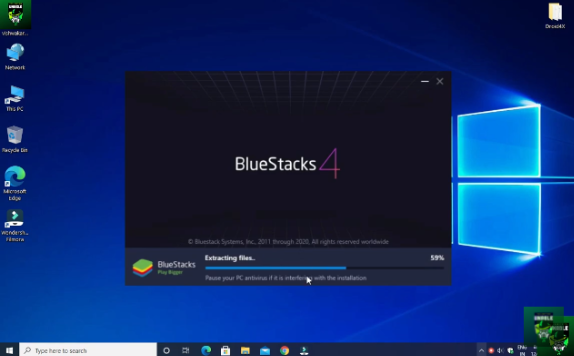
- අයිකනය මත දෙවරක් ක්ලික් කිරීමෙන් Bluestack ප්ලේයරය විවෘත කරන්න
- එය ඔබගේ Google ගිණුම සමඟින් පුරනය වීමට අසනු ඇත. ඔබට ගිණුමක් නොමැති නම්, ඔබ අලුත් එකක් සෑදීමට ලියාපදිංචි වීමටද යන්න.
- මුල් තිරයෙන් Google Play store යෙදුම විවෘත කරන්න.
- Miracast රැහැන් රහිත සංදර්ශකය සොයන්න සහ බොත්තම ඔබන්න.
- Miracast wifi සංදර්ශකය බාගත කර ස්ථාපනය කරන්න
- ස්ථාපනය අතරතුර එය සුළු කාලයක් ගතවනු ඇත.
- යෙදුම බාගත කිරීමෙන් පසු, යෙදුම විවෘත කරන්න, සහ ඔබේ රූපවාහිනිය සමඟ සම්බන්ධ වන්න.
ඔබ ඔබේ පරිගණකයේ Miracast සාර්ථකව ස්ථාපනය කර ඇත. ඔබ කිසියම් ගැටලුවකට මුහුණ දෙන්නේ නම් කරුණාකර මට දන්වන්න. දැන් ඔබට බෙදාගැනීමේ ක්රීඩා සහ චිත්රපට තිරගත කළ හැක.
Miracast ඇඩැප්ටර සහාය
සමහර පැරණි ස්මාර්ට් රූපවාහිනියට Miracast පහසුකම සඳහා සහාය විය නොහැක. ඔබට තවමත් ඔබේ රූපවාහිනියේ Miracast භාවිතා කිරීමට අවශ්ය නම්, ඔබට ඔබේ රූපවාහිනිය Miracast සඳහා සහය නොදක්වන ඇඩැප්ටර හරහා එය භාවිතා කළ හැකිය. වෙළඳපොලේ බොහෝ ඇඩැප්ටර තිබේ. ඔබට ඇමසන් ගිනි දණ්ඩක් භාවිතා කළ හැකිය, Microsoft රැහැන් රහිත සංදර්ශකය. මෙම ඇඩප්ටරය මිල අධික විය හැකි නමුත් ඇත්තෙන්ම නියමයි. ඔබට ලාභ ඇඩප්ටර භාවිතා කළ හැකි නමුත් කරුණාකර එය Miracast සඳහා සහය දක්වන බවට වග බලා ගන්න. මෙවලම.
ඇඩප්ටරයක් මිලදී ගැනීමෙන් පසු, ඔබගේ මත ප්ලගිනය රූපවාහිනිය, සහ රූපවාහිනිය ආරම්භ කරන්න. දැන් ඔබේ පරිගණකයේ Miracast ආරම්භ කරන්න, එය ස්වයංක්රීයව උපාංගය සොයනු ඇත. ඔබගේ උපාංගය සොයා ගැනීමෙන් පසු ඔබේ රූපවාහිනිය සමඟ සම්බන්ධ වී ඔබේ තිරය රූපවාහිනියේ බෙදා ගන්න.
වාසි සහ අවාසි
වාසි
Miracast ඔබට රූපවාහිනියේ ඔබේ තිරය බෙදා ගැනීමට ඉඩ දෙයි, ප්රොජෙක්ටරය, සහ android උපාංග. ඔබට ක්රීඩා භුක්ති විඳිය හැකිය, චිත්රපට, සහ විශාල තිරයේ වෙනත් වීඩියෝ. ඔබට මෙම මෙවලම සමඟ සම්මන්ත්රණයක් ද සංවිධානය කළ හැකිය. සුමට හා වේගවත් ප්රවාහය දර්පණ මෙවලම් සපයයි.
අවාසි
Miracast ක්රියා කරන්නේ wifi සම්බන්ධතාවයක් සමඟ පමණි, එබැවින් ඔබට සමහර උපාංග වෙත යාමට නොහැකි විය හැක. තවත් විශේෂාංග සහිත බොහෝ තිර බෙදාගැනීමේ මෙවලම් තිබේ. සමහර විට මෙවලම සම්බන්ධ වීමට වැඩි කාලයක් ගතවේ.
සමාන තිර දර්පණ යෙදුම පරිගණකය සඳහා Roku යෙදුම
නිතර අසන පැන
1. Miracast Windows හි තිබේද? 7?
Miracast වින්ඩෝස් සඳහා සහය දක්වයි 7. ඔබ ඔබේ අනුවාදය යාවත්කාලීන කළ යුතුය. කරුණාකර සියලුම නවතම ධාවක ස්ථාපනය කිරීමට වග බලා ගන්න. සියලුම ක්රම පියවරෙන් පියවර මෙම ලිපියේ විස්තර කර ඇත.
2. Windows මත Miracast ස්ථාපනය කරන්නේ කෙසේද? 7?
ඔබේ පද්ධතිය සහ ධාවක උත්ශ්රේණි කිරීම මඟින් ඔබට ඔවුන්ගේ නිල වෙබ් අඩවියෙන් නවතම අනුවාදය බාගත කළ හැක. තවද, ඔබට එය Bluestack ප්ලේයරය හරහා භාවිතා කළ හැක.
වීඩියෝ
මෙම මාර්ගෝපදේශය ඔබට උපකාර කරනු ඇතැයි මම බලාපොරොත්තු වෙමි. ඔබට තවමත් ගැටලුවක් ඇත්නම් කරුණාකර මට දන්වන්න මම ඔබේ විමසුම විසඳීමට උත්සාහ කරන්නම්. යාලුවනේ ඔබ Windows සඳහා Miracast ස්ථාපනය කිරීම පිළිබඳ මගේ මාර්ගෝපදේශයට කැමති නම් 7 කරුණාකර එය ඔබේ සමාජ මාධ්ය සමඟ බෙදා ගන්න. ප්රතිපෝෂණ සඳහා පහත අදහස් දක්වන්න.
සාරාංශය
Miracast ක්රියා කරන්නේ wifi සම්බන්ධතාව සමඟින් ගොඩනගා ඇති ලැප්ටොප් පරිගණකයක් සඳහා පමණි. ඔබ සම්බන්ධ කිරීමේ ගැටලුවකට මුහුණ දෙන්නේ නම්, ඔබ ඔබේ පරිගණක ධාවක යාවත්කාලීන කළ යුතුය. ධාවක යාවත්කාලීන කිරීමෙන් පසුව, ඔබේ තිරය රූපවාහිනියේ පිළිබිඹු කිරීමට ඔබට හැකි බව මට විශ්වාසයි. ඔබ මෙම ගැටලුවට මුහුණ දෙන්නේ නම්, ඔබ ඔබේ රූපවාහිනී පද්ධතිය පරීක්ෂා කළ යුතුය. ඔබට පාරිභෝගික සහාය හා සම්බන්ධ විය හැකිය. එය විසඳීමට ඔවුන් ඔබට සහාය වනු ඇත. නොඑසේ නම්, ඔබ ඔබේ මෙහෙයුම් පද්ධතිය නවතම මෙහෙයුම් පද්ධතියට යාවත්කාලීන කළ යුතුය. මයික්රොසොෆ්ට් සෑම විටම නව වින්ඩෝස් අනුවාදය සඳහා ඔවුන්ගේ තාක්ෂණය වැඩි දියුණු කරයි.


