සමහර විට වින්ඩෝස් 10 මුද්රණ යන්ත්ර සම්බන්ධ කිරීමේදී පරිශීලකයන් දෝෂයකට මුහුණ දෙයි “සක්රීය නාමාවලි වසම් සේවා දැනට නොමැත”. දෝෂය යනු පද්ධතියට මුද්රණ යන්ත්රය සොයා ගැනීමට සහ සම්බන්ධ වීමට නොහැකි වීමයි. පරිගණකය මෙම පද්ධතියේ උපකාරයෙන් සියලුම සම්පත් කළමනාකරණය කරයි. රියදුරන් සහ පරිපාලන අවසරය පිළිබඳ ගැටළුවක් ඇති විට මෙම දෝෂය සැමවිටම උත්පතන වේ. පරිගණකය මුද්රණ යන්ත්රය සමඟ සම්බන්ධ වීම වැළැක්වීමේ දෝෂය.
මෙම ලිපියේ, හොඳම සහ පහසු විසඳුම සමඟ මෙම දෝෂය විසඳීමට මම ඔබට මග පෙන්වමි. මෙම දෝෂය ඉවත් කිරීමට පහත පියවර අනුගමනය කරන්න.
මෙම ගැටළුව විසඳීමට ක්රම තුනක් තිබේ. ඔබට මේ සියලු ක්රම එකින් එක උත්සාහ කළ හැකිය.
ක්රමය 1: ජාල ස්ථාපනය පරීක්ෂා කර මුද්රණ යන්ත්රය අතින් එකතු කරන්න
සමහර විට ගැටලුව සඳහා ඉතා පහසු විසඳුම. අප කළ යුතු පළමු දෙය නම් මුද්රණ යන්ත්රය ස්ථාපනය කර තිබීම හෝ නොකිරීමයි?
ඔබ මෙම පියවර හරහා පරීක්ෂා කළ යුතුය. සක්රීය නාමාවලි වසම් සේවා විසඳීමට මාව අනුගමනය කරන්න දැනට windows නොමැත 10
- ඔබන්න වින්ඩෝස් යතුර + X
- පාලන පැනලය මත ක්ලික් කරන්න
- දැන් උපාංග සහ මුද්රණ විකල්පය සොයාගෙන එය මත ක්ලික් කරන්න.
- ඔබට උපාංග සහ මුද්රණ කාණ්ඩ දෙකක් දැකිය හැකිය.
- ඔබේ මුද්රණ යන්ත්රය තිබේද නැද්ද යන්න පරීක්ෂා කරන්න. සම්බන්ධ වී තිබේද නැද්ද යන්න බැලීමට එය මත දෙවරක් ක්ලික් කරන්න.
- ඔබේ මුද්රණ යන්ත්රය නොමැති නම් ඔබට එය අතින් එකතු කළ හැක. Add printer මත ක්ලික් කර ලැයිස්තුවෙන් මුද්රණ යන්ත්රය තෝරා එය එක් කරන්න.
- ඔබේ මුද්රණ යන්ත්රය ඔබේ පරිගණකය සමඟ සාර්ථකව සම්බන්ධ වන්නේ නම් එය සාමාන්ය පරිදි ක්රියා කරයි.
දෝෂය තවමත් පවතී නම් ඊළඟ විසඳුම වෙත යන්න

ක්රමය 2: මුද්රණ ස්පූලර් සැකසුම් වෙනස් කරන්න
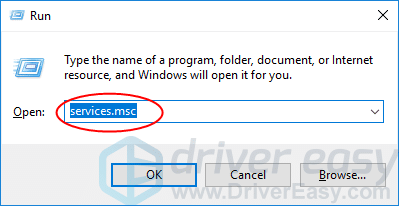
- ඔබන්න වින්ඩෝස් ලාංඡන යතුර සහ R Run Box ඇමතීමට
- සංවාද කොටුවේ ටයිප් කරන්න services.msc සේවා කවුළුව ගෙන ඒමට enter ඔබන්න.
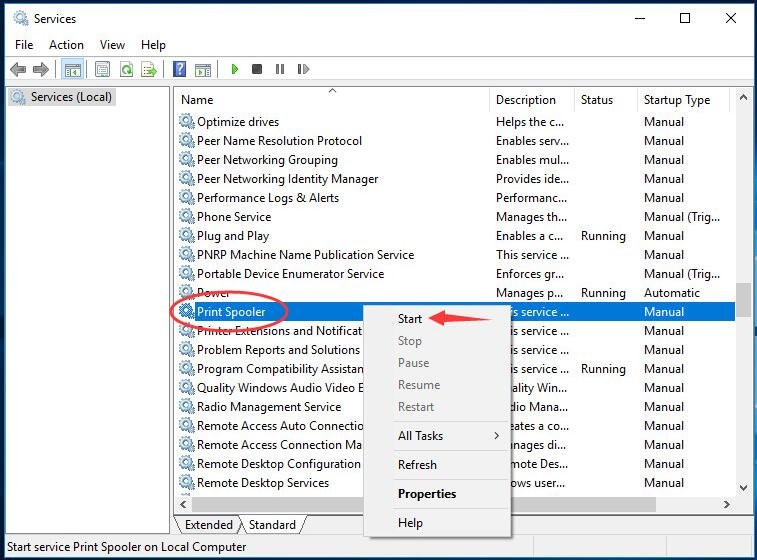
- මත දකුණු-ක්ලික් කරන්න මුද්රක ස්පූලර් සේවාව සහ ක්ලික් කරන්න ආරම්භ කරන්න.
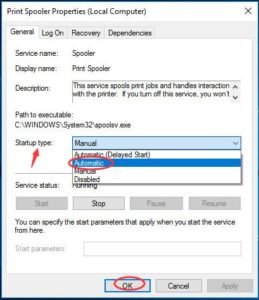
- ආරම්භ කිරීමෙන් පසු එය මත දෙවරක් ක්ලික් කරන්න. එහි ආරම්භක වර්ගය සකසන්න ස්වයංක්රීය. ඉන්පසු ක්ලික් කරන්න හරි සැකසුම සුරැකීමට.
- සේවා කවුළුව වසා ඔබට සාර්ථකව ක්රියා කරන ගොනු මුද්රණය කළ හැකිදැයි පරීක්ෂා කරන්න.
ක්රමය 3: PrinterPorts සහ Windows වෙත ප්රවේශය ලබා දීම
ක්රම දෙකම ක්රියා නොකරන්නේ නම්, අපි රෙජිස්ට්රි සංස්කාරකයේ සහාය ඇතිව අවසරය වෙනස් කිරීමට උත්සාහ කළ යුතුය. ඔබ මුද්රණ තොට සඳහා අවසර ලබා දිය යුතුය.
- වින්ඩෝස් ලාංඡන යතුර සහ R ධාවන යෙදුම දියත් කිරීමට.
- ටයිප් කරන්න regedit සහ ඔබන්න ඇතුල් කරන්න Registry Editor විවෘත කිරීමට.

ක්ලික් කරන්න ඔව් පරිශීලක ගිණුම් පාලනයෙන් විමසූ විට.
- වරක් රෙජිස්ට්රි සංස්කාරකයේ, පහත ගොනු මාර්ගය වෙත සංචාලනය කරන්න:
- රෙජිස්ට්රි කවුළුව මත, වෙත යන්න HKEY_CURRENT_USER > මෘදුකාංග > මයික්රොසොෆ්ට් > වින්ඩෝස් එන්ටී > වත්මන් අනුවාදය.
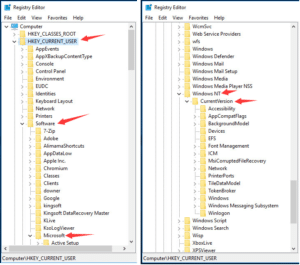
- මත දකුණු-ක්ලික් කරන්න උපාංග යටතේ වත්මන් අනුවාදය සංවාදය.
ඉන්පසු ක්ලික් කරන්න අවසර.
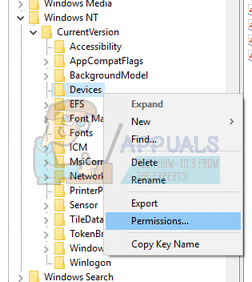
- මෙම ලැයිස්තුවෙන් ඔබගේ ගිණුම සොයා ගන්න. යටතේ ඇති සියලුම සලකුණු කොටු සලකුණු කරන්න “ඉඩ දෙන්න” තීරුව.
- සඳහා එකම ක්රියා පටිපාටිය කරන්න “මුද්රණ වරායන්” සහ “වින්ඩෝස්” මෙනු.
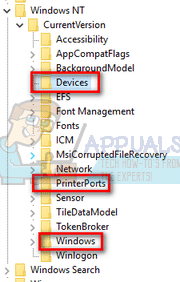
- සාර්ථකව නිම වූ පසු. කරුණාකර ඔබේ පරිගණකය නැවත අරඹන්න.
මෙන්න ඔබ සාර්ථක දෝෂය විසඳා ඇත සක්රීය නාමාවලි වසම් සේවා දැනට windows නොමැත 10.ඔබට ඔබේ විසඳුම ලැබී ඇතැයි මම බලාපොරොත්තු වෙමි. ඔබ මගේ ලිපියට කැමති නම් කරුණාකර එය ෆේස්බුක් හරහා අසරණ පුද්ගලයින් සමඟ බෙදා ගන්න, ට්විටර්, සම්බන්ධ වී ඇත, ආදිය.