
Indická klávesnica Google je špeciálne vyrobená pre Indov. klávesnica je dostupná len pre smartfóny so systémom Android. Ak si však chcete stiahnuť indickú klávesnicu Google pre počítač, prečítajte si tento príspevok až do konca. Aplikácia dosiahla viac ako 100 miliónov stiahnutí z obchodu Google Play s a 4.3+ Hodnotenie.
[lwptoc]
Aplikácia je dostupná v 11 indické jazyky. toto je mimoriadne úžasné. Za tento zázrak je naozaj vďačné googliť. Aj ja patrím do Indie. Veľmi dobre viem, aké ťažké je písať v našom rodnom jazyku na inej klávesnici. Po získaní aplikácie do zariadenia môžete slovo napísať vo svojom materinskom jazyku. Existujú 12 rôzne dostupné jazyky angličtina, asámsky, bengálsky, Gudžarátčina, hindčina, Kannada, malajálamčina, maráthčina, Odia, pandžábsky, Tamilský, a telugčina. môžete zmeniť jazyk podľa vášho želania. Indická klávesnica Google tiež prekladá anglické slovo do nášho rodného jazyka. niekedy sa stane, že nedokážeme nájsť postavu od toho druhého jazyková klávesnica. stačí zadať anglické slovo a dostanete výstup v rodnom jazyku.
To je naozaj užitočné, keď musíte napísať správu vo svojom rodnom jazyku, aby ste mohli chatovať so svojimi priateľmi, napísať e-mail, zdieľať príspevky na sociálnych sieťach. táto aplikácia podporuje iba vtedy, ak váš telefón dokáže prečítať slovo v inom jazyku. takže pred inštaláciou klávesnice do telefónu skontrolujte túto vec. môžete tiež nastaviť túto klávesnicu ako predvolenú v časti Nastavenie>Jazyk & Vstup> Klávesnica na obrazovke> Predvolená klávesnica si ako primárny nástroj na písanie vyberie klávesnicu Google India.
stiahnite si podobnú klávesnicu Google z tohto odkazu gboard pre pc
Predtým, ako prejdete na metódu sťahovania indickej klávesnice Google pre počítač, vyzdvihneme niektoré najlepšie funkcie
Funkcie indickej klávesnice Google
- Morden Témy – Google často pridáva nové témy pre používateľskú skúsenosť. Ak chcete zmeniť rozloženie a vzhľad klávesnice, vyberte položku Rôzne témy.
- Podpora viacerých jazykov– Indická klávesnica Google Špeciálne používaná v Indii. pretože existujú 11 dostupné rodné jazyky
- Predikcia pravopisu – Klávesnica navrhuje pravopis, keď sa chystáte čokoľvek písať. môže to byť veľmi užitočné, aby ste sa vyhli gramatickým a pravopisným chybám.
- Režim automatického prekladu – Vyberte svoj rodný jazyk a automaticky preložte akékoľvek anglické slovo do svojho materinského jazyka.
- Písanie v rodnom jazyku – Dostanete možnosť písať vo svojom rodnom jazyku.
- Režim Hinglish – Spoločnosť Google poskytuje režim Hinglish pre tých, ktorí chcú písať hindčinu anglickými slovami
- Režim rukopisu – Píšte priamo z obrazovky mobilu. Tieto funkcie podporujú iba hindský jazyk
Klávesnica Google Indic Keyboard je momentálne k dispozícii pre smartfóny so systémom Android. Pre počítače so systémom Windows a Mac neexistuje oficiálna verzia. Toľko ľudí v súčasnosti chce túto klávesnicu aj na počítači, ale nevedia nájsť softvér. Preto som sa rozhodol zdieľať indickú klávesnicu Google pre počítač. Podelím sa o najlepší spôsob, ako získať bezplatnú indickú klávesnicu Google pre Windows 7/8/10 a počítačov Mac.
Aplikácia nie je priamo kompatibilná s počítačom. Pretože väčšina počítačov používa operačné systémy Windows a Mac. Prvá vec, ktorú musíme urobiť, je nainštalovať operačný systém Android do počítača. toto sa môže stať cez emulátor Androidu. tento nástroj jednoducho vytvorí virtuálny operačný systém na inštaláciu akýchkoľvek aplikácií pre Android do počítača.
Existuje toľko emulátorov pre Android, ako je napríklad prehrávač Bluestack, Memu prehrávač, Hráč Nox, Ld Player, Môj prehrávač, atď. tiež môžete použiť existujúci emulátor, ak ho už máte nainštalovaný na počítači. inak, Budem zdieľať metódu krok za krokom pomocou emulátora. tieto kroky musíte starostlivo dodržiavať. najprv, Vysvetlím pre Windows a neskôr zase pre Mac. Začnime teda bez vášho plytvania časom.
Stiahnite si a nainštalujte indickú klávesnicu Google pre PC – Windows 7/8/10
Používateľom zvyčajne odporúčam stiahnuť prehrávač Bluestack do počítača, pretože je to veľmi rýchly a najbezpečnejší emulátor. Pred inštaláciou Bluestack do počítača skontrolujte niektoré kľúčové body. Všetky požiadavky som uviedol nižšie
- Windows 7/8/10 Vyžaduje sa verzia
- Procesor Intel/AMD
- 4 GB RAM
- 5GB miesta na pevnom disku
tiež, pozrite sa na ovládače, ak narazíte na nejaké chyby pri inštalácii emulátora Bluestack.
A) Nainštalujte cez Bluestack Player
- Stiahnite si Bluestack Player zo stránky ( https://www.bluestacks.com/ )
- Po úspešnom stiahnutí, nainštalujte nástroj pomocou jednoduchého procesu inštalácie. počkajte, kým sa proces neskončí.
- Po úspešnej inštalácii sa na pracovnej ploche zobrazí ikona Bluestack. otvorte emulátor dvojitým kliknutím naň.
- Ďalšie, nájsť aplikáciu Obchod Google Play. je už k dispozícii v emulátore. po ulovení jednoducho otvorte.
- Google vás požiada o prihlásenie pomocou vášho účtu Google. môžete sa prihlásiť pomocou svojho existujúceho účtu a prejsť na domovskú obrazovku obchodu Google Play.
- Ďalej Vo vyhľadávacom poli vyhľadajte indickú klávesnicu Google. po získaní návrhu zoznamu na stiahnutie musíte zo zoznamu vybrať správnu aplikáciu. môžete ľahko identifikovať podľa hodnotenia a celkového počtu stiahnutí.
- Stlačte tlačidlo inštalácie a pokračujte v procese sťahovania.
- Neskôr dokončite proces. namiesto tlačidla inštalácie uvidíte tlačidlo na otvorenie.
- Stlačte tlačidlo otvorenia a na vašom počítači sa zobrazí aplikácia Google Indic keyboard.
Teraz ste pripravení používať indickú klávesnicu Google pre počítač. takže toto je najjednoduchší spôsob, ako dostať aplikáciu do počítača bez akýchkoľvek problémov. dovoľte mi tiež zdieľať alternatívnu metódu s vami. Ďalšia metóda je veľmi podobná vyššie uvedenej metóde. pre ďalšiu metódu namiesto prehrávača Bluestack použijeme iný emulátor.
B) Inštalácia cez Ld Player
Ld player je podobný prehrávaču Bluestack, ale spoločnosť je iná. Ld player podporuje Windows a Mac zariadenia. emulátor je pomerne jednoduchý a ľahko sa s ním manipuluje. nástroj spúšťa android 7.0 verzia s vysokorýchlostným výkonom. začnime sprievodcom
- Stiahnite si prehrávač Ld z https://ldplayer.net/
- Nainštalujte emulátor štandardným spôsobom inštalácie. automaticky sa nainštaluje v priebehu sekundy. Na obrazovke sa zobrazí priebeh inštalácie. Počas inštalácie spolupracujte s počítačom.
- Ďalšie, otvorte prehrávač Ld dvojitým kliknutím naň.
- Teraz sa prihláste pomocou svojho účtu Google a prejdite cez nastavenia>účtu>google
- Po úspešne vykonanom, prejdite na domovskú obrazovku a prejdite na kartu vyhľadávania na domovskej stránke.
- Vyhľadajte výraz „Indická klávesnica Google’ a stlačte tlačidlo inštalácie.
- Teraz, počkajte, kým sa dokončí proces sťahovania.
- Otvorte aplikáciu a zadajte svoj jazyk.
Stiahnite si a nainštalujte Google Indic pre Mac
Nox je tiež najlepšie fungujúci a herný emulátor. Inštalačný súbor je väčší ako 600 Mb, preto odporúčam ponechať v počítači dostatok miesta. Nox je dostupný aj pre počítače so systémom Windows. Prehrávač Nox Beží na systéme Android 7.0 Verzia. takmer všetky aplikácie pre Android sú týmto podporované emulátor. Teraz začnime s metódou pre počítač Mac.
- Stiahnite si prehrávač Nox z https://www.bignox.com

- Nainštalujte nástroj pomocou základného postupu pokynov. trvá nejaký čas a nainštaluje sa automaticky v rámci 2 minúta. Niekedy to môže trvať dlhšie.
- Po úspešnej inštalácii, otvorte prehrávač Nox.
- Nájdite obchod Google Play. tento nástroj je už zabudovaný v emulátore. nastaviť aplikáciu so základným účtovným procesom.
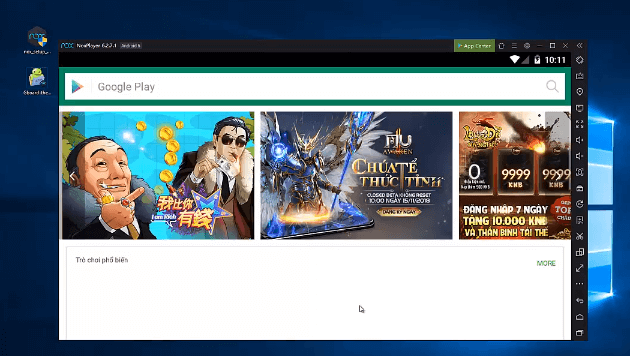
- Vyhľadajte aplikáciu Google Indic keyboard. vyberte aplikáciu a spustite proces sťahovania.
- Počkajte, kým sa proces neskončí. otvorte nástroj a vychutnajte si natívnu klávesnicu na počítači Mac.
Dúfajme, úspešne ste nainštalovali aplikáciu do počítača. Myslím, že ste pri inštalácii procesu nemali žiadne problémy. Diskutovali sme celkovo o troch metódach pre indickú klávesnicu Google pre počítač. môžete si vybrať ktorúkoľvek metódu. všetky metódy fungujú perfektne. Všetky metódy som už osobne testoval.
často kladené otázky
Ako môžem nainštalovať vstup Google Hindi na môj počítač?
Indická klávesnica Google podporuje 11 rodné jazyky. všetky jazyky sú indické. najprv, musíte nainštalovať emulátory do počítača, potom si stiahnuť aplikáciu do emulátora a vybrať jazyk ako hindčina. Existujú 3 Emulátory používané nami Bluestack Player, Prehrávač Nox, a Ld Player.
Je indická klávesnica Google dostupná pre PC??
Aplikácia podporuje iba operačné systémy Android. nemôžete stiahnuť priamo do počítača. musíte si vziať na pomoc emulátory. tým získate indickú klávesnicu Google na počítači.
Ako si môžem stiahnuť indickú klávesnicu Google?
Aplikácia je k dispozícii v obchode Google Play. môžete si ho stiahnuť zadarmo z tohto odkaz
Záver
Aplikácia Google Indic Keyboard je dodávaná s 11 Rôzne rodné jazyky. Aplikácia má v obchode Google Play veľa pozitívnych recenzií. je k dispozícii zadarmo. Po získaní tejto aplikácie môžete písať vo svojom materinskom jazyku. V súčasnosti je k dispozícii pre smartfóny so systémom Android, ak si chcete stiahnuť indickú klávesnicu Google pre Windows a Mac, stiahnite si emulátor a použite ho ako sprostredkovateľa. tu som ti spomenul všetky veci. ak stále potrebujete pomoc, môžete mi pingnúť v komentári. V krátkosti vám odpoviem. Ak sa vám tento príspevok páči, zdieľajte ho na sociálnych sieťach. bude ma to motivovať, aby som pre vás pridával ďalšie hodnotné články.
Video
https://youtu.be/mvorGV2rGGQ
