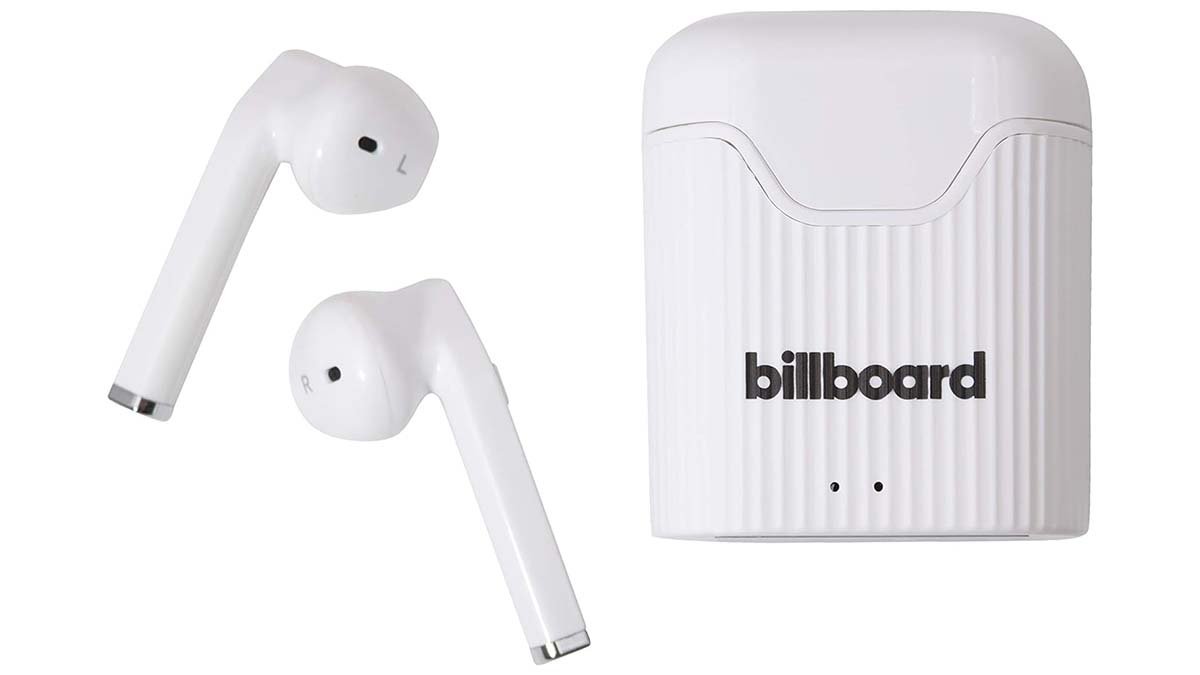
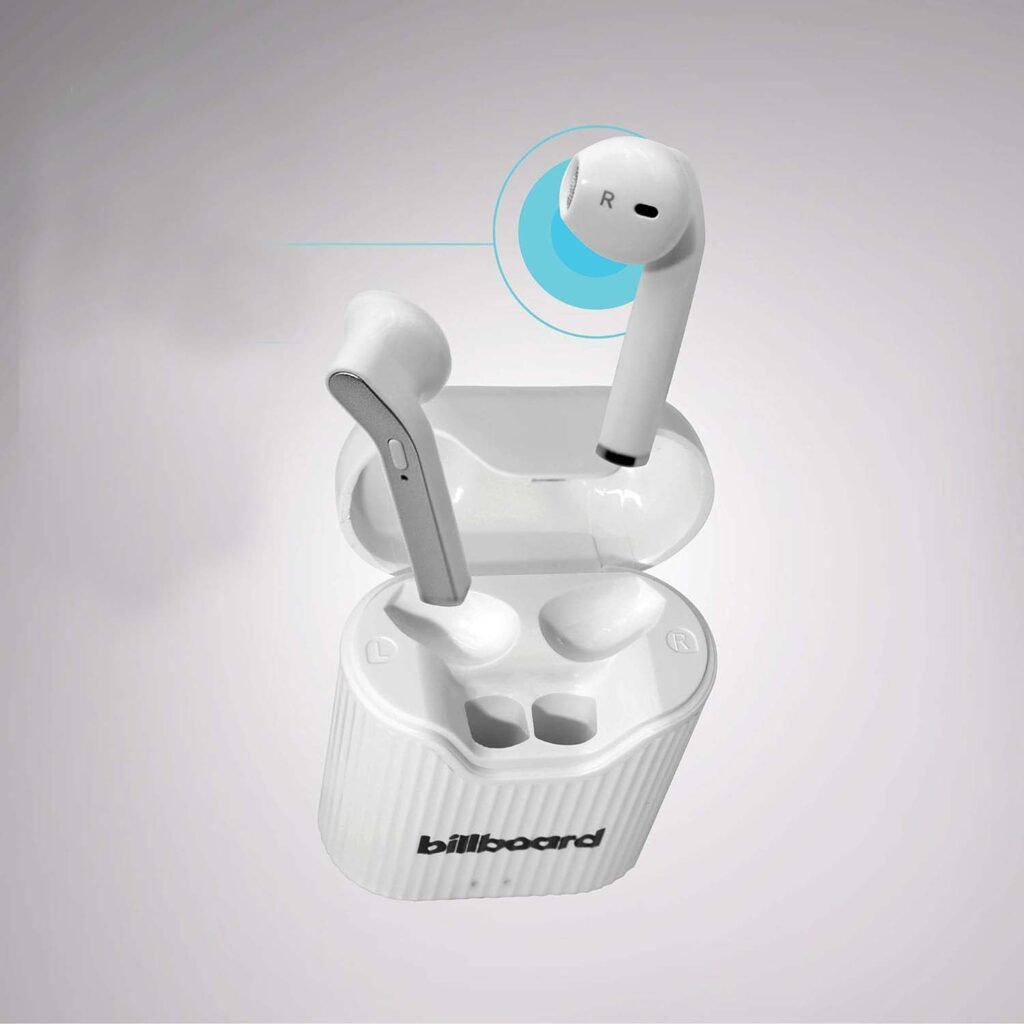
Snažíte sa pripojiť bezdrôtové slúchadlá Billboard, keď ste ich kúpili, ale neboli úspešné pri ich prepojení s vaším zariadením? Dobre, Nie je ťažké ich spojiť, Môžete to ľahko urobiť po prečítaní tohto článku.
Tu je krok za krokom sprievodca na pripojenie bezdrôtových slúchadiel Billboard k vášmu zariadeniu. Takže, Poďme sa ponoriť do detailov.
Pripojte bezdrôtové slúchadlá Billboard
Predtým, ako začnete pripojiť bezdrôtové slúchadlá billboardu k zariadeniu, Musíte sa ubezpečiť, že vaše bezdrôtové slúchadlá sú úplne nabité. Dobre, Ak chcete pripojiť bezdrôtové slúchadlá Billboard, musíte postupovať podľa týchto krokov:
- Po prvé, Najdôležitejšia vec, ktorú treba urobiť, je zapnúť Bluetooth na zariadení. Normálne ho nájdete v ponuke nastavení vášho zariadenia. Keď zapnete Bluetooth, Zariadenie začne kontrolovať zariadenia Bluetooth, ktoré sú.
- Potom, Musíte zapnúť bezdrôtové slúchadlá billboardu. Aby ich zapol, Musíte stlačiť a podržať tlačidlo napájania až do času, keď začne blikať svetlo LED na ušiach LED.. Ak bliká, potom to znamená, že vaše uši sú v režime párovania a teraz sú pripravené pripojiť sa k vášmu zariadeniu.
- Teraz, Musíte sa pripojiť k zariadeniu. Akonáhle sú slúchadlá v režime párovania, Zobrazia sa v zozname dostupných zariadení v ponuke Bluetooth vášho zariadenia. Potom, Aby ste sa k nim pripojili, musíte klepnúť na meno Earbud. Teraz, Ak chcete dokončiť párovanie postupu, musíte zadať prístupový kód „0000“, ak je vyprovokovaný.
Takže, Je to hotové! Teraz si môžete vychutnať svoju hudbu pomocou bezdrôtových slúchadiel Billboard po úspešnom pripojení bezdrôtových slúchadiel Billboard k vášmu zariadeniu cez Bluetooth.
Pripojte bezdrôtové slúchadlá Billboard k Androidu
Aby to muselo postupovať podľa týchto krokov:
- Po prvé, Musíte otvoriť „nastavenia“.
- Potom, Musíte zvoliť „Bluetooth“ alebo „pripojené zariadenia“.
- Potom, Musíte vložiť uši do spárovacieho režimu.
- Teraz, Z dostupných zariadení, Musíte zvoliť „bezdrôtové slúchadlá Billboard“.
Pripojte bezdrôtové slúchadlá Billboard k iPhone
Postupujte podľa týchto krokov:
- Po prvé, Musíte otvoriť „nastavenia“.
- Potom, Musíte klepnúť na možnosť „Bluetooth“.
- Teraz, Musíte vložiť uši do spárovacieho režimu.
- Potom, Musíte klepnúť na možnosť, „Billboard Wireless Earbuds“ v časti „Ostatné zariadenia“.
Pripojte bezdrôtové slúchadlá Billboard k notebooku systému Windows
S cieľom pripojiť bezdrôtové slúchadlá Billboard k notebooku systému Windows, Musíte sa riadiť týmito pokynmi:
- Po prvé, Musíte ísť na „nastavenia“ > „Zariadenia“
- Potom, Musíte kliknúť na „Bluetooth a ďalšie zariadenia“.
- Teraz, Musíte vložiť uši do spárovacieho režimu.
- Ďalšie, Musíte kliknúť na „Pridať Bluetooth alebo iné zariadenia“, Po kliknutí na to, Musíte vybrať Bluetooth.
- Potom, Zo zoznamu musíte vybrať možnosť „bezdrôtových uší billboardu“.
Pripojte bezdrôtové slúchadlá Billboard k Mac
Postupujte podľa týchto nižšie uvedených krokov na pripojenie bezdrôtových slúchadiel Billboard k Mac:
- Po prvé, Musíte kliknúť na „Menu Apple“ > „Preferencie systému“ > „Bluetooth“.
- Potom, Musíte nastaviť uši v režime párovania.
- Potom, zo zoznamu, Vyberiete si „Billboard Wireless SUCUDS“.
Pripojte bezdrôtové slúchadlá Billboard k iPadu
- najprv, Otvoríte „nastavenia“.
- Potom, Klepnete na možnosť „Bluetooth“.
- Potom, Nastavte slúchadlá v režime párovania.
- Teraz, Musíte klepnúť na možnosť „Billboard Wireless SUBUDS“ pod „inými zariadeniami“.
Bežné problémy a opravy týkajúce sa bezdrôtových slúchadiel Billboard
Je ľahké pripojiť bezdrôtové slúchadlá Billboard k vášmu zariadeniu, ale niekedy musíte čeliť niekoľkým problémom. Nasleduje niekoľko bežných problémov a ich opravy, ktoré vám pomôžu vybudovať spojenie a späť a užiť si svoju obľúbenú hudbu.
- Bezdrôtové slúchadlá Billboard sa niekedy nepripojia k zariadeniu. Aby ste to opravili, musíš tUrn vypnuté Bluetooth na vašom zariadení. Potom, Musíte to zapnúť späť. Potom, Uistite sa, že slúchadlá sú v režime párovania a potom sa znova pripojte. Ak stále nefunguje, musíš resetujte slúchadlá udržiavaním tlačidla napájania len pre 10 sekúnd.
- Ak vaše bezdrôtové slúchadlá neustále odpojujú od vášho zariadenia, uchovajte si presúvanie zariadenia bližšie k ušiach. Dobre, Musíte skontrolovať, či medzi zariadením a zariadením nie sú žiadne prekážky. Potom musíte skúsiť resetovať uši a potom sa znova pripojte do uší.
- Ak sa jeden z uší nepripojí, musíte vymeniť slúchadlá do svojho prípadu nabíjania a uistite sa, že sú správne nabité. Teraz, Musíte sa pokúsiť resetovať slúchadlá a znovu ich znova pripojiť. Ak stále problém pokračuje, možno budete musieť kontaktovať zákaznícku podporu a požiadať o ďalšiu pomoc.
- Ak je kvalita zvuku vašich slúchadiel zlá, musíte skontrolovať, či sú slúchadlá správne vložené do uší. Potom, musíte zabezpečiť, aby bola hlasitosť zariadenia zvýšená. Ak stále, problém nízkej kvality zvuku pokračuje, musíte sa pokúsiť resetovať slúchadlá a potom ich znova pripojiť. V poradí, ak to nefunguje, môžete kontaktovať zákaznícku podporu
Časté otázky bezdrôtových slúchadiel Connect Billboard
Ako si obnovíte továrenské uši?
Pre to, musíte vložiť slúchadlá do nabíjacieho puzdra a potom otvoriť veko puzdra. Potom, stačí stlačiť a podržať tlačidlo, ktoré je umiestnené na nabíjacom puzdre 10 sekúnd, potom by ste si mali všimnúť rozdiel v kontrolke umiestnenej na nabíjacom puzdre, ktorá bude indikovať úspešný reset.
Môžete vyčistiť bluetooth na uši?
Najlepší spôsob, ako vyčistiť slúchadlá a zbaviť sa všetkých nečistôt a špiny z bezdrôtových slúchadiel, je upratať a vyčistiť slúchadlá jednoducho pomocou vlhkej tkaniny z mikrovlákna.. Aby ste handričku namočili, nemusíte manipulovať s konkrétnou tekutinou alebo mydlovým roztokom. Na to môžete použiť iba bežnú vodu z vodovodu.
Záver
Pripojenie bezdrôtových slúchadiel Billboard nie je náročná úloha. Billboardové bezdrôtové slúchadlá môžete jednoducho pripojiť k svojmu zariadeniu podľa vyššie uvedených krokov. Takže, dúfajme, Tento článok vám veľmi pomáha!