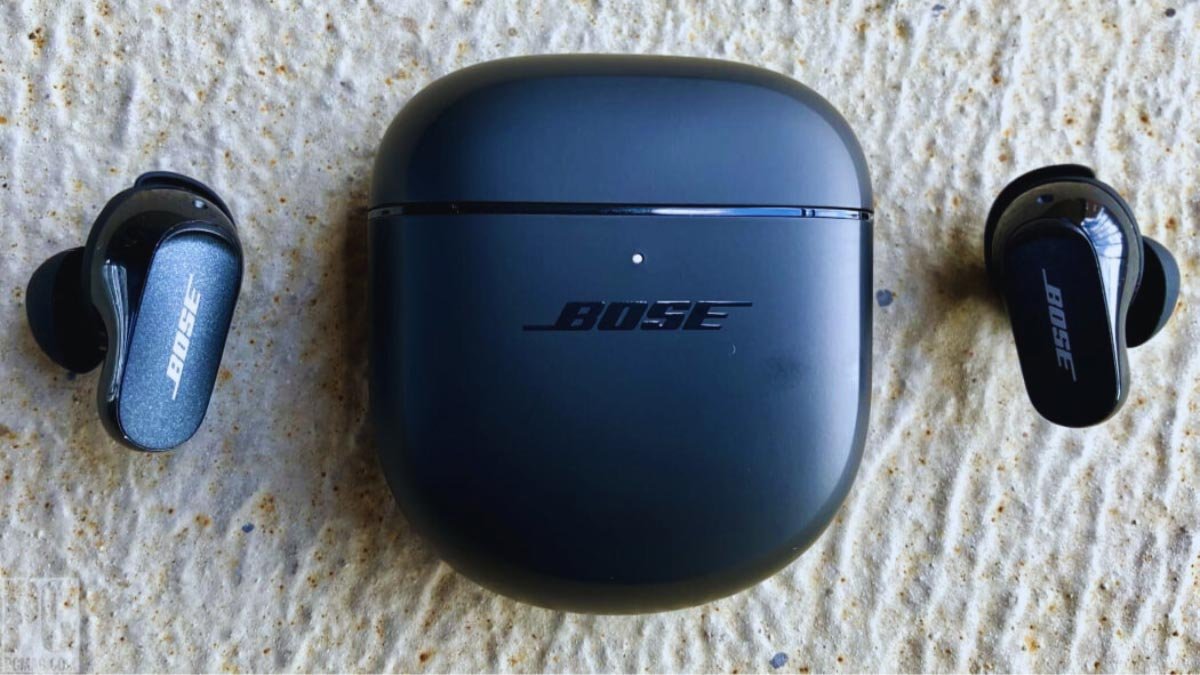
Chcete pripojiť k vaňam Bose k vašim zariadeniam? Avšak, Kroky na pripojenie do uší Bose sa líšia v závislosti od zariadenia. Ale ak nevieš, ako to urobiť, netráp sa.
Spomenuli sme dve možnosti na pripojenie Bose uší.
1: Prostredníctvom aplikácie
2: Manuálne pripojenie Bluetooth.
Tento článok vás to všetko prevedie niekoľkými tipmi. Takže, Poďme sa ponoriť do detailov!
Ako vložiť bose uší v režime párovania?
Ak používate slúchadlá prvýkrát, keď ich zapojíte, automaticky pôjdu v režime párovania. Ale ak nechodia do režimu párovania, vložte ich do režimu párovania manuálne.
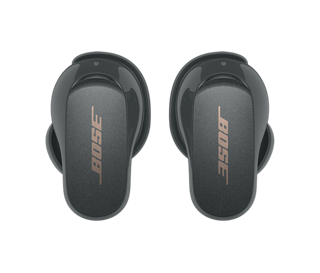
Tu vám povieme, ako vložiť rôzne modely uší Bose do režimu párovania.
Bose tichomfort uší
Stlačte a podržte tlačidlo v puzdre.
Bose Sport Open Uznaky
Stlačte a podržte tlačidlo na pravom ude 5 sekundy, kým nebudete počuť zvuk pripravený na pripojenie.
Bose Soundport Wireless
Stlačte a podržte tlačidlo napájania na pravom slúchadle, až kým LED svetlo nezmení modré.
Ako pripojiť bose uší na slúchadlá prostredníctvom aplikácie Bose
Bose má dve sprievodné aplikácie:
1: Bose Connect
2: Bosová hudba
Obidve sú k dispozícii pre zariadenia iOS a Android. Hlavný rozdiel medzi týmito aplikáciami je, že sú kompatibilné iba so špecifickými zariadeniami.
Pripojte aplikáciu Bose Connect
Stiahnite si aplikáciu Bose Connect v službe Google Play alebo v obchode Apple App Store. Táto aplikácia je kompatibilná s týmito ušami 30, Bose Soundsport zadarmo, Bose Soundsport Pulse, a Bose Soundport.
- Teraz, Otvorte aplikáciu Bose Connect. Kliknite na povolenie povolení Bluetooth.
- Zapnite slúchadlá vložte ich do režimu párovania a priblížte ich k zariadeniu, Mali by sa objaviť na zozname dostupných zariadení.
- Akonáhle sa vaše slúchadlá objavia v zozname dostupných zariadení, Kliknutím na pripojte sa.
Pripojte aplikáciu Bose Music App
Stiahnite si aplikáciu Bose Connect v službe Google Play alebo v obchode Apple App Store. Táto aplikácia je kompatibilná s týmito ušami, Bose športové slúchadlá, a Bose Sport Open Sarbuds.
- Otvorte aplikáciu Bose Music App. Kliknutím povolíte povolenia Bluetooth.
- Klepnite na prihlásenie alebo vytvorte účet.
- Teraz, Vyberte svoje zariadenie. Ak sa vaše zariadenie neobjaví, klepnúť na + tlačidlo na pridanie uší.
- Pri výzve, Vyberte slúchadlá čakajte, kým aplikácia nájde vaše slúchadlá, a uistite sa, že vaše uchyty Bose sú v režime párovania.
- Aplikácia vám povie, kedy bolo pripojenie k zariadeniu úspešné.
Ako ručne pripojiť kubom bose do uší s androidom
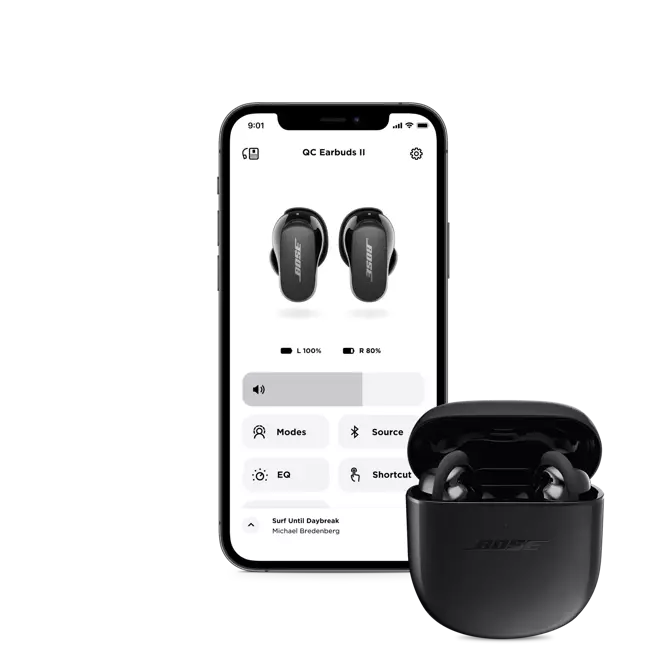
Ak nechcete používať žiadnu aplikáciu na pripojenie do uší Bose, a chcete ich manuálne pripojiť pomocou nastavení Bluetooth.
Ak chcete pripojiť bose slúchadlá k vašim zariadeniam s Androidom, postupujte podľa týchto krokov
- najprv, Vložte svoje boseové slúchadlá do režimu párovania.
- Otvorte SettingSAPP na vašom zariadení s Androidom, Choďte do Bluetooth, a zapnúť.
- Potom vyberte svoje bosové slúchadlá zo zoznamu dostupných zariadení.
- Potom by ste mali vidieť správu, ktorá hovorí, že je pripojená, keď je párovanie úspešné.
Ako manuálne pripojiť do uší bose do zariadenia iOS
Na pripojenie Bose slúchadlá na iPhone? Postupujte podľa týchto krokov:
- Vložte svoje boseové slúchadlá do režimu párovania.
- Prejdite do aplikácie Nastavenia vo vašom zariadení iOS, otvoriť
- a klepnutím na Bluetooth zapnite.
- Potom vyberte svoje bosové slúchadlá zo zoznamu.
- Potom počkajte, kým správa povie pripojená, aby zistila, že párovanie je úspešné.
Pripojte slúchadlá Bose k počítaču Windows
Pre PC nie je k dispozícii žiadna aplikácia Bose, Môžete ich pripojiť k počítaču so systémom Windows pomocou Bluetooth.
- Po prvé, Otvorte kliknutie StartMenuBy na Squareicon na rohu panela úloh.
- Zapnite svoje Bluetooth, Kliknite na BluetoothMenu a vyberte možnosť Prejsť na nastavenia.
- Vyberte Pridať Bluetooth & iné zariadenia. Kliknite na Bluetooth.
- Zapnite svoje slúchadlá a vložte ich do režimu párovania.
- Potom počkajte, keď sa na ušiach objavia v zozname dostupných zariadení, Kliknutím na ne spustíte párovanie.
Ako pripojiť bose uchy
Ak chcete pripojiť bose slúchadlá k MAC.
- najprv, Kliknite na THEAPPLEICON na ľavej hornej časti obrazovky a vyberte nastavenia systému.
- Vyberte Bluetoothicon a zapnite ho.
- Vložte svoje boseové slúchadlá do režimu párovania.
- Vaše slúchadlá by sa mali objaviť v zozname dostupných zariadení, Vyberte ich a kliknite na Connect.
- Potom počkajte, kým štítok na obrazovke povie pripojený.
Reset bose do uší
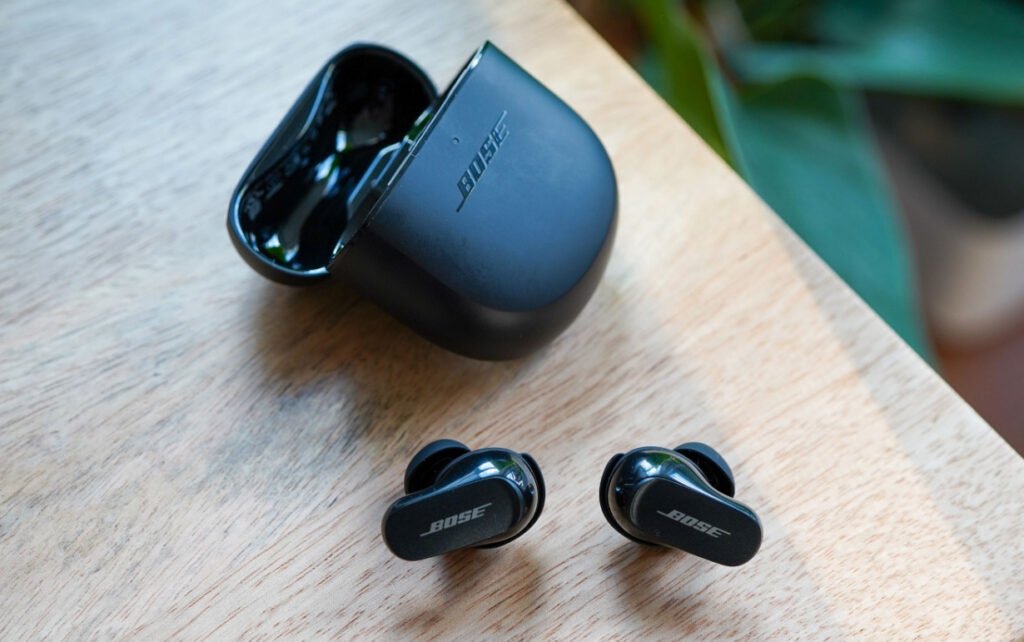
Ak chcete resetovať slúchadlá Bose, postupujte podľa krokov.
Bose tichomfort uší
Ak máte uši pre tichých komfortov, a resetovať ich nasledujúcou metódou.
- Vložte svoje uši do prípadu nabíjania.
- Potom, Zatvorte veko nabíjacieho puzdra pre 5 sekúnd, Potom otvorte veko.
- Stlačte a podržte tlačidlo 30 sekúnd. LED diódy na ušiach blikajú, žiara pevná biela, Potom zamrká z modrej farby.
- Prejdite na Bluetoothsetings do svojho zariadenia a vyberte pre vymazanie slúchadiel z pamäte vášho zariadenia.
- Znovu pripojte svoje slúchadlá k svojmu zariadeniu.
Reset Bose Sport Open Uarbuds
Ak chcete resetovať Bose Sport Open Uars, postupujte podľa kroku
- Položte obe slúchadlá na prípad nabíjania.
- Stlačte a podržte pravého ucha pre 10 sekúnd. Stavové svetlo blikne 2 čas.
- Potom stlačte a podržte tlačidlo na ľavom ude 10 sekúnd. Stavové svetlo blikne 2 krát.
- Teraz, čakať 10 sekúnd, Potom vyberte uši z prípadu nabíjania. Uši sa teraz resetuje.
Reset bose zvukových slúchadiel
Uznači sa môžete bose zvukovými slúchadla
- Vypnite uši a počkajte 30 sekúnd.
- Pripojte svoje slúchadlá k zásuvke na stenu pomocou nabíjačky USB.
- Čakať 5 sekundy pred odpojením kábla USB od slúchadiel.
- Čakať 1 minútu pred zapnutím uší.
Reset bose športových uší
Môžete bose športové slúchadlá podľa týchto krokov
- Vložte do prípadu uši. zatvorte veko prípadu 5 sekúnd, Potom to otvorte.
- V prípade nabíjania, stlačte a podržte 30 sekundy pred vydaním. LED diódy na slúchadlá blikajú, biela, a potom zamrmlal modrú farbu.
- Prejdite na nastavenia zariadenia a odstráňte zabudnuté slúchadlá zo zoznamu zariadení.
- Teraz, Znovu pripojte svoje slúchadlá k svojmu zariadeniu.
Záver
Zatiaľ čo výrobky Bose sa zvyčajne používajú celkom ľahko, Možno budete potrebovať trochu pomoci pri prepojení vašich zariadení Bose Earbudsto raz za čas.
Ale po prečítaní tohto článku, Budete môcť pripojiť do uší Bose k počítaču, Mac, Android, alebo zariadenia iOS. Teraz si môžete užiť svoju hudbu, Bez ohľadu na to, aký model slúchadla používate. Produkty Bose sa zvyčajne používajú celkom ľahko, a tiež sa zmienil o tom, ako ich resetovať. Dúfame, že tento článok vám v tomto prípade veľmi pomôže!