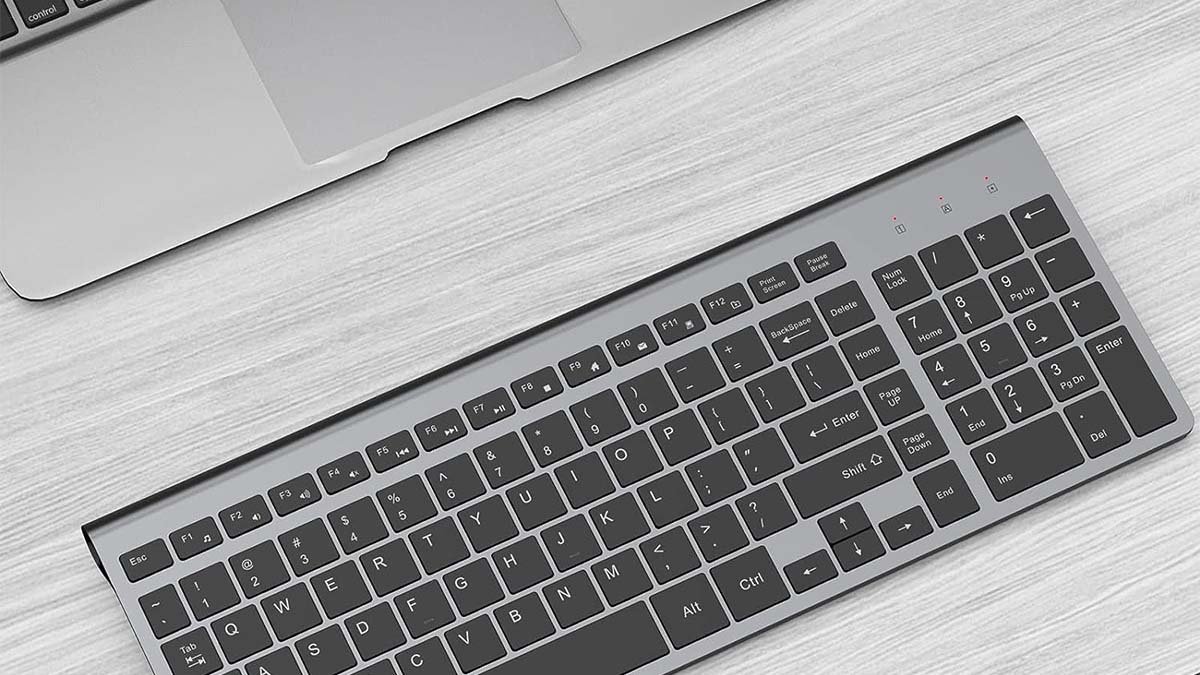
Ako pripojiť bezdrôtovú klávesnicu Joyaccess k počítaču Mac? Väčšinou sú to používatelia, ktorí majú túto otázku na mysli, keď sa im nepodarí pripojiť bezdrôtovú klávesnicu Joyaccess k svojmu Macku a chcú vedieť o riešení. Dobre, na vyriešenie tohto problému ste na správnom mieste.
Bezdrôtová klávesnica Joyaccess je tenká, kompaktný, a tesné. Takže, je to ideálna voľba na šetrenie miesta na stole alebo najlepšie uloženie na cesty.
Dobre, bez straty času, musíme ísť do detailov, aby sme vedeli o pripojení bezdrôtovej klávesnice Joyaccess k Macu.
Pripojte bezdrôtovú klávesnicu Joyaccess k počítaču Mac
Ak chcete pripojiť bezdrôtovú klávesnicu Joyaccess k počítaču Mac, najprv sa musíte uistiť, že zariadenie, ktoré nastavujete, má nabité batérie a či je zariadenie zapnuté.
Ak chcete pripojiť bezdrôtovú klávesnicu Joyaccess k počítaču Mac, musíte postupovať podľa týchto krokov:
- Po prvé, Musíte zvoliť ponuku Apple > Nastavenia systému, na Mac.
- Potom, musíte kliknúť na Bluetooth na bočnom paneli.(Na to možno budete musieť prejsť nadol.)
- Teraz, Musíte držať ukazovateľ cez klávesnicu, trackpad, alebo myš v zozname.
- Potom, Musíte kliknúť na Connect. A to je všetko!
Ak sa bezdrôtová klávesnica nepripája alebo nefunguje, musíte sa pokúsiť extrahovať a znova spárovať bezdrôtovú klávesnicu s počítačom Mac. Musíte sa uistiť, že na paneli predvolieb Bluetooth, Bluetooth je zapnutý. Potom, musíte prejsť myšou nad klávesnicu v zozname spotrebičov alebo zariadení. Potom, musíte kliknúť na tlačidlo Odpojiť.
Pripojte bezdrôtovú klávesnicu k počítaču Mac
Na pripojenie bezdrôtovej klávesnice Joyaccess k počítaču Mac, Musíte sa riadiť týmto krok za krokom:
- Po prvé, musíte zapnúť bezdrôtovú klávesnicu.
- Potom, musíte kliknúť na logo Apple. Toto logo nájdete v ľavom hornom rohu obrazovky a potom stlačte “Systémové preferencie.”
- Teraz, musíte kliknúť na ikonu Bluetooth, aby ste sa dostali na obrazovku párovania. Bezdrôtová klávesnica sa nepripája k vášmu Macu.
- Ďalšie, musíte prepnúť bezdrôtovú klávesnicu do aktívneho režimu párovania. Spôsob, ako to urobiť, sa bude líšiť a bude sa líšiť v závislosti od klávesnice, takže musíte skontrolovať špeciálne pokyny pre klávesnicu.
- Keď je na obrazovke, názov e-zariadenia sa objaví v okne Bluetooth, a kliknete naň.
Pravdepodobne budete musieť stlačiť sekvenciu klávesov na bezdrôtovej klávesnici skôr, ako ju váš počítač identifikuje. Tie sú zvyčajne otáznikom (?) kľúč a tlačidlo Z.
Po dokončení tohto postupu, vaša bezdrôtová klávesnica by mala úspešne fungovať s vaším Macom.
Resetovať bezdrôtovú klávesnicu
Ak chcete resetovať bezdrôtovú klávesnicu, musíte vykonať nižšie uvedenú príručku:
- Po prvé, musíte vypnúť klávesnicu.
- Potom, s vypnutou alebo vypnutou klávesnicou, musíte podržať kláves ESC.
- Klávesnicu musíte zapnúť pri stlačenom klávese ESC.
- Potom, po prejdení okolo 2 do 5 sekúnd, musíte uvoľniť alebo vybrať kláves ESC. Ak je reset úspešný, uvidíte rozsvietenie klávesnice.
Časté otázky týkajúce sa pripojenia bezdrôtovej klávesnice Joyaccess k počítaču Mac
Ako sprístupníte bezdrôtovú klávesnicu?
Pre to, musíte stlačiť a podržať párovacie tlačidlo, ktoré sa nachádza na spodnej strane klávesnice, len pre 5 sekúnd, kým LED nezačne blikať. Na vašom systéme Windows 11 Počítač, musíte vybrať Pripojiť, ak sa pre vašu klávesnicu zobrazí správa alebo upozornenie, teraz musíte počkať, kým sa nastaví.
Prečo nie je rozpoznaná vaša bezdrôtová klávesnica?
Dôvody môžu byť nasledovné:
Prijímač, ktorý je zapojený do portu, nefunguje správne. Kapacita batérií, ktoré používate, je nízka. Vaše bezdrôtové zariadenie alebo zariadenie má problém so synchronizáciou s vaším prijímačom. Môže tiež dochádzať k rušeniu z ďalších bezdrôtových zariadení.
Povolíte klávesnicu na Macu?
Ak chcete povoliť klávesnicu na Macu, najprv ho musíte zapnúť: Potom, musíte zapnúť svoj Mac, potom musíte vybrať ponuku Apple > Nastavenia systému. Teraz, musíte kliknúť na položku Prístupnosť na bočnom paneli a potom na položku Klávesnica na pravej strane. Potom, musíte zapnúť klávesnicu prístupnosti.
Ako pripojíte bezdrôtovú klávesnicu k Macbooku bez USB?
najprv, musíte si vybrať ponuku Apple > Preferencie systému. Potom, musíte kliknúť na Bluetooth, aby ste otvorili okno predvolieb Bluetooth. Zariadenie sa zobrazí v zozname zariadenia, keď sa spáruje s vaším Macom. Potom musíte skontrolovať okno predvolieb Bluetooth, aby ste mohli navštíviť úroveň nabitia vášho zariadenia. Keď je vaše zariadenie úplne nabité, pre bezdrôtové použitie ho odpojíte.
Záver
Ľahká a kompaktná bezdrôtová klávesnica Joyaccess môže byť použitá s Macom a ďalšími zariadeniami. Bezdrôtovú klávesnicu Joyaccess môžete jednoducho pripojiť k počítaču Mac, ak neviete, ako ho pripojiť, musíte tento problém s pripojením vyriešiť podľa vyššie uvedeného sprievodcu!