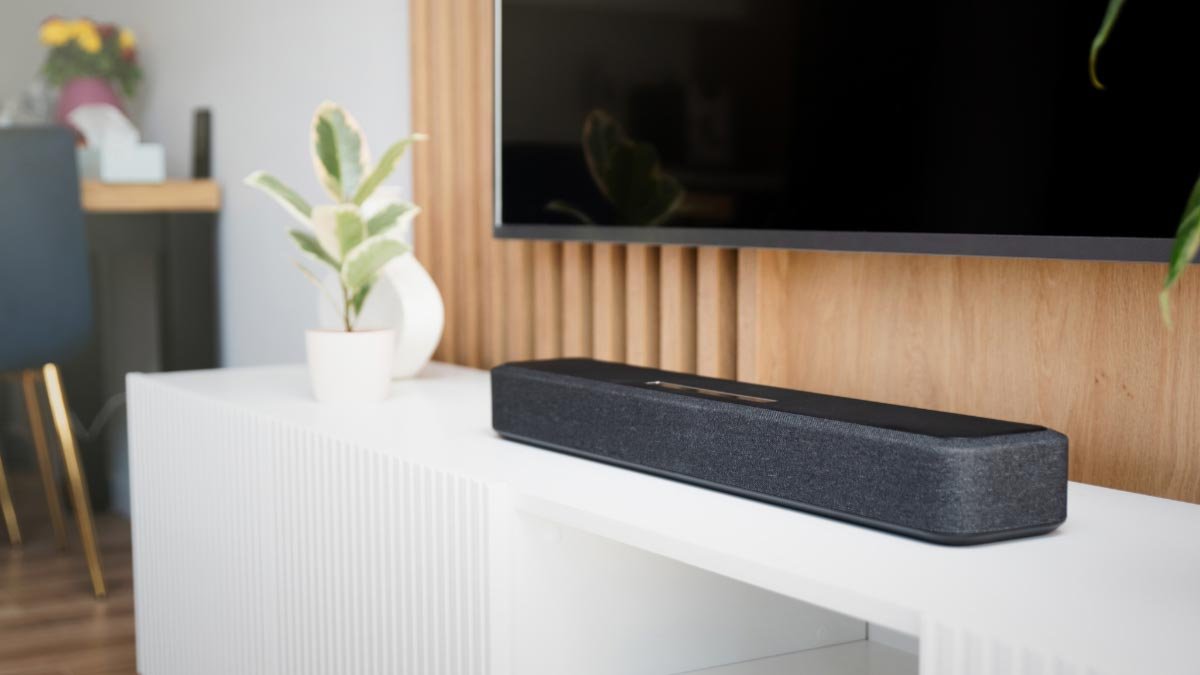
Máte obavy, aby ste spojili väčšinu zvukového panela Bowfell k televízii? Kúpili ste väčšinu zvukového panela Bowfell a teraz ho potrebujete pripojiť k svojmu televízoru, ale ako? Prosím, neboj sa, Tu je kompletné usmernenie o tom, ako pripojiť väčšinu Bowfell Zvukový panel do televízie. Takže, Poďme sa ponoriť do detailov
Pripojte väčšinu zvukového panela Bowfell k televízii
Pripojiť Majoritný zvukový panel Bowfell Televízor, Musíte sa riadiť týmito pokynmi

- Po prvé, Musíte vybrať a stlačiť režim priamo umiestnený na diaľkovom ovládači (Ref.21) Alebo ho stlačte na svoj zvukový panel (Odkaz .4), Musíte ho stlačiť, kým nevyberiete režim Bluetooth, označené blikajúcim modrým svetlom.
- Potom, Musíte si vybrať väčšinu Bowfell pomocou natívnych ovládacích prvkov na vašom zariadení Bluetooth, Po výzve na výber zariadenia Bluetooth.
- Ak tu vaše zariadenie požaduje heslo, Musíte zadať predvolenú hodnotu 0000. Ak v tomto kroku čelíte problémom, Ak chcete získať pokyny na pripojenie a párovanie zariadení Bluetooth, musíte sa obrátiť na používateľskú príručku pre zariadenie Bluetooth.
- Ako ste úspešne spojili a spárovali, Pípnutie bude vydané z vášho
- Jednotka a potom váš párovací indikátor ukáže pevné a silné modré svetlo.
- Jednotka zostane spárovaná, pokiaľ po počiatočnom párovaní používateľom nepárodne, Alebo kým sa vaše zariadenie resetuje.
- Na neopárovú, Musíte držať stlačené tlačidlo pre približne 3 sekúnd.
- Teraz, Môžete byť schopní spárovať svoje zariadenie s iným alebo ďalším zariadením Bluetooth.
- Ak by zariadenie malo byť nepárové, alebo ak zistíte, že nie je pripojené alebo neschopné pripojiť sa, potom, Musíte opakovať vyššie uvedené kroky.
Časté otázky na pripojenie väčšinového zvukového panela Bowfell k televízii
Ako pripojiť väčšinu zvukového panela s televízorom?
Musíte si vybrať a stlačiť režim priamo na diaľkovom ovládaní (Rozhodnúť. 21) Alebo na vašom zvukovom paneli (Rozhodnúť. 4) Kým nie je zvolený režim Bluetooth, sa ukáže blikaním modrého svetla. Potom, Musíte použiť natívne ovládacie prvky na svojom zariadení Bluetooth, Vyberte „Minority Bowfell“ podľa výzvy na výber zariadenia Bluetooth.
Ako pripojiť zvukový bar LG a LG OLED TV?
Na pripojenie stereofónneho RCA(L/r) zvuková výstupná zásuvka vášho televízora na AUX(L/r) Zásuvky jednotky, Musíte použiť audio kábel RCA. Potom, Musíte stlačiť vstupné tlačidlo umiestnené na diaľkovom ovládaní (Rozhodnúť. 21) Alebo musíte stlačiť zdrojové tlačidlo na zvukovom paneli (Rozhodnúť. 2) Výber funkcie AUX.
Urobte všetky zvukové panely, ktoré sa môžu pripojiť k televízii?
Či má váš zvukový panel HDMI, Hdmi oblúk, alebo HDMI EARC, Nezáleží na tom, Stále môžete byť schopní pripojiť ktorýkoľvek z týchto portov k svojmu televízoru. Je však potrebné poznamenať, že ak ponecháte základné HDMI bez takýchto skratiek, Možno nemáte prístup k presným znakom a funkciám a kvalite zvuku, ktorú prenášajú najnovšie pripojenia.
Ako pripojiť svoj zvukový panel k televízoru cez HDMI?
Tu sú 2 spôsoby, ako prepojiť zvukový panel s HDMI: Môžete byť schopní pripojiť svoje zariadenie k zvukovému panelu (ako napríklad hráč Blu-ray) A potom musíte pripojiť zvukový panel k svojmu televízoru, Alebo môžete vidieť oblúk (Audio spätný kanál).
Záver
Dúfajme, Tento článok vám veľmi pomôže pri prepojení väčšinového zvukového panela Bowfell k televízii je jednoduchý, Môžete to ľahko urobiť iba podľa vyššie uvedených pokynov!