
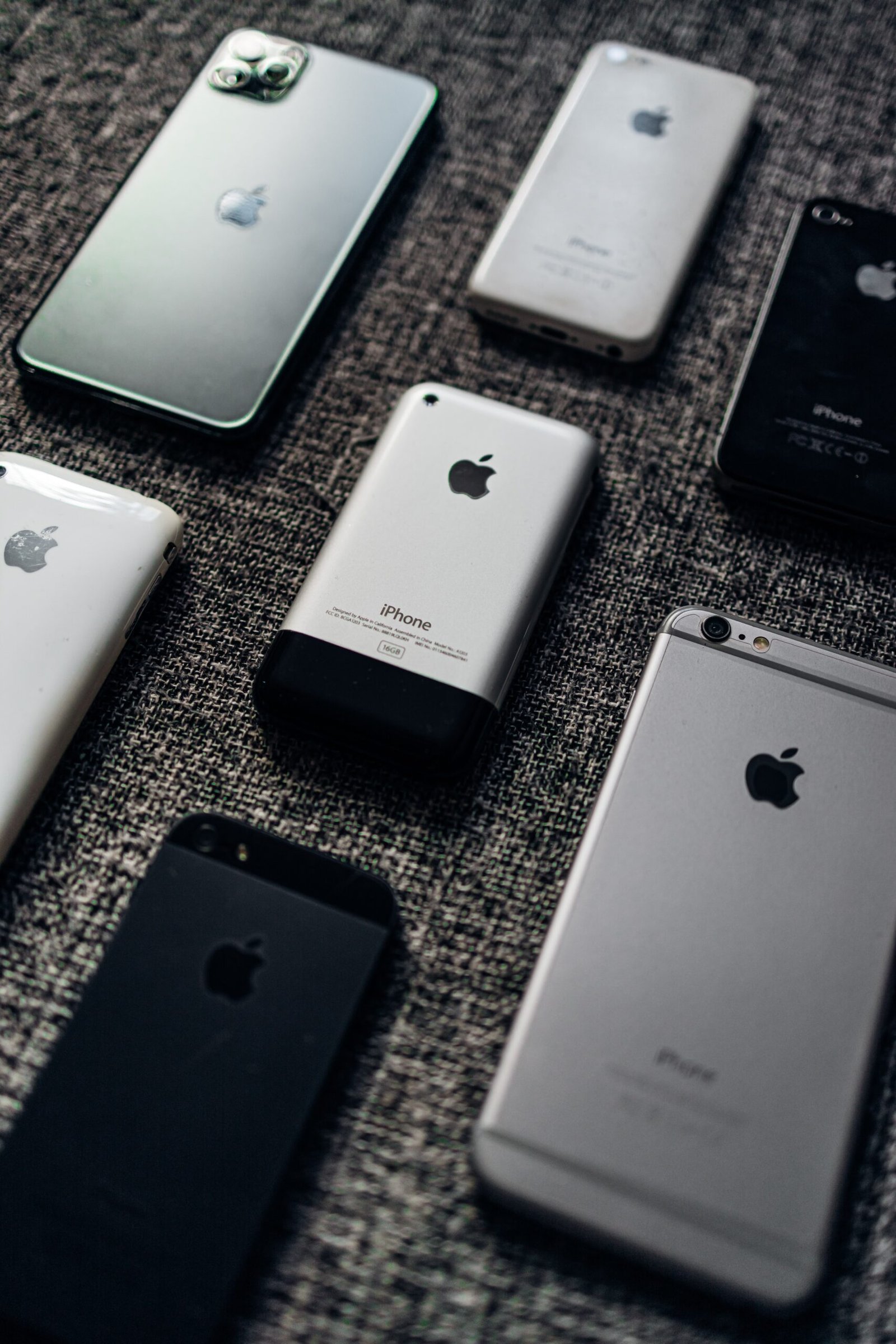
Ak ste unavení z problémov so zavesením alebo uzamknutím a chcete resetovať svoj iPhone 11, Budem zdieľať rýchlu a jednoduchú metódu o ako tvrdý reset iPhone 11.
Apple často vykonáva zmeny v dizajne telefónu. bolo tam tlačidlo domov, ktoré bolo dodané so starším telefónom, ale teraz neexistuje. Model iPhone X alebo novší, tlačidlo sa nahradilo na bočnom mieste. Teraz môžete vidieť, že iPhone má tri tlačidlá. Dve tlačidlá na ľavej strane na ovládanie hlasitosti a pravé tlačidlo na pravej strane na uzamknutie zariadenia.
Ak je pamäť telefónu plná aplikácií a údajov, môžete zaznamenať problém zavesenia alebo zamrznutia. Dokonca ani vy nemôžete robiť nič so zamrznutou obrazovkou. Existuje len jeden spôsob, ako vyriešiť problém s visením. Tvrdý reset je jednou z perfektných možností na resetovanie vášho iPhone 11. ale môžete byť zmätení ako tvrdo resetovať iPhone 11 pretože ste to ešte nikdy nerobili. Proces resetovania je teraz úplne zmenený pre nové modely iPhone.
Ak ste v probléme zmätení? Neboj sa! Poskytol som metódu krok za krokom. Tu vysvetlím metódu resetovania pre iPhone 11/ iPhone 11 Pro/ iPhone 11 Max.. metóda tvrdého resetu je úplne bezpečná a jednoduchá. Zapamätať si, všetky vaše údaje sa neodstránia z telefónu, ktorý práve resetujete.
[lwptoc]
Váš iPhone môžu opraviť tri metódy resetovania.
- Resetovanie
- Tvrdý reset
- Továreň
Ako mäkký reset iPhone 11
Každý človek pozná túto metódu. Mäkká metóda je jednoduchý proces reštartu. Keď váš telefón beží pomaly alebo na sekundu visí, musíte použiť túto metódu. Reštartovanie telefónu môže vyriešiť mnoho bežných problémov.
Môžete to urobiť pomocou dvoch bočných tlačidiel. Stačí súčasne stlačiť tlačidlo zníženia a zvýšenia hlasitosti. Posuvník napájania sa vysunie v priebehu niekoľkých sekúnd. Jednoducho potiahnite prstom na posúvači zľava doprava. Telefón sa vypne.
Ako tvrdo resetovať iPhone 11

Hard Reset je tiež známy ako Force Restart. Túto metódu by ste mali používať iba vtedy, keď obrazovka telefónu zamrzne alebo visí. Núti telefón reštartovať a úplne spustiť ako nový. Pomocou nižšie uvedenej metódy môžete tvrdo resetovať svoj iPhone.
- Podržte a okamžite uvoľnite Tlačidlo zvýšenia hlasitosti.
- Stlačte a okamžite uvoľnite Tlačidlo zníženia hlasitosti.
- Ďalšie, Podržte Bočné tlačidlo napájania a uvoľnite ho, keď na obrazovke nájdete logo Apple.
Počas tohto procesu uvidíte sklíčko napájania, ale musíte túto miniaplikáciu ignorovať a držať bočné tlačidlo napájania, kým na obrazovke nenájdete logo jablka.
Keď teraz urobíte tento krok, čakajte, kým sa proces neskončí. Trvá to pár minút. Nemusíte robiť nič, kým sa telefón úplne nereštartuje. po tvrdom resete, uvedomíte si, že váš telefón funguje správne bez akýchkoľvek závad. Takže toto je jediný spôsob, ako môžete tvrdo resetovať svoj iPhone 11, iPhone 12, a iPhone 13.
Ako obnoviť továrenské nastavenia iPhone 11
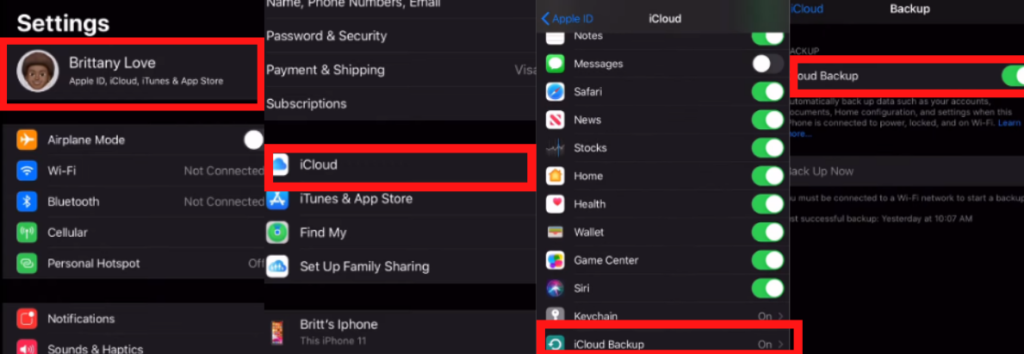
Obnovenie továrenských nastavení odstráni vaše informácie a údaje z telefónu. Obnovenie továrenských nastavení je v dnešnej dobe jednoduché a dostupné. Pred resetovaním telefónu, musíte zálohovať údaje z telefónu. Na zálohovanie, musíte mať prístup k možnosti iCloud. Môžete ho nájsť v nastaveniach. Vaše meno uvidíte v hornej časti ponuky nastavení. Stačí klepnúť na svoje meno a kliknúť na možnosť iCloud.
Povoľte prepínač pre všetky údaje, ktoré chcete v budúcnosti obnoviť. Potom prejdite na možnosť zálohovania iCloud a kliknite na tlačidlo zálohovať teraz. Vaše dáta budú uložené v cloudovom úložisku. Uistite sa, že máte dostatok cloudového úložiska, a váš telefón by mal byť pripojený k sieti Wi-Fi.
Ďalšie, odhláste sa zo svojho účtu Apple a vyberte účet Nájsť môj telefón. Stačí si otvoriť účet v nastaveniach a odhlásiť sa z oboch účtov. Počas odhlásenia musíte zadať heslo Apple id.
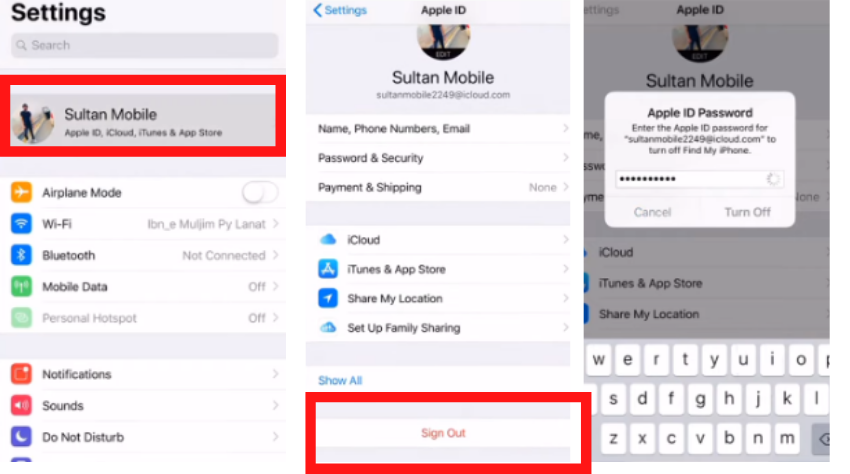
Po úspešnom odhlásení, môžete spustiť proces obnovenia továrenských nastavení.
- Ak chcete začať proces, nasledovať túto cestu : Stanovenie > Všeobecný > Vynulovanie > Vymažte všetok obsah
- Na obrazovke sa objavia štyri možnosti; môžete si vybrať podľa svojich potrieb. Odporúčam kliknúť Vymazať teraz voľba.
- Musíte zadať heslo Apple ID. Ak chcete spustiť ďalší proces, zadajte svoje heslo.
- Po vykonaní všetkých krokov, proces resetovania sa spustí automaticky. Trvá to nejaký čas. Môžete si sadnúť a relaxovať, kým nebude všetko správne dokončené.
Keď sa obrazovka telefónu znova spustí, musíte to znova nastaviť. Telefón vyzerá ako nový, ako keď ste ho kúpili v obchode. Tu ste vykonali všetky kroky. Teraz sa prihláste pomocou svojho Apple ID a obnovte svoju starú zálohu. Úplný reset bol úspešne vykonaný.
Takže toto sú tri spôsoby, ako resetovať váš iPhone. Dúfam, že máte jasnú predstavu o tom, ako tvrdo resetovať iPhone 11
často kladené otázky
Ako opravíte zamrznutý iPhone 11?
Hard Reset je najlepší spôsob, ako vyriešiť problémy s visením a zamrznutím. Reštartuje váš telefón, aby váš telefón opäť fungoval.
Ako resetujem svoj iPhone 11 keď dotyková obrazovka nefunguje?
Softvérový reset telefónu môžete resetovať tromi spôsobmi, Tvrdý reset, a obnovenie továrenských nastavení. Na úplné resetovanie telefónu môžete použiť akúkoľvek metódu.
Vymaže tvrdý reset všetko na iPhone?
Žiadny tvrdý reset, iba reštartujte telefón. všetky vaše údaje budú v bezpečí.
Opravte nastavenie hlasovej schránky prečítaním tejto metódy: Hlasová schránka nefunguje na iPhone?
Zhrnutie
Ak váš iPhone 11 visí alebo zamrzne, potom je najlepšou možnosťou reštartovania telefónu reset. Keď dotyk obrazovky nefunguje, môžete svoj telefón tvrdo resetovať. Tvrdý reset je možné vykonať pomocou tlačidla napájania a bočného tlačidla. Po stlačení tlačidla, telefón sa reštartuje a obnoví. Pomocou tejto metódy môžete vyriešiť problém so zavesením. Obnovenie továrenských nastavení úplne odstráni všetky aplikácie a údaje z telefónu, ale tvrdý reset iba násilne reštartuje váš telefón. Vaše údaje budú bezpečne uložené vo vašom zariadení.


