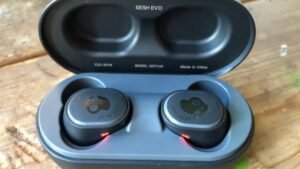
Chcete spárovať moje bezdrôtové slúchadlá Onn?? Onn je lacná značka slúchadiel a slúchadiel do uší. Onn Wireless Headphones sú slúchadlá s potlačením hluku. Ak máte problémy s pripojením slúchadiel Onn k telefónu, tablet, alebo počítača cez Bluetooth, nasleduj tieto kroky.
Prepnite bezdrôtové slúchadlá My Onn do režimu párovania

Pri kúpe nového Bezdrôtové slúchadlá Onn a chcete ich prepnúť do režimu párovania. Zapnite bezdrôtové slúchadlá My Onn a potom stlačte a podržte tlačidlo napájania 5 sekúnd, kým neuvidíte blikajúce svetlá, ktoré indikujú, že slúchadlá sú v režime párovania.
Spárujte bezdrôtové slúchadlá My Onn
Tu sme spomenuli, ako spárovať My Onn Bezdrôtové slúchadlá s rôznymi zariadeniami.
Spárujte bezdrôtové slúchadlá My Onn s iPhone
Používatelia iPhonu pri spárovaní slúchadiel My Onn Wireless Headphones so svojimi telefónmi postupujú podľa týchto krokov.

- Najprv skontrolujte, či sú Onn Headphones zapnuté a v režime párovania.
- Otvorte Nastavenia, Choďte do Bluetooth, a povoľte Bluetooth.
- Teraz, počkajte niekoľko sekúnd, kým sa zariadenie Onn zobrazí v zozname zariadení.
- Potom, klepnutím na Onn Headphones dokončíte proces párovania.
Spárujte bezdrôtové slúchadlá My Onn so systémom Android
Ak chcete spárovať bezdrôtové slúchadlá My Onn so systémom Android, postupujte podľa krokov.

- Uistite sa, že sú slúchadlá zapnuté a v režime párovania.
- Potom, otvorte nastavenia prejdite na pripojené zariadenie, a kliknite na spárovať nové zariadenie.
- Teraz, vaše zariadenie Onn sa zobrazí v zozname zariadení, klepnutím na názov zariadenia sa pripojíte.
- Potom sa pripoja k vášmu zariadeniu, a byť pripravený na použitie.
Spárujte My Onn Wireless Headphones s Windows PC
Môžete spárovať slúchadlá My Onn Wireless, k vášmu PC po aktivácii Bluetooth na vašom PC a uvedení zariadenia Onn do režimu párovania. Keď je to všetko hotové.
- Prejdite na Nastavenia Kliknite na Zariadenia a prejdite na Bluetooth & Iné zariadenia, prejdite na Pridať Bluetooth alebo iné zariadenia a kliknite na Bluetooth.
- Po niekoľkých sekundách sa vaše slúchadlá Onn objavia v zozname.
- Teraz, kliknutím na názov vášho zariadenia dokončíte proces párovania.
Spárujte bezdrôtové slúchadlá My Onn s Macom
Používatelia počítačov Mac môžu používať aj bezdrôtové slúchadlá Onn.

- Po prvé, uistite sa, že je na vašom Macu zapnuté Bluetooth, prejdite do ponuky Apple > Systémové predvoľby > Bluetooth.
- Potom prepnite svoje zariadenie Onn do režimu párovania.
- Teraz, počkajte, kým sa zariadenie zobrazí v zozname.
- Kliknite na názov svojho zariadenia a kliknite na Prijať.
Pomocou viacerých bodov pripojte slúchadlá k druhému zariadeniu
Na modeloch, ako sú bezdrôtové otvorené slúchadlá, Bezdrôtové slúchadlá cez uši, a Wireless Bone Conduction Headphones podporujú viacbodovú technológiu, umožňuje súčasné pripojenie k viacerým zariadeniam. Tu je návod, ako nastaviť multipoint.
- Zapnite slúchadlá Onn a pripojte sa k prvému zariadeniu.
- Po pripojení k prvému zariadeniu, znova prejdite do režimu párovania podľa vyššie uvedených pokynov.
- Ďalšie, na druhom zariadení, prejdite do nastavení Bluetooth a vyberte svoje slúchadlá zo zoznamu zariadení Bluetooth, aby ste dokončili proces párovania.
- Na súčasné používanie oboch zariadení, musíte sa vrátiť k prvému zariadeniu a ručne znova pripojiť k slúchadlám Onn podľa pokynov nižšie. Opätovné pripojenie v systéme Android.
- Teraz, prejdite na nastavenia Bluetooth. Vyberte svoje zariadenie zo zoznamu Uložené zariadenia alebo Spárované zariadenia.
Opätovné pripojenie na iOS a iPad
Prejdite do aplikácie Nastavenia a vyberte položku Bluetooth. Nájdite svoje Onn zariadenie v zozname zariadení a klepnutím naň sa pripojte.
Opätovné pripojenie v systéme Windows
Kliknite na ikonu Bluetooth na paneli úloh. V okne Zariadenia, ktoré sa objaví, prejdite nadol a kliknite na tlačidlo Pripojiť vedľa zariadenia Onn.
Opätovné pripojenie na Mac
Otvorte ponuku Apple, vyberte Nastavenia systému, potom kliknite na Bluetooth. Vyberte svoje Onn zariadenie zo zoznamu, potom kliknite na Pripojiť.
Časté otázky na spárovanie bezdrôtových slúchadiel My Onn
Prečo moje slúchadlá Onn nie sú spárované a ako ich opraviť?
Bezdrôtové slúchadlá My Onn sa nemusia spárovať so zariadením z niekoľkých dôvodov. Musia sa resetovať. Môžete ich resetovať podľa nasledujúcich krokov.
- Vypnite My Onn Headphones.
- Podržte tlačidlo napájania pre 10 sekúnd, kým LED nezačne blikať červeno a modro.
- Teraz, Moje slúchadlá Onn sa resetujú, môžete ich spárovať podľa vyššie uvedených krokov.
Pripojia sa slúchadlá My Onn k zariadeniam, s ktorými som ich predtým spároval, automaticky?
Ak ste už spárovali slúchadlá Onn Bluetooth, so zariadením predtým, pri ďalšom zapnutí v blízkosti tohto zariadenia, obe by sa mali synchronizovať automaticky.
Záver
Prepnutie bezdrôtových slúchadiel My Onn do režimu párovania je také jednoduché, ako vedieť, ktoré tlačidlo stlačiť a na ako dlho. V tomto článku, dáme vám kompletný návod, ako ich uviesť do režimu párovania, pripojte ich k vášmu zariadeniu, a ako ich znova pripojiť.
Takže, to je všetko, čo potrebujete vedieť, ako pripojiť bezdrôtové slúchadlá My Onn k vašim zariadeniam. Dúfame, že tento článok vám v tomto prípade veľmi pomôže!