

Chcete si do počítača nainštalovať aplikáciu ReadEra?? Tu sme zdieľali článok o tom, ako nainštalovať krok za krokom v ReadEra pre PC.
S aplikáciou ReadEra, môžete čítať súbory PDF, e-knihy, dokumenty. Aplikácia je dostupná v Google Play Store. ReadEra poskytuje dve verzie zadarmo a platené. Ak si chcete prečítať dokumenty v tejto aplikácii, nemusíte ani vidieť žiadne reklamy. Tu tiež dostanete veľa kníh zadarmo. Môžete si ho stiahnuť a prečítať aj offline. Na prístup k tejto aplikácii sa nemusíte registrovať. Aplikácia ReadEra dokáže čítať e-knihu, zapáliť, dokumenty spoločnosti Microsoft, textový súbor, pdf súbor.
Táto aplikácia poskytuje mnoho nastavení čítania. kde môžete nastaviť možnosti ako Zvýraznenie textu, Citáty Poznámky, Obsah, atď. ReadEra tiež poskytuje režim pre nočné videnie, aby vaše oči neutrpeli žiadne poškodenie. Aplikácia Reader je dostupná len pre telefóny s Androidom.
[lwptoc]
Funkcie ReadEra
- Prečítajte si všetky typy elektronických kníh
- Ľahko použiteľné
- Nevyžaduje sa žiadne registrácie
- K dispozícii sú rôzne farby obrazovky
- Podpora všetkých typov textových formátov
- Bezplatná knižnica kníh
Táto aplikácia nie je k dispozícii pre počítače so systémom Windows a Mac. Ak ho chcete použiť na počítači, Prišli ste na správne miesto. Tu budeme zdieľať úplnú metódu, ktorý si môžete jednoducho stiahnuť ReadEra pre PC.
Emulátor je skvelý nástroj, ktorý vám pomôže nainštalovať akúkoľvek aplikáciu pre Android do vášho počítača. Nástroj emulátora vytvára virtuálne prostredie pre Android. Toto rozhranie vyzerá presne ako telefón s Androidom. Nástroje emulátora sú veľké, Takže tieto nástroje majú vo vašom počítači viac miesta.
Niekedy tieto emulátory nie sú nainštalované v niektorých počítačoch, pretože ste v počítači neaktualizovali ovládač alebo systém. Existuje oveľa viac požiadaviek. Mali by ste ich raz vidieť.
Požiadavka
- Windows XP alebo nový operačný systém
- Najnovší rámec
- Aktualizovaný vodič
- 2 GB RAM
- 20 GB pevný disk priestoru
Na internete nájdete veľa emulátorov, Ale nebudete vedieť, ktoré z nich sú dobré. Odporúčam tri nástroje emulátora. Mali by ste ich použiť na počítači.
- Bluestack prehrávač
- Hráč Nox
- Memu prehrávač
Tu vás naučím, ako nainštalovať aplikáciu pomocou nástrojov Bluestak Player a NOX Player Tools. Idem zdieľať krok za krokom metóda. Musíte starostlivo dodržiavať všetky kroky.
najprv, stiahneme ReadEra do počítača so systémom Windows. Po tomto, Vysvetlíme aj metódu počítačov Mac. Začnime teda proces bez straty času.
Stiahnite si a nainštalujte ReadEra pre pc pre pc cez Bluestacks Player
Bluestacks funguje veľmi dobre na počítačoch so systémom Windows. Preto by ste ho za to mali modrý.
- Stiahnuť ▼ Bluestack hráč z oficiálneho webu. Z toho si ho môžete stiahnuť Prepojiť.

- Po stiahnutí, Nainštalujte ho do počítača pomocou štandardnej metódy inštalácie. Proces inštalácie bude chvíľu trvať. Do tej doby, Musíš počkať.
- Hneď ako je nainštalovaný, musíš otvoriť Z pracovnej plochy dvojitým kliknutím na ikonu nástroja.
- Po otvorení, prihlásiť sa na váš účet Google s vaším ID. V aplikácii Play Store nájdete možnosť prihlásenia.
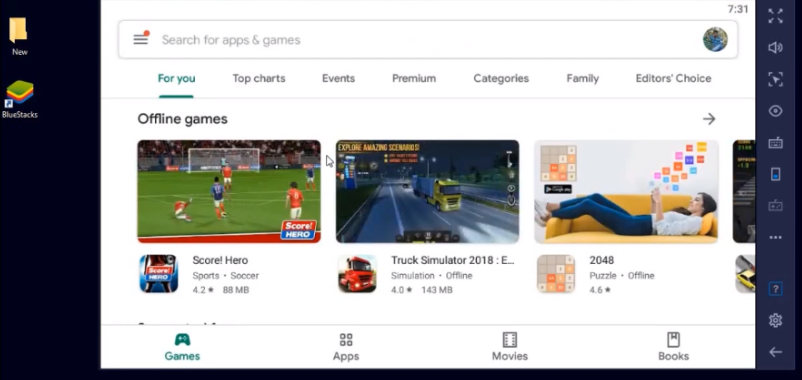
- Ďalšie, otvorte Obchod Google Play, do možnosti vyhľadávania napíšte „ReadEra“., a stlačte Enter.
- Na stránke aplikácie, Uvidíte tlačidlo inštalácie. Stlačte. Spustí sa proces sťahovania.

- Po stiahnutí aplikácie, na pracovnej ploche uvidíte ikonu ReadEra. Musíš Otvorte ho dvojitým kliknutím to.
- gratulujem! Stiahli ste si ReadEra pre Windows.
Stiahnite si a nainštalujte ReadEra pre Mac cez Nox Player
Player Nox funguje veľmi dobre na počítačoch Mac. Váš počítač nebude ani visieť s týmto emulátorom.
- najprv, Stiahnite si hráč NOx z oficiálnej stránky.
- Po stiahnutí, Musíte ho nainštalovať podľa pokynov na obrazovke. Proces je pomerne ľahký.
- Ďalšie, Otvorte hráč NOx, a urobte základné nastavenie. Rovnako ako ste si vybrali všetky možnosti telefónu pri prijímaní nového telefónu, rovnako, Tu je potrebné tu zvoliť možnosti.
- Teraz, otvorte obchod Google Play a vyhľadajte aplikáciu ReadEra.
- Po získaní výsledkov vyhľadávania, prejdite na stránku inštalácie editora videa ReadEra a stlačte tlačidlo inštalácie. Proces sťahovania sa začne automaticky. Po dokončení, Bude to nainštalované vy.
- Správne ste si stiahli aplikáciu ReadEra do počítača Mac.
Takže toto bola metóda na stiahnutie ReadEra pre PC. Okrem toho, Nie je možná žiadna iná možnosť. Ak máte problémy s inštaláciou, Môžete mi to povedať v komentári. Ak máte radi tento príspevok, zdieľajte ho so svojimi priateľmi. Môžete ho tiež zdieľať na sociálnych médiách.
Zhrnutie
ReadEra je aplikácia na čítanie kníh, kde máte prístup k elektronickým knihám, Poznámky, wordové dokumenty, pdf, atď., aplikácia je k dispozícii pre mobil s Androidom. Ak chcete nainštalovať aplikáciu ReadEra do počítača, môžete si ju nainštalovať prostredníctvom emulátora systému Android. Vysvetlil som vyššie uvedenú úplnú metódu inštalácie ReadEra pre počítač.
Prečítajte si tiež

