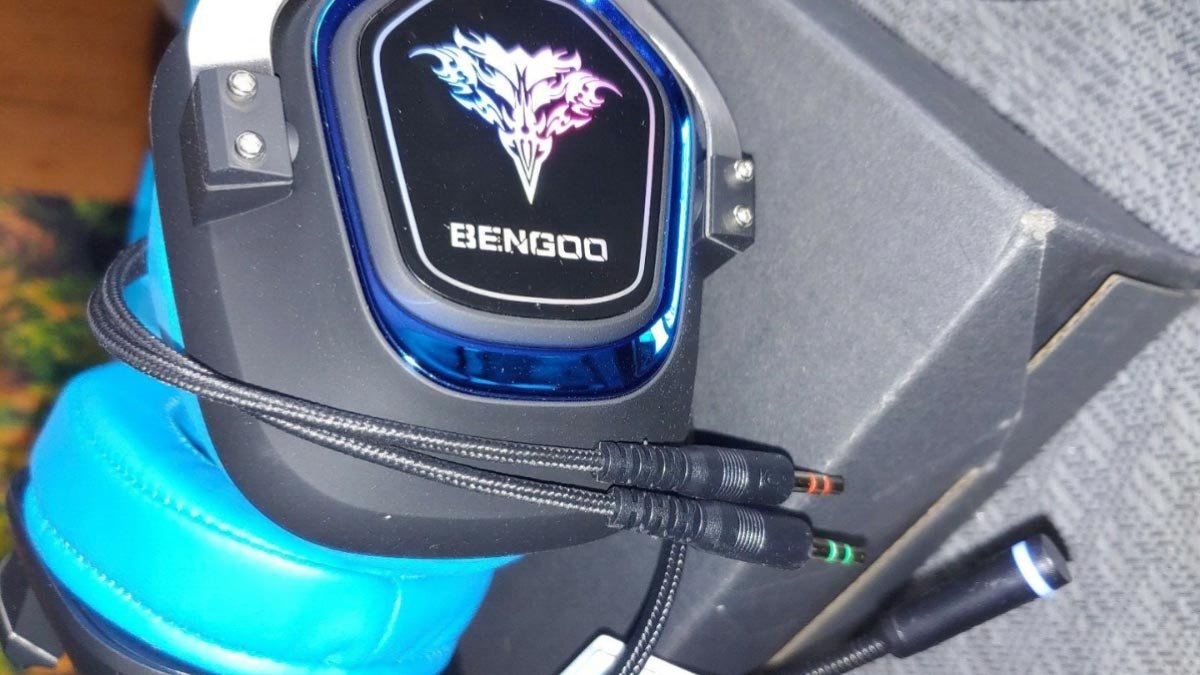
Ali želite slušalke Bengoo povezati z Xbox One? Slušalke Bengoo so priljubljena izbira med igričarji zaradi čudovite kakovosti zvoka in udobnega prileganja. Te slušalke so znane po odlični kakovosti zvoka in uporabniku prijaznem dizajnu.
Če ste uporabnik Xbox One in želite izboljšati svojo igralno izkušnjo, z veseljem boste vedeli, da je povezava slušalk Bengoo z vašo konzolo prava stvar. Ne glede na to, ali ste začetnik, ta hiter in enostaven vodnik vas bo vodil skozi korake za povezavo slušalk Bengoo z Xbox One.
Priključitev slušalk Bengoo na Xbox One je preprost postopek, ki vam omogoča, da uživate v poglobljeni igralni izkušnji z visokokakovostnim zvokom. V tem članku, vodili vas bomo skozi postopek povezovanja slušalk Bengoo Xbox One konzola.
Preden se poglobite v postopek namestitve, še enkrat preverite združljivost slušalk Bengoo z Xbox One. Večina slušalk Bengoo je združljivih z Xbox One, vendar je vedno dobro preveriti, preden nadaljujete.
Kako povezati slušalke Bengoo z Xbox One?
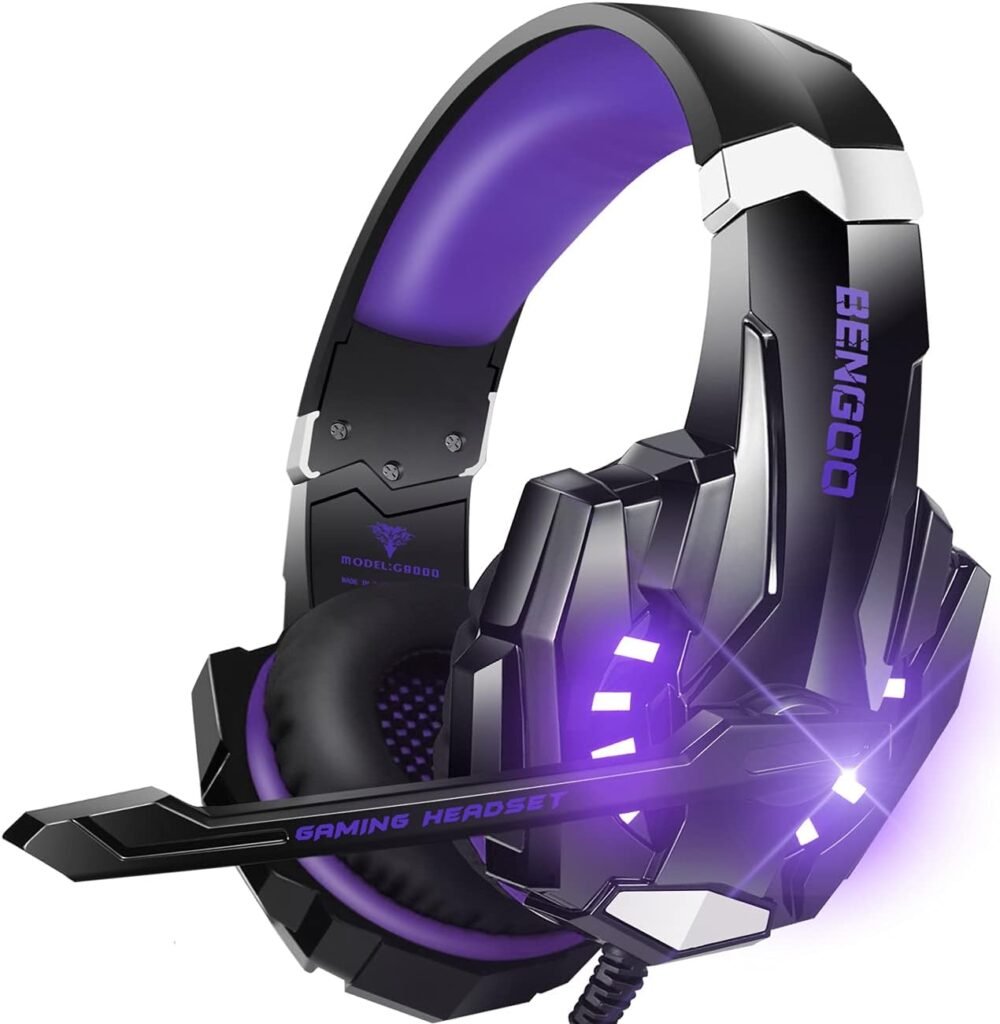
Ali želite vedeti, kako povezati Slušalke Bengoo na Xbox One? To lahko storite brez težav na različne načine. Preverimo.
korak 1 Priključite 3,5 mm priključek za slušalke na krmilnik.
A 3.5 mm slušalke lahko povežete s krmilnikom na dva načina 1: Direktno oz 2: Posredno
- Neposredno prek priključka za slušalke krmilnika.
- Posredno z uporabo adapterja za stereo slušalke, povezanega s krmilnikom.
Povežite se neposredno (mono) neposredno na krmilnik
- Odstranite krmilnik Xbox.
- zdaj, zaženite Xbox One, potem ko priključite slušalke v vrata za slušalke krmilnika.
- Potem, izberite Naprave in dodatki pod Nastavitve.
- Nato uporabite izbrane nastavitve zvoka za krmilnik, potem ko ste pravilno izbrali.
Uporaba adapterja za slušalke krmilnika za povezavo
Uporaba adapterja za slušalke krmilnika za povezavo
- najprej, vstavite adapter za slušalke v razširitvena vrata krmilnika.
- Potem, vzemite stereo slušalke in jih pritrdite na 3.5 mm priključek na adapterju.
- Za spreminjanje ravni mikrofona in zvoka uporabite gumbe na adapterju.
- Zdaj vklopite Xbox One, pojdite na Nastavitve in izberite * Naprave in dodatki.
- Po tem uporabite svoje želene nastavitve zvoka za ustrezni krmilnik, potem ko ste se odločili.
2. korak S/PDIF avdio optični kabel
- Priključite optični kabel osnovne postaje ali slušalk na optični priključek televizorja in konzole.
- Potem, pojdite na Vse nastavitve v meniju Nastavitve in pojdite na Zvočni izhod, potem ko izberete Slika in zvok.
- zdaj, izberite optični zvok v meniju DIGITALNI AVDIO in se odločite za nestisnjeni stereo zvok.
- Po izklopu tega bitnega toka je možnost izbire optičnega zvoka, če želite uporabiti format bitnega toka.
Lastnosti slušalk Bengoo?
Vrtenje 360 Stopnje
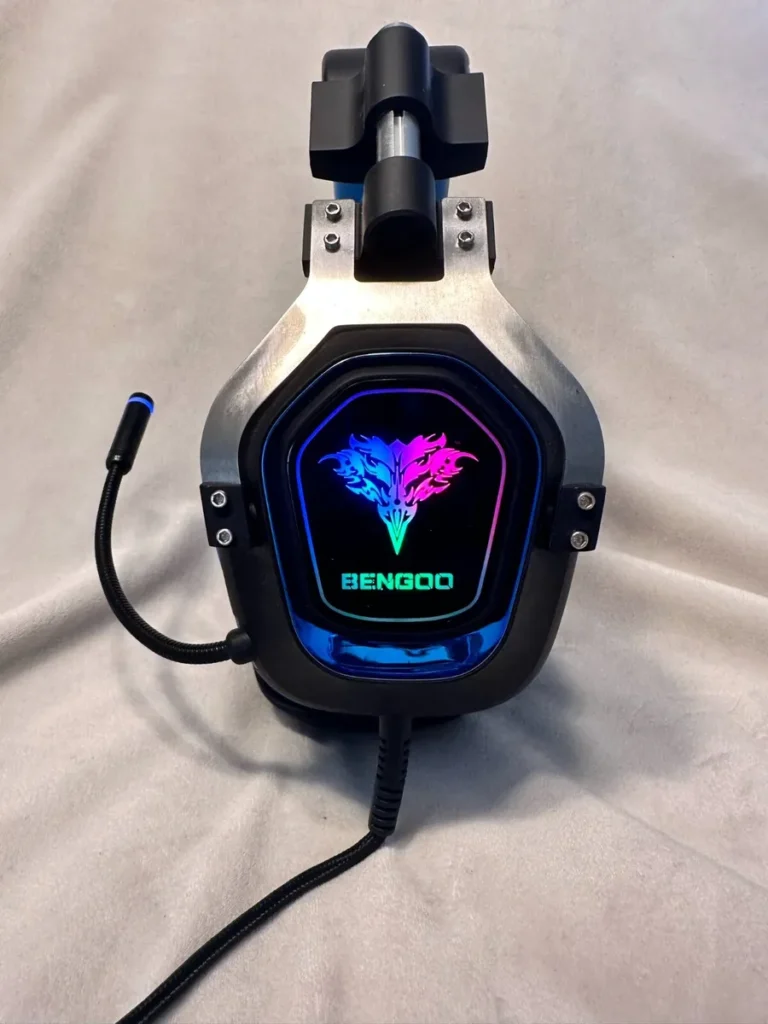
Ima lastnosti vrtenja 360 stopnje, tako da je popolnoma nameščen poleg vaših ust. Njegov upogljivi mikrofon se lahko tudi umakne v slušalke, ko jih ne uporabljate. Ko igrate igre, enostavno je spremeniti glasnost ali utišati mikrofon, zahvaljujoč gumbom za utišanje in glasnost v slušalkah.
Ušesne skodelice
Dodatno udobje zagotavljajo ušesni nastavki. Modna svetloba RGB je vključena v zasnovo ušesnih čašic, da jim daje osupljivo privlačen videz in izboljša celoten ambient igre.. Ti ušesni nastavki zagotavljajo vrhunsko udobje, ki prav tako duši hrup v ozadju, in imajo nastavljiv naglavni trak najvišje kakovosti.
Čas uporabe slušalk
17-urni čas uporabe slušalk in več kot 100-urna doba pripravljenosti brezžičnih slušalk USB z mikrofonom sta impresivna. Lahko se uporablja za delo čez dan in za zabavo v času počitka, kot sta gledanje filmov in poslušanje glasbe..
Prilagodite nastavitve zvoka na Xbox One
Ko povežete slušalke Bengoo z vašim Xbox One, naslednji korak je prilagoditev zvočnih nastavitev na vašem Xbox One. Tako boste imeli optimalno kakovost zvoka in se boste lahko popolnoma potopili v svojo igralno izkušnjo.
Za prilagoditev zvočnih nastavitev na vašem Xbox One, sledite tem preprostim korakom
- Pojdite v meni Nastavitve na vašem Xbox One. To lahko storite tako, da pritisnete gumb Xbox na krmilniku, da odprete vodnik, in se nato pomaknete do ikone zobnika.
- V meniju Nastavitve, med možnostmi na levi strani zaslona izberite Zvok.
- Zdaj v meniju Audio, videli boste več možnosti za zvočni izhod in nastavitve. Here are a few key settings to pay attention to. 1 Headset audio 2 Headset format 3 Glasnost
1 Headset audio: Select the headset audio option that allows you to adjust the volume and chat mixer settings specifically for your headset. But before it make sure the headset is selected as the audio output.
2 Headset format: The headset format setting determines the audio quality of your headset. Most headsets support the Stereo uncompressed format, which provides high-quality audio.
3 Glasnost: Use the volume slider to adjust the overall volume of your headset. You can also control the mix between game audio and chat audio by using the slider labeled Chat mixer.
Opomba: Ne pozabite, each game or application may have its audio settings, so it’s a good idea to check those as well to fine-tune your audio experience. By adjusting the audio settings on your Xbox One, you can fully enjoy the crisp sound and immersive effects that the Bengoo headset has to offer.
Pogosta vprašanja o povezovanju slušalk Bengoo z Xbox One
Kako povežem slušalke Bengoo z Xbox One?
To Connect the Bengoo Headset to Xbox One, sledite tem korakom:
- Plug the headset cable into the controller.
- If your headset has a separate audio and microphone jack, you will need an Xbox One headset adapter to connect both cables to the controller.
- Go to the Xbox One settings and select Audio.
- Under Headset audio, adjust the settings according to your preference.
- Test the headset to ensure that the audio and microphone are working properly.
Ali lahko brezžično uporabljam slušalke Bengoo z Xbox One?
št, Bengoo headsets are designed to be used with Xbox One via a wired connection. Unlike some other gaming headsets, Bengoo headsets do not support wireless connectivity for Xbox One.
Kako lahko prilagodim glasnost na slušalkah Bengoo, medtem ko sem povezan z Xbox One?
Use the volume slider to adjust the overall volume of your headset. You can also control the mix between game audio and chat audio by using the slider labeled Chat mixer. Each Bengoo headset model may have different volume control mechanisms, so refer to the user manual for specific instructions on adjusting the volume.
Zakaj mikrofon na mojih slušalkah Bengoo ne deluje na Xbox One?
If you’re experiencing issues with the microphone on your Bengoo headset when connected to Xbox One, Preizkusite naslednje korake za odpravljanje težav
- Make sure that the microphone is securely attached to the headset and placed close to your mouth.
- Check the Xbox One settings to confirm that the microphone is not muted or the volume is turned down.
- If using an Xbox One headset adapter, make sure it is connected correctly and functioning properly.
- Try using the headset with another device to see if the issue persists. If it does, there may be a problem with the headset itself.
- Če noben od zgornjih korakov ne deluje, you may need to contact Bengoo customer support for further assistance.
Ali so slušalke Bengoo združljive z drugimi igralnimi platformami?
ja, Bengoo headsets are compatible with other gaming platforms, including PS4, Xbox Series X/S, Nintendo Switch, PC, in mobilne naprave. They feature universal compatibility, allowing you to enjoy high-quality audio and communication on multiple gaming platforms.
Zaključek
After visiting this article, you can find out How to Connect the Bengoo Headset to Xbox One. You can easily connect your headset in various manners that resonate with you. Tukaj, we also discuss some of the best features of the Bengoo Headset. Upamo, da vam bo ta članek veliko pomagal.