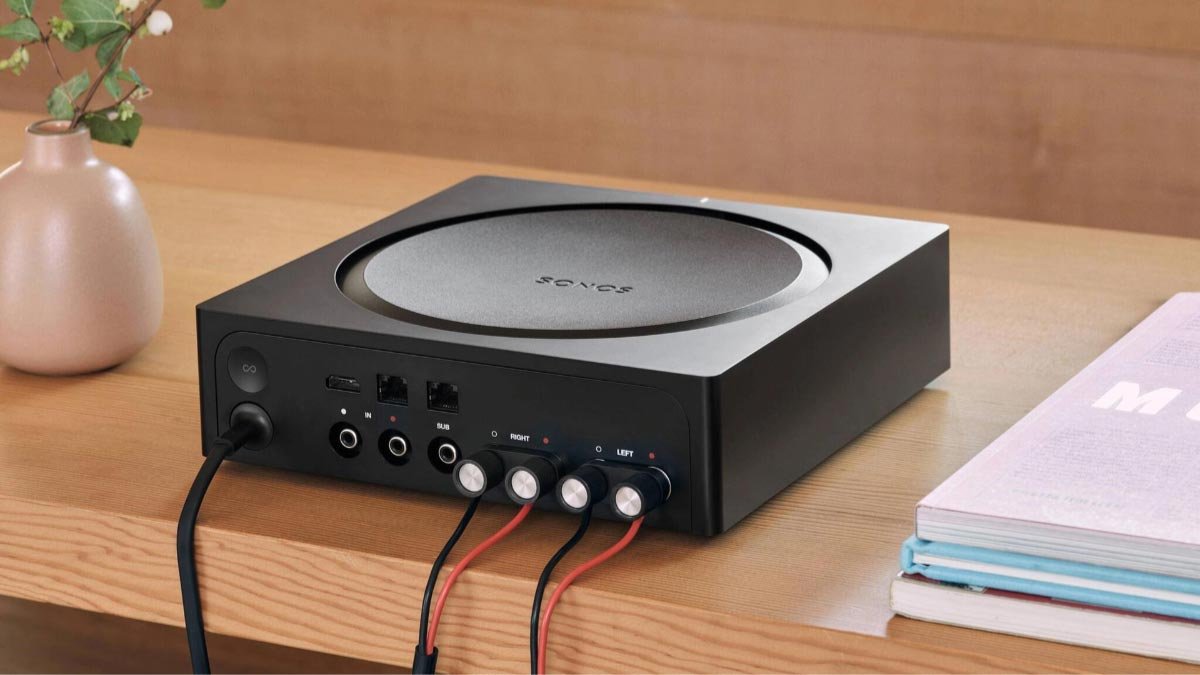
Ali želite tovarniško ponastaviti Sonos Amp? Ali to poskušate storiti, vendar zaman ... ne bodite se! Tukaj je vse, kar morate vedeti, da tovarniško ponastavi Sonos amp. Omenili bomo podrobno smernico o ponastavitvi vaše tovarniške ponastavitve Sonos Amp, Vrnil vam bo Sonos Amp v svoje resnične ali izvirne nastavitve. torej, Začnimo
Tovarniška ponastavitev Sonos Amp

Pred začetkom ponastavitve Sonos ojačevalnik proces, Upoštevati morate, da če izvajate ta dejanja, bo izbrisala vsebino, informacije o registraciji, in glasbene storitve iz vaše naprave.
Pot do tovarniške ponastavitve Sonos Amp je tesno podoben, kako ponastaviti žarek itd., saj tudi vodi gumb »Povezava«. No, na tovarniško ponastavitev Sonos amp, morate slediti tem korakom
- Najprej, Iz električne stene morate izklopiti napajalni kabel Sonos Amp Power.
- Potem, Tapnite in pridržite gumb Connect in med držite gumbe, napajalni kabel morate priključiti nazaj v električno stensko vtičnico.
- Še naprej morate držati ta gumb Connect, dokler lučka stanja ne začne utripati belo in jantarno.
- Če luč stanja začne utripati oman in belo na indikatorju stanja, Sprostiti morate gumb Connect.
- zdaj, Počakati morate, dokler ne vidite, da se Greenlight začne utripati na indikatorju stanja. Kot je narejeno, boste videli, da zelena luč utripa na indikatorju, to pomeni, da se vaš Sonos ojačeva. In zdaj lahko poskusite znova nastaviti svoj Sonos ojačevalnik.
- Če pa vaš Sonos Amp ne ponastavi in se še vedno zatakne na oranžno in belo svetlobo, Potem boste svojo enoto ali sistem začasno priključili na usmerjevalnik. Potem, Morate preveriti, ali zdaj, Opazujete lahko, da se vaša enota vrne v normalno stanje. Če je, potem moraš poskusiti znova Tovarna ponastavi vašo napravo.
- Ampak, Če vam ne pomaga, potem to pomeni, da je napaka ali napaka strojne opreme velika možnost, ker lahko utripa takšne oranžne in bele luči označuje ali pokaže napačen ali privzeti pogoj. No, Za več pomoči se lahko obrnete tudi na podporo Sonos.
Pogosta vprašanja tovarniške ponastavitve Sonos Amp
Kako nastaviti nov sistem Sonos s Connect?
Prvič, Odprite aplikacijo Sonos za Android ali iOS. Potem, Tapnite morate nastaviti nov sistem, in nato se prijavite ali ustvarite svoj Sonos račun.
zdaj, Dodajte morate dodati na pojavnem oknu, prikazanem na izdelku Sonos. Če uporabljate krmilnik Sonos S1, Tapnite se morate nadaljevati > Nastavite izdelke. zdaj, Če želite nastaviti povezavo in dodati glasbene storitve, morate slediti korakom v aplikaciji.
Kako dodati povezavo s svojim obstoječim sistemom Sonos?
Najprej, Za Android ali iOS morate odpreti aplikacijo Sonos. zdaj, Tapnite morate sistem > Dodajte izdelek na zavihku Nastavitve. Potem, Sledili boste korakom v aplikaciji, da se povežete s svojim sistemom Sonos.
Kako povezati sonos amp z novim wi-fi?
Po odprtju aplikacije Sonos, Izbrati morate nastavitve > Sistem > Omrežje > Brezžična nastavitev. Vodilo vas bo skozi pomembne korake. Morate vnesti novo geslo WiFi, Ko vnesete geslo, Videli boste sporočilo, ki piše, da je vaš Sonos predvajalnik zdaj nastavljen v vašem novem omrežju WiFi.
Je Sonos Connect AMP še vedno podpira?
Glede na novice, Sonos je izjavil in sporočil, da ne bo več podpiral ali dajal stalne podpore nekaj svojih najstarejših izdelkov ali izdelkov, Tako kot igra prve generacije:5, originalni igralci cone (ZP80, ZP90, ZP100, in ZP120), in Sonos se povežejo ali povežejo: Amp, Most Sonos ali krmilnik CR200, od maja 2020.
Ali lahko uporabnik nastavi Sonos Amp brez wifija?
Ne veliko močnega popravka, lahko bi lahko samodejno konfigurirali AMP, da bi predvajali svojo linijo. Morate s seboj nositi potovalni usmerjevalnik, lahko je najboljša rešitev.
Zaključek
Factory Reset Sonos Amp je samo preprost. Zgoraj omenjena navodila morate samo slediti tovarniškim ponastavitvijo Sonos amp, do tega enostavno in pravilno.